
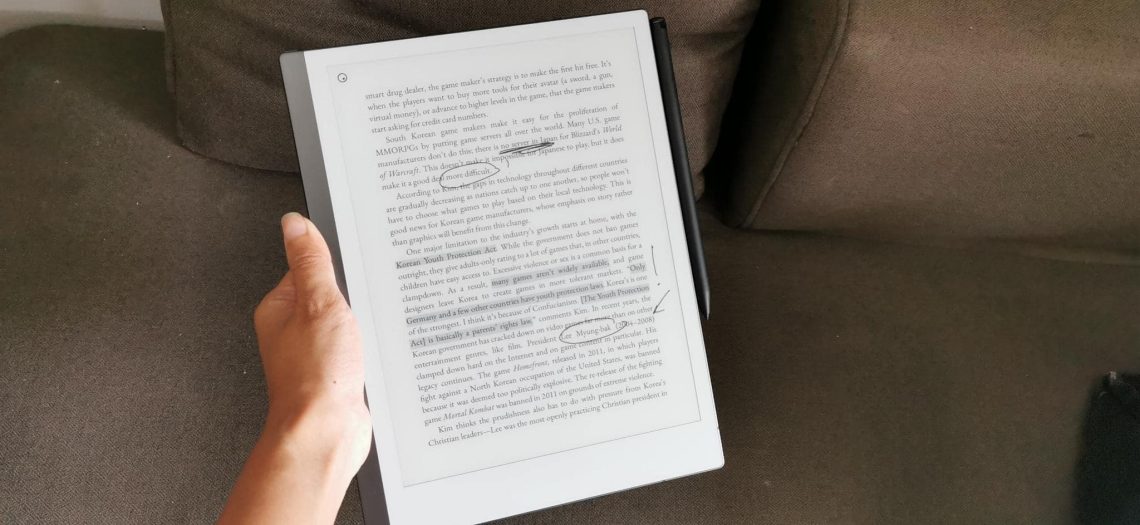
[Prueba y Opinión] reMarkable 2, la tableta que imita al papel
Contrario a lo que se podría imaginar, yo soy mucho más de gadgets que JB. A menudo soy yo quien compra cosas si creo que la nueva tecnología es genial y puede ahorrarnos tiempo de trabajo. Sin embargo, estoy lejos de ser un early adopter. Suelo esperar a las segundas o terceras versiones antes de decidirme.
Recientemente, descubrí reMarkable 2, la tableta que permite tomar notas, pero con una sensación similar al papel. Es muy popular entre ingenieros y directivos. Me tomó un día de reflexión. La compré para JB. A JB le gusta mucho tomar notas. Intentó hacerlo en una tableta normal (iPad) pero el tacto no es el mismo, así que abandonó la idea rápidamente.
La ventaja de una tableta como reMarkable 2 es la sensación de papel, muy agradable, combinada con un montón de funciones que no permiten los cuadernos de papel.
Esta publicación no está NO patrocinado, será largo, así que prepárateuncafé o té
reMarkable 2, ¿qué es?
reMarkable 2 es una tableta de tinta electrónica (e-ink) que permite tomar notas, dibujar… pero con una sensación similar al papel. También es un lector electrónico, con la funcionalidad adicional deanotar documentos.
Dimensiones
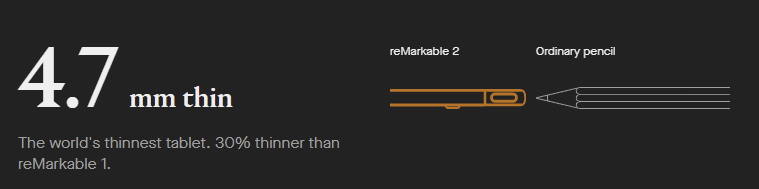
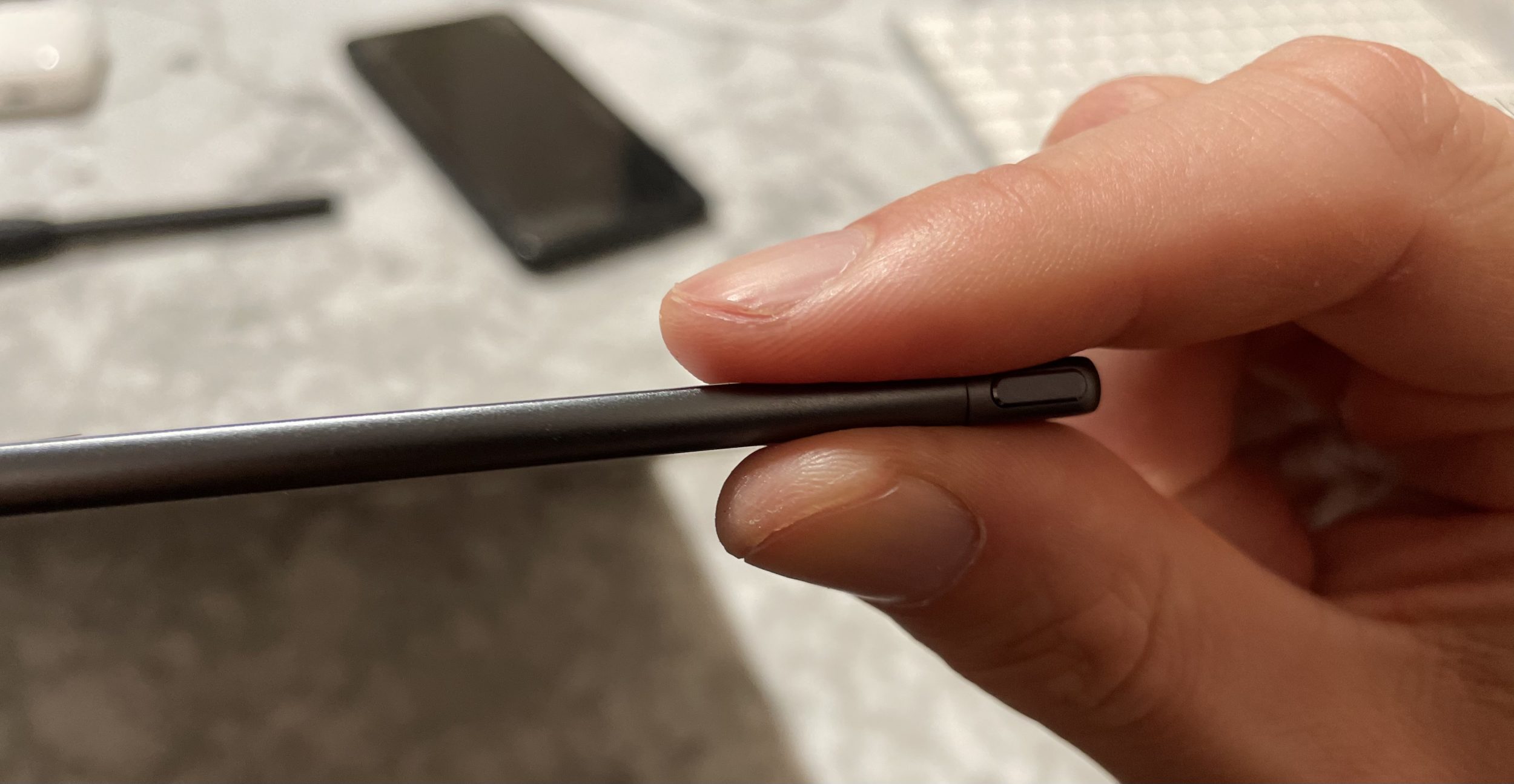
Es la tableta más delgada del mundo (¡4,7 mm!), con un uso principal: tomar notas con un lápiz (sin batería).
¿Por qué debe ser una tableta tan delgada?
Para que escribir sea agradable. Si la mano tiene que permanecer todo el día sobre una superficie demasiado gruesa, corres el riesgo de que te duela la muñeca. Y 4,7 mm equivalen al grosor de 49 hojas de papel. Como un pequeño cuaderno.
- Mide 188.0 x 246.0 x 4.7 mm
- Ten en cuenta que una hoja de papel A4 mide 210 x 297 mm
- el iPad 6 mide 174.1 x 250.6 x 7.5 mm
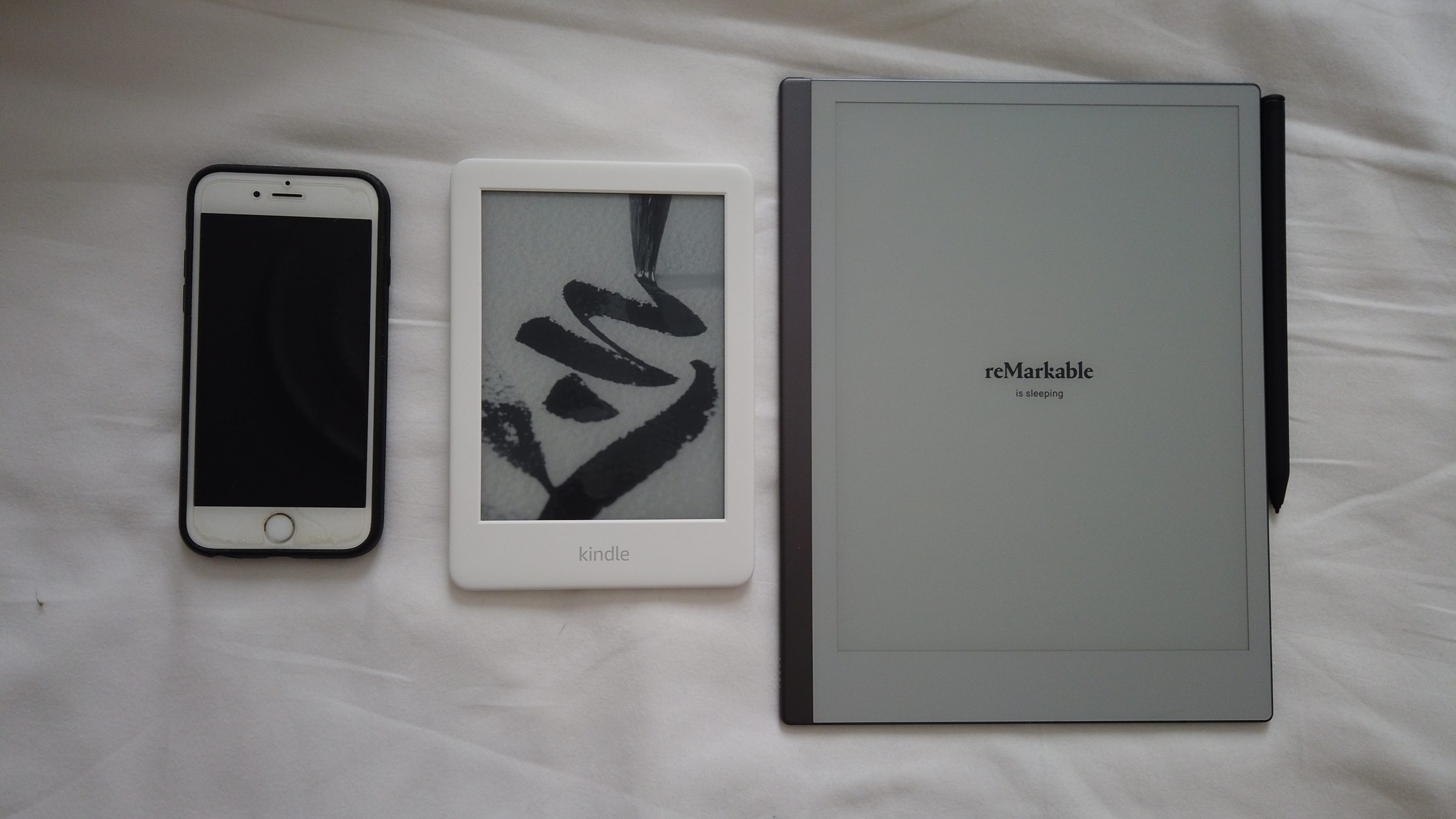
Así, reMarkable 2 es ligeramente más ancha que un iPad, más pequeña que una hoja A4, pero más delgada que cualquier tableta y teléfono inteligente.
Creo que NADA, absolutamente NADA, nos prepara para tal delgadez. ¡Es algo NUNCA VISTO!
El diseño es tan futurista que parecía que estábamos en Minority Report con Tom Cruise. La compré para JB, pero finalmente me la quedé yo porque esta tableta ha despertado mi lado geek, no puedo evitarlo. Lo siento, JB.
Actualización septiembre 2021: nos peleamos por poder usarla, así que está decidido, JB tendrá su propia tableta también 😀
reMarkable 2 habría tenido su lugar en un Apple Store, pero tiene la ventaja de ser lo suficientemente abierta y personalizable (sistema Linux) para gustar muchísimo a los geeks.
De izquierda a derecha: iPhone 6s, Kindle 10th, reMarkable 2
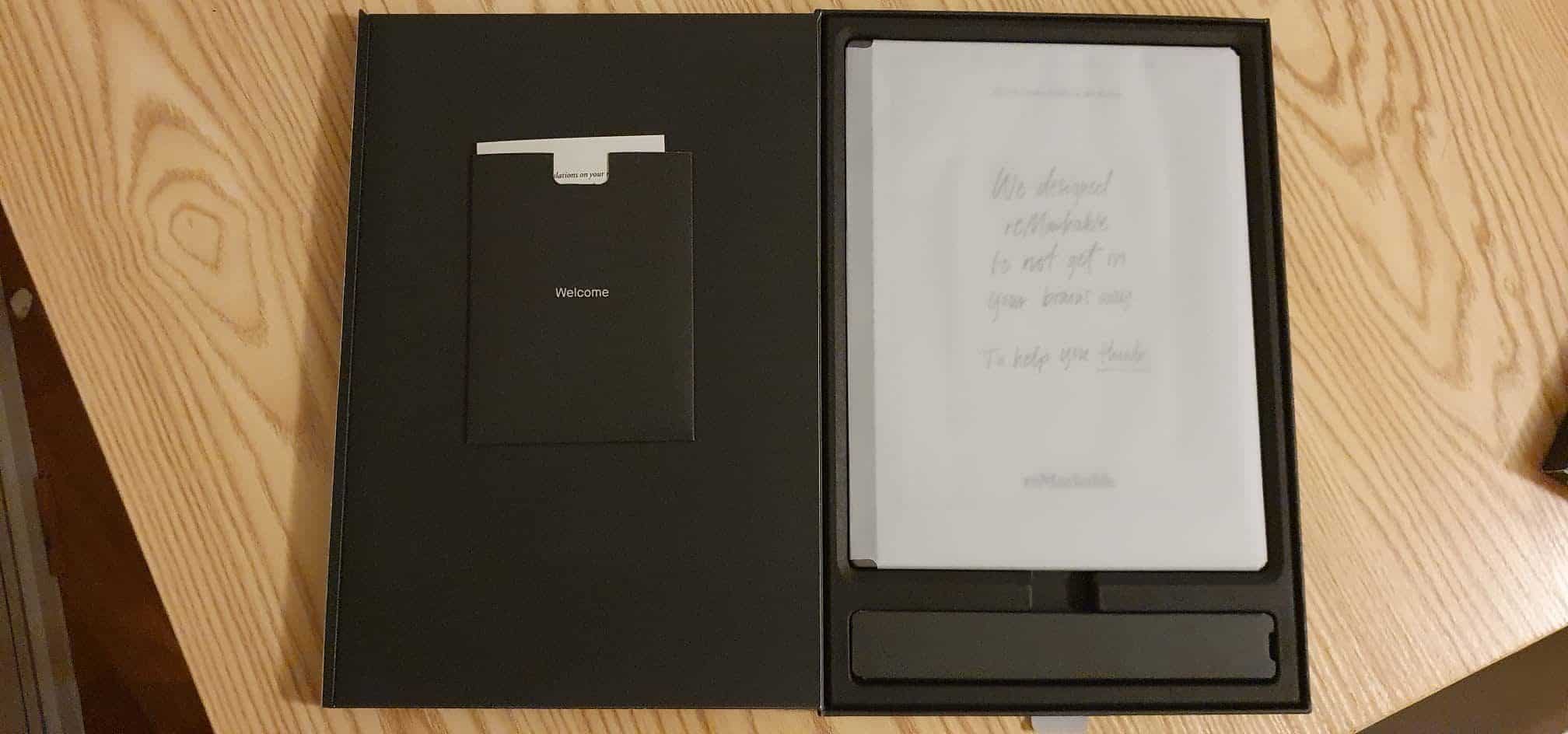
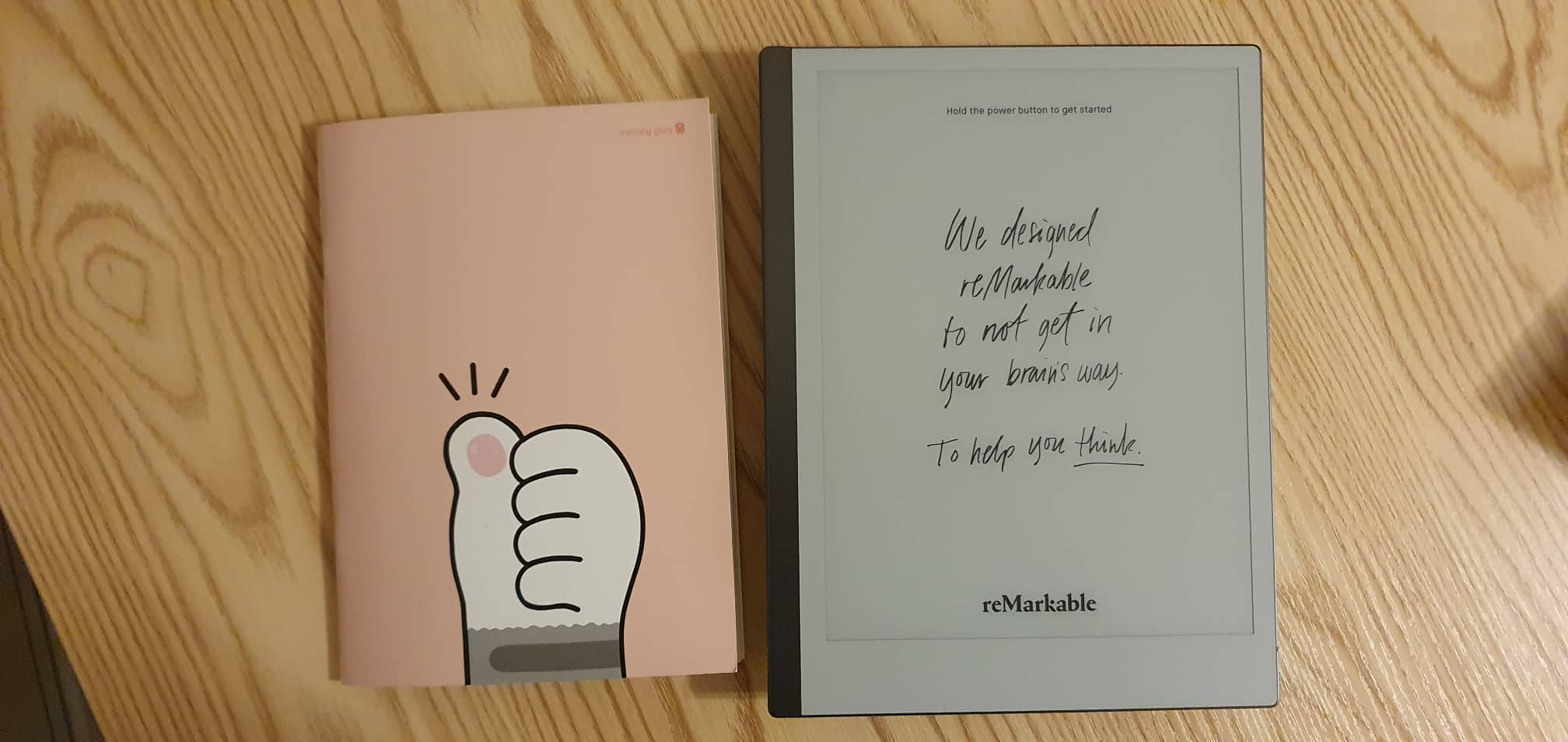
He compartido esta foto en Facebook. La gente no entendió de inmediato que tenía una tableta en la mano 😀
Las especificaciones
| Dimensiones | 187 x 246 x 4.7 mm |
| Peso | 403.5g (+20g con el lápiz) |
| RAM | 1 GB LPDDR3 SDRAM |
| Memoria | 8 GB (pero en realidad, son 6.41 GB utilizables, sin contar el software) no hay forma de insertar una tarjeta micro-SD |
| Pantalla | 10.3” monocromo (sin colores) Resolución: 1872 x 1404 px (226 DPI) Tecnología: E Ink Carta (parcialmente) |
| Lápiz (vendido por separado) | Sin batería ni pila 4096 niveles de sensibilidad |
| Conectividad | Wi-Fi 2.4GHz y 5GHz Puerto USB-C para una carga más rápida |
| Batería | Batería recargable (Li-ion) Carga mediante USB-C 3000 mAh |
| SO | Codex (Linux) |
| Documentos compatibles | PDF, ePUB |
| Otros | Menú solo en inglés Sin luz Apps disponibles para MacOS, Windows 10, iOS y Android |
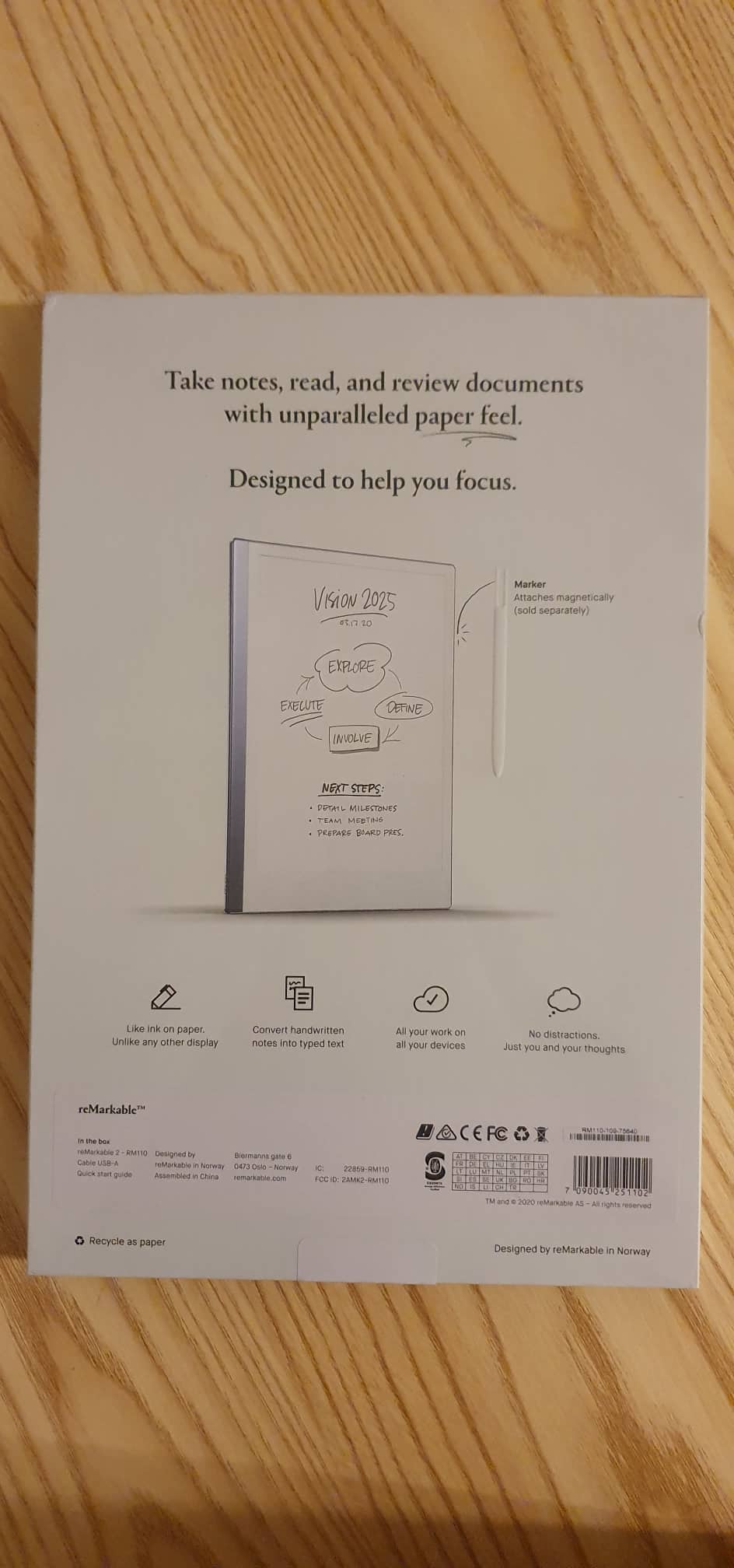
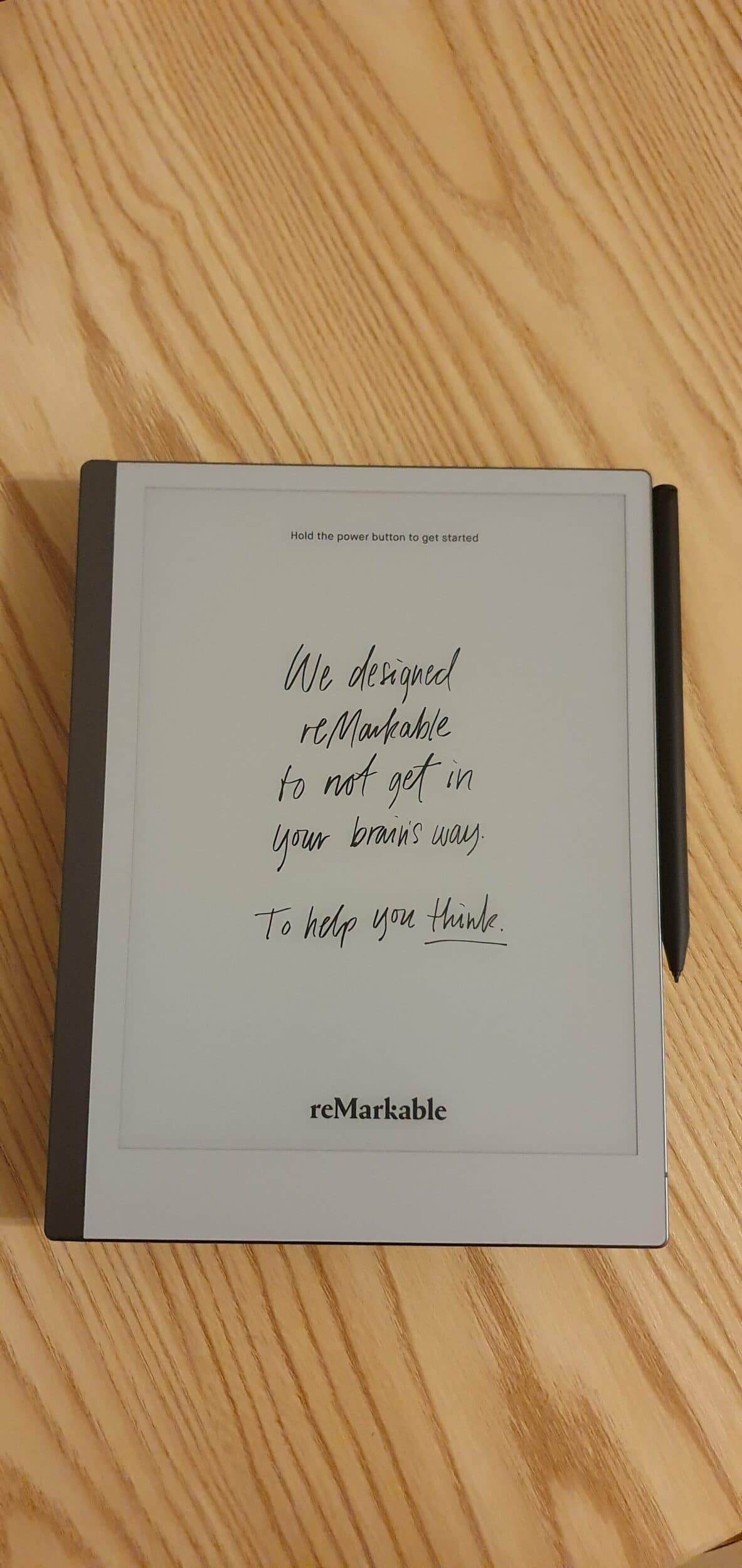
El tacto
La superficie es un poco rugosa, permitiendo justamente una escritura «como sobre papel». Algunos usuarios de iPad han pegado una pegatina rugosa en su pantalla para imitar esa sensación, pero no es suficiente…
Las puntas del lápiz oficial de reMarkable han sido diseñadas para que rasquen la pantalla de la misma manera que un lápiz sobre una hoja de papel. Por supuesto, la pantalla es más resistente que las puntas, así que el lápiz no rayará la pantalla. La textura de la pantalla, la dureza de las puntas… todo eso ha requerido años de trabajo en reMarkable para encontrar LA combinación perfecta.
La escritura
Porque el punto fuerte de reMarkable es que el usuario no tiene que aprender a escribir o dibujar en una pantalla, ni adaptar su escritura a la tableta.
Me explico: cuando uno escribe en una tableta, ya sea una tableta gráfica o directamente en el iPad, los gestos son un poco diferentes a los que haría con un bolígrafo. Intente firmar con un lápiz en el iPad, su firma se verá un poco temblorosa, a diferencia de su firma en papel. Este tiempo de aprendizaje puede ser corto o largo según la persona, pero para los artistas que necesitan recuperar exactamente el mismo estilo, o para las personas con prisa que no quieren tener que aprender a escribir de manera diferente en una tableta, reMarkable es una solución mágica.
Escribir en reMarkable se parece mucho a escribir en papel de verdad.
¡Activa el sonido! y sé indulgente con mi escritura. No es fácil filmar y escribir al mismo tiempo. Un amigo me vio escribir en reMarkable 2 y le parece el sonido extraordinario, no tiene ese sonido de lápiz que raspa el papel con su iPad Pro.
Esto es posible gracias a la latencia entre el momento en que el lápiz toca la pantalla y el momento en que la escritura aparece en la pantalla. La pantalla es tan reactiva que la diferencia se mide en microsegundos (21 ms para ser precisos, el mejor resultado del mercado). Así, el cerebro realmente asimila la experiencia a escribir en papel = latencia corta + escritura que no cambia + el pequeño sonido agradable. No sé si me expliqué claramente, pero es mi interpretación.
ACTUALIZACIÓN 12 DE OCTUBRE DE 2021: Desde el 12 de octubre de 2021, algunas funciones avanzadas se han vuelto de pago, es decir, hay que suscribirse para acceder a ellas. Lo especificaré cada vez.
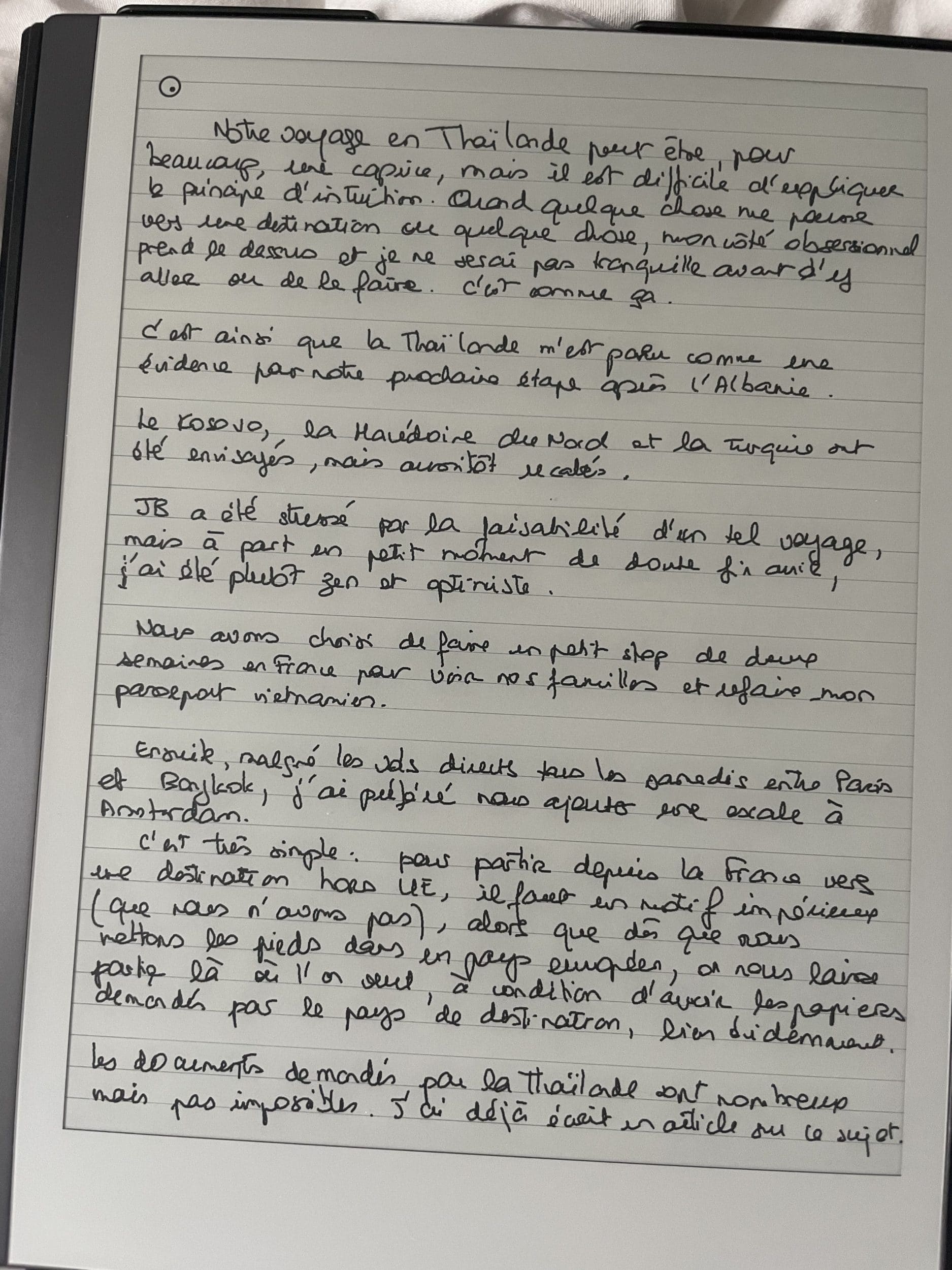
Prueba: texto convertido a PDF y a texto mecanografiado (función disponible solo para suscriptores)
Esto es lo que se ve cuando se exporta esta escritura a PDF más tarde. El resaltador se transforma en amarillo.
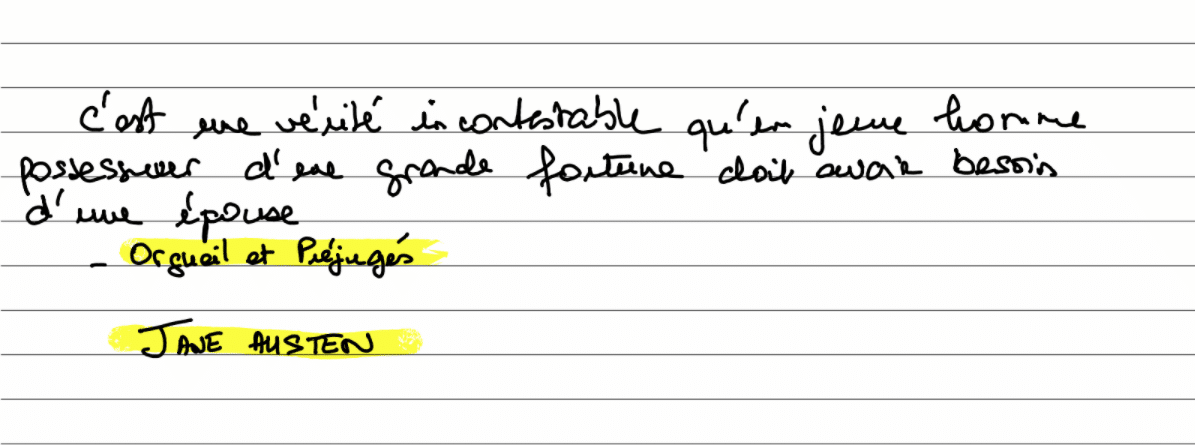
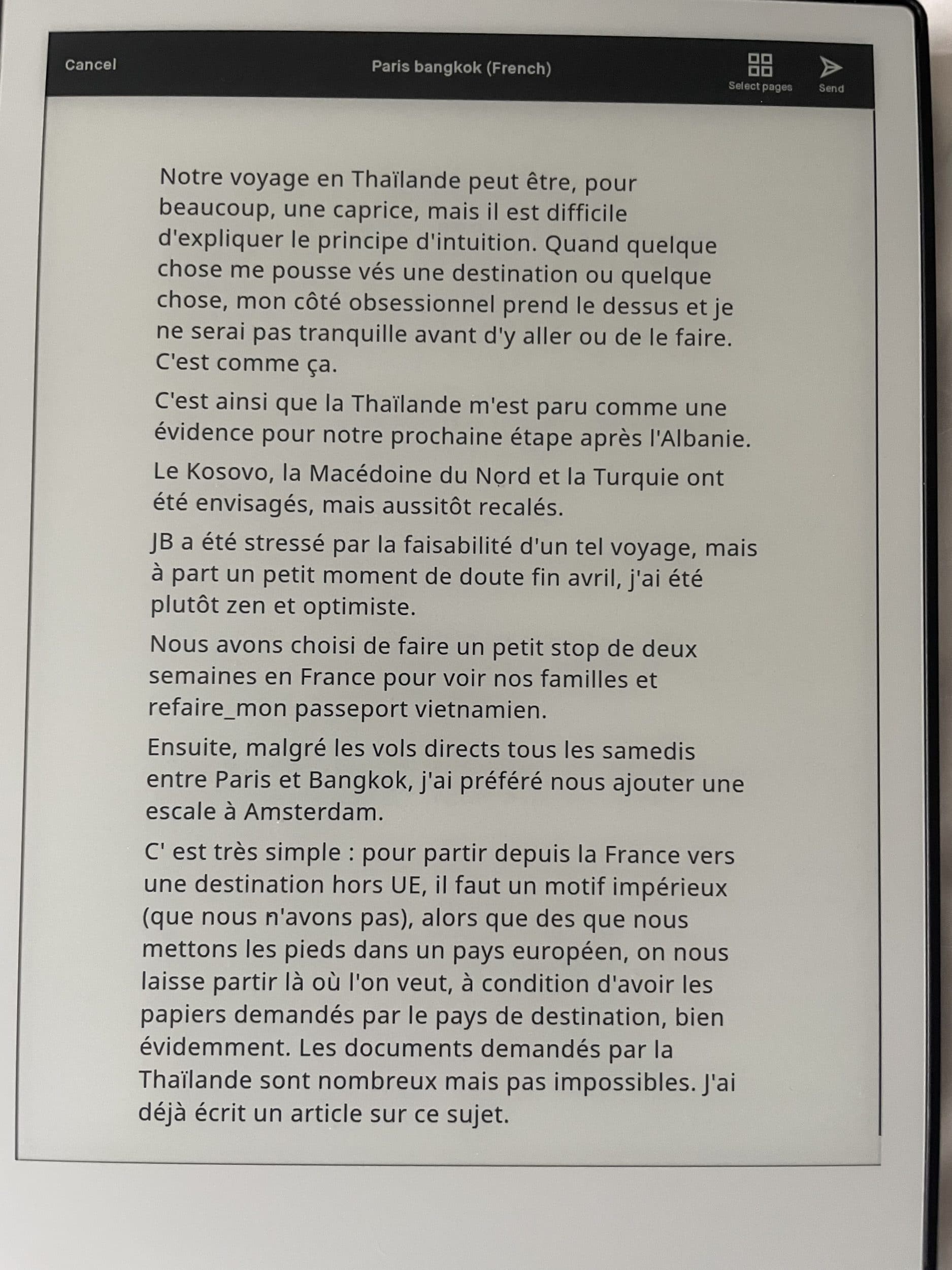
Y aquí está el mismo texto convertido a texto mecanografiado. Pueden ver que hay dos errores, pero ya es impresionante teniendo en cuenta los trazos que faltan en algunas letras. Personalmente, no es una función que use a menudo porque escribo mucho más rápido de lo que escribo a mano, pero si no escribes rápido, cómprate la tableta ya mismo jajaja.
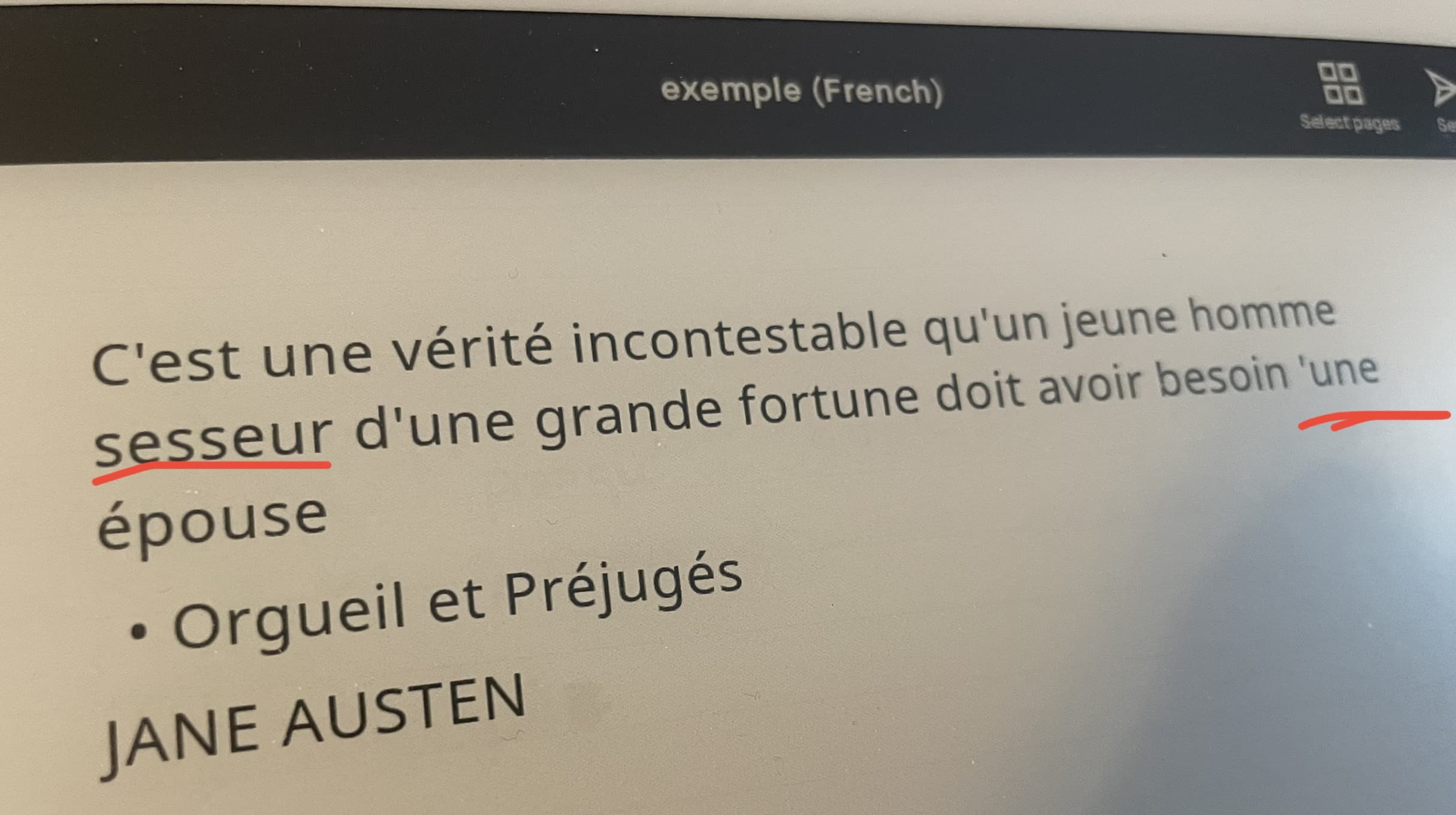
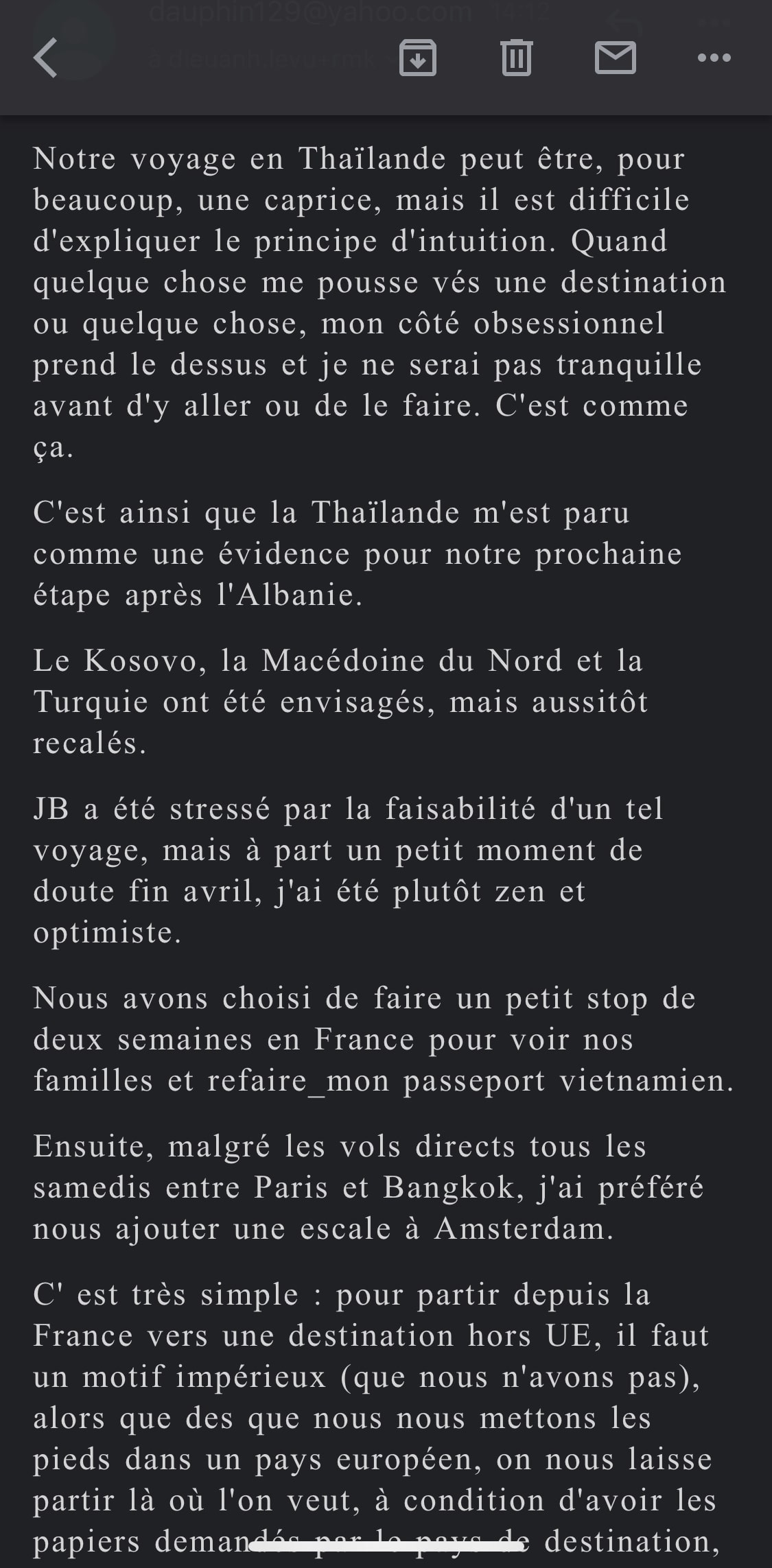
Aquí hay otro ejemplo de «convertir a texto». Mi escritura es aún peor porque lo escribí en el avión. Esto es lo que se muestra en la pantalla, el texto convertido en reMarkable, y el texto convertido enviado por correo. Pueden hacer clic en cada imagen para ampliarla.
Desde el 12 de octubre de 2021, esta función solo está disponible para los suscriptores de Connect
Las funciones que más me gustan
Ya he enumerado aquí las 26 funciones de reMarkable 2 que hay que conocer + el manual de uso traducido al francés y anotado por mí. Ojo, si compartes este documento, cita la fuente¡es lo mínimo! ! ! !
Entre estas 24 funciones, me gustan especialmente:
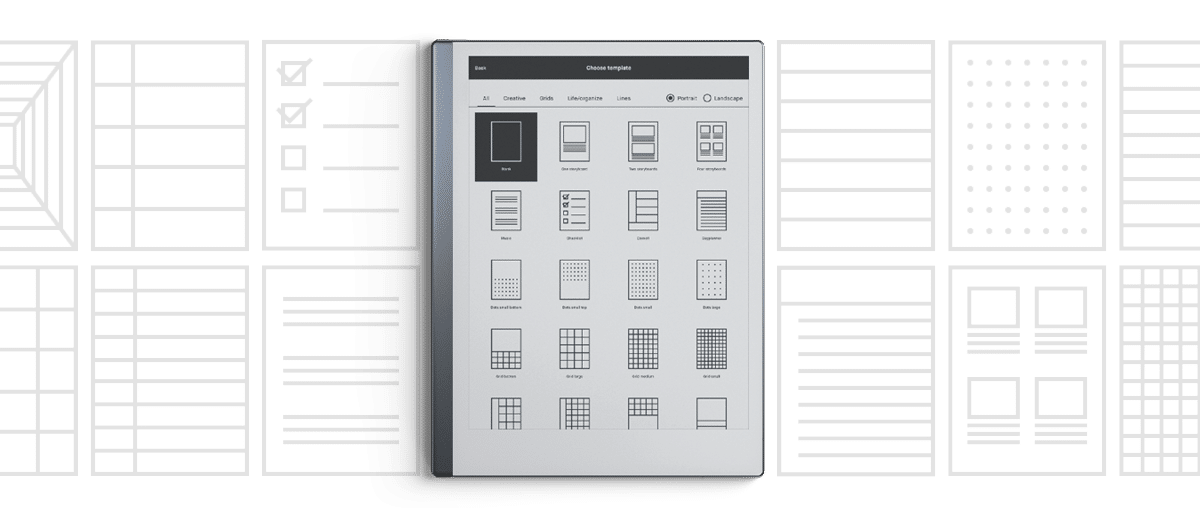
- tener plantillas : nunca escribo recto, así que tener líneas para escribir es muy apreciable. Hay modelos de «lista de verificación», agendas, partituras de música…
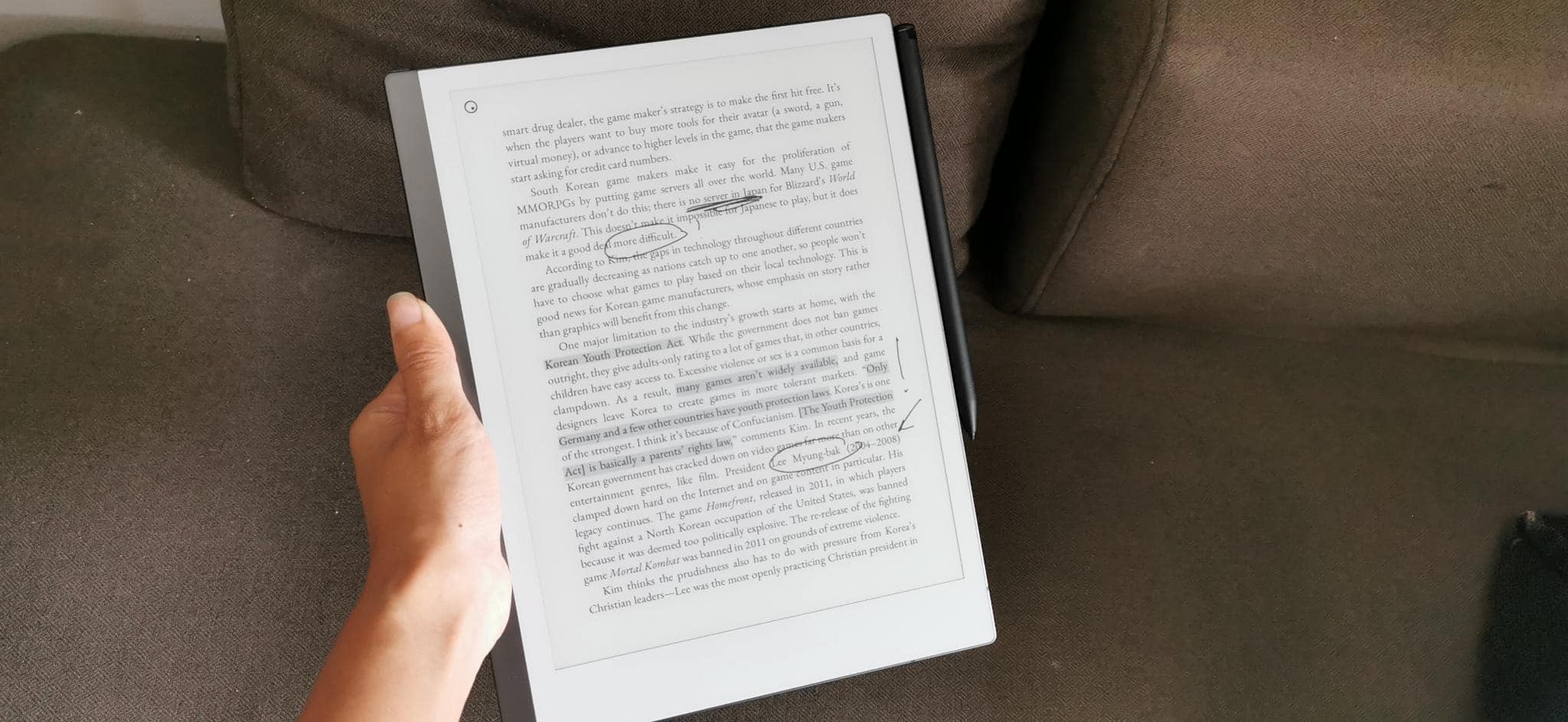
- la posibilidad de subrayar y escribir directamente en un PDF/ePUB: con mi Kindle, puedo subrayar con el dedo, pero me gusta esa sensación de subrayar con un lápiz, de añadir notas, como con un libro de verdad. JB lo usa para firmar contratos o rellenar formularios administrativos.
- poner una contraseña para que el dispositivo solo pueda ser usado por mí. No soy paranoica, pero ya me han robado un smartphone (donde no había puesto contraseña). Desde entonces, pongo contraseñas en todas partes.
- el uso de calcos y selecciones de lazo. Tengo tendencia a salirme de las casillas cuando escribo. En un bloc de notas, eso es problemático, porque una tabla que debe caber en una página a menudo se desborda a la segunda página. Con reMarkable, si me desbordo, no hay problema. Selecciono la capa o el trozo de texto y lo redimensiono para que quede dentro de una página. Con las capas, puedo mostrar y ocultar ciertos contenidos (por ejemplo, la traducción al francés, para memorizar una lista de palabras en español).
- con un bloc de notas de papel, las notas sobre el mismo tema no van seguidas. Tengo varios clientes y el mismo cliente puede estar en la página 3, 4 y luego en la página 30. Es difícil encontrar las notas de una llamada anterior. Con una tableta como la reMarkable, las notas se pueden organizar, por cliente, por proyecto… se pueden añadir hojas adicionales de forma ilimitada, reorganizar las notas, cosa que no ocurre con un bloc de notas de papel.
- tienen el «palm rejection», es decir, puedes apoyar la mano en la pantalla para escribir sin dejar rastro
- la goma del lápiz Marker Plus es realmente buena. Parece la goma de un lápiz de verdad, en el sentido de que el trazo es un poco más difuso y luego desaparece por completo, como con una goma de verdad. El cuidado por el detalle es extraordinario. Es muy sensible, así que no hace falta apretar demasiado.
- el modo Share Screen en el ordenador (para hacer streaming en vivo o grabar un video de lo que escribes / dibujas en la reMarkable).
No es muy reactivo,se ha vuelto muy reactivo desde la actualización 2.9 (estoy en Windows). (función disponible solo para suscriptores de Connect) - la posibilidad de convertir la escritura manual en texto mecanografiado (función disponible solo para suscriptores de Connect)
- Los lápices oficiales tienen la ventaja de ser magnéticos, por lo que se pueden «guardar» en el lado derecho gracias al imán.
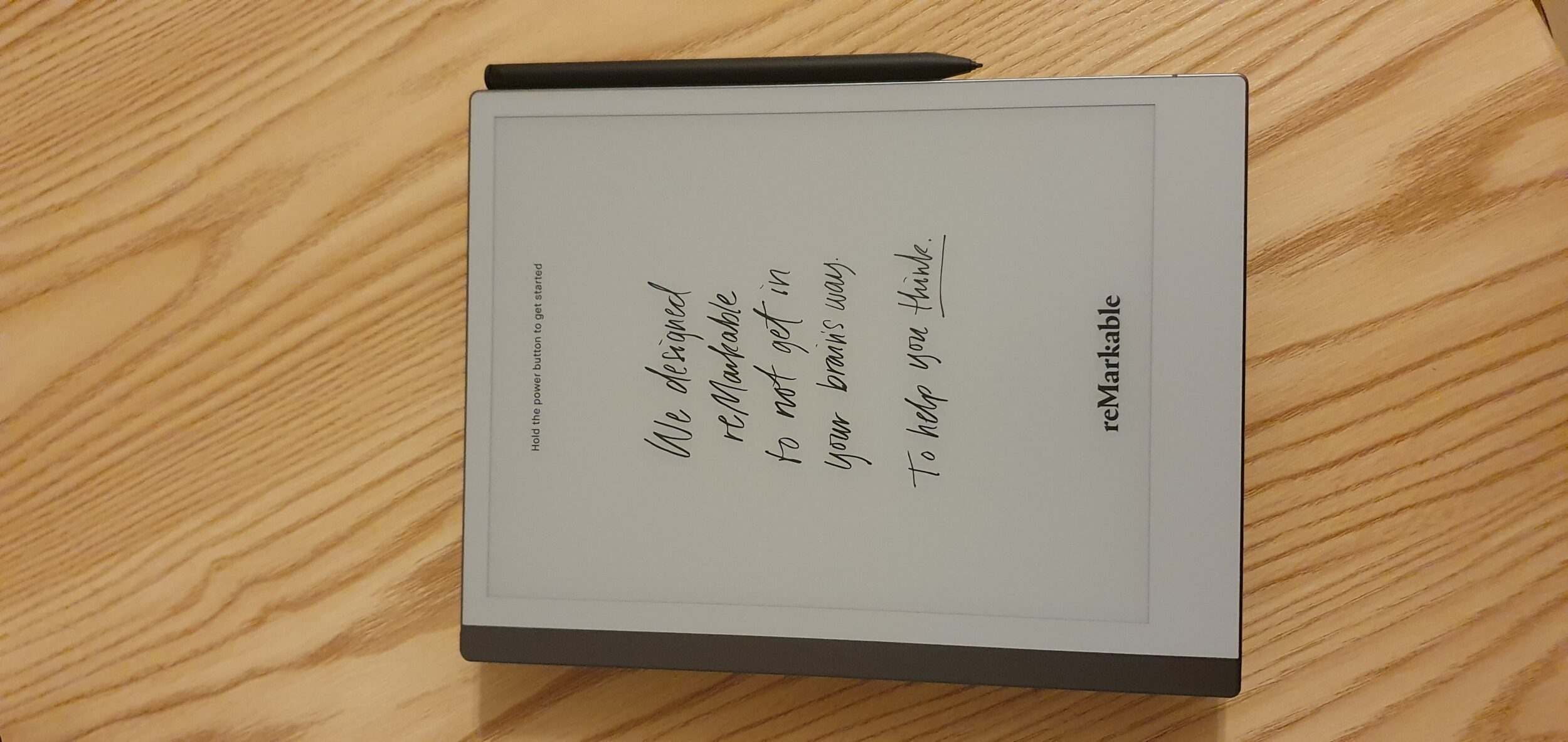
Para los más geeks, hay una API no oficial disponible para interactuar con la nube de reMarkable. Creo que esta tableta despierta el lado geek que llevamos dentro. También tienes varios hacks disponibles, ya que el sistema está basado en Linux. Aquí está el github correspondiente. Ojo: en cada actualización, reMarkable elimina todos tus hacks, así que haz copias de seguridad con frecuencia. Los usuarios parecen apreciar los hacks de ddvk. He mirado las capturas de pantalla y creo que la interfaz después del hack es demasiado recargada, no lo suficientemente minimalista.
Mis usos principales
- Tomar notas y prepararme para una llamada con clientes. Organizo mis notas por cliente y por proyecto. Esto me permite consultar rápidamente antes de cada llamada dónde quedamos la última vez y hacer un mini plan de los puntos a tratar durante la llamada.
- Aprender : estoy en pleno aprendizaje de la astrología. Es un tema complejo, con muchísimos conocimientos nuevos. Es difícil de anotar en el ordenador porque requiere usar muchos símbolos. Leo mis libros en Kindle, escucho los podcasts en el smartphone y tomo notas en la reMarkable 2. Como leo varios libros sobre el tema y cada uno aporta una perspectiva diferente, me gusta poder redimensionar mis notas antiguas para añadir información complementaria en la misma hoja.
- Aprender idiomas:
- Aunque aprendo bien con el smartphone, a veces siento que necesito escribir varias veces para memorizar mejor las palabras nuevas. Así que la tableta solo sirve para enriquecer mi vocabulario. Creo dos columnas: una en español y otra en francés. Para aprender, oculto el contenido de una columna y escribo la traducción en una tercera columna. Luego muestro la columna oculta para comparar los resultados.
- También he encontrado libros electrónicos donde hay que hacer ejercicios de gramática escribiendo directamente en los libros.
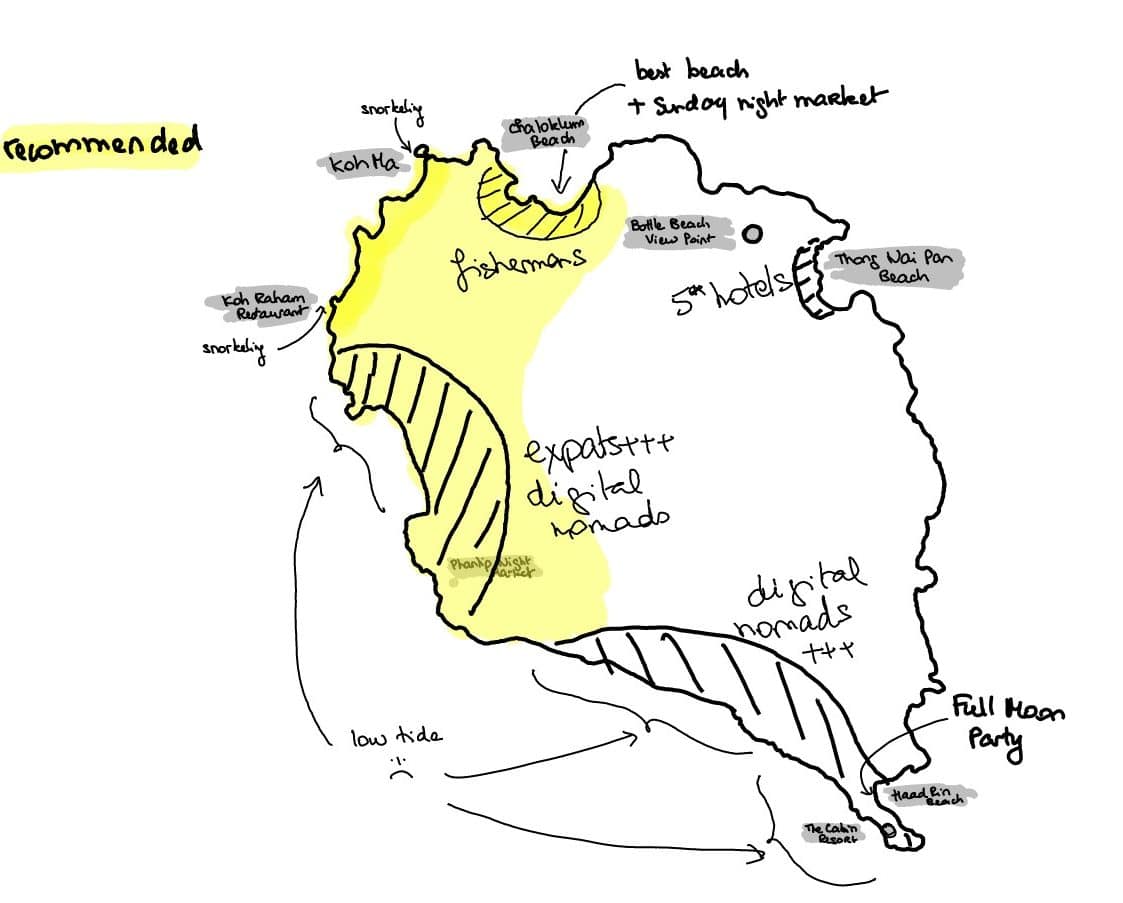
- Dibujar mi itinerario de viaje. Uso Google Maps para crear itinerarios, pero creo que no siempre es legible. Hago una captura de pantalla de Google Maps y luego la exporto (imprimo) en formato PDF. Uso la reMarkable para dibujar encima (no sé dibujar, por eso necesito la capa de Google Maps para dibujar). Oculto el contenido del PDF o copio y pego mi dibujo en un bloc de notas y listo, parece que he hecho el dibujo yo mismo. ¡Increíble! Aquí va un ejemplo:
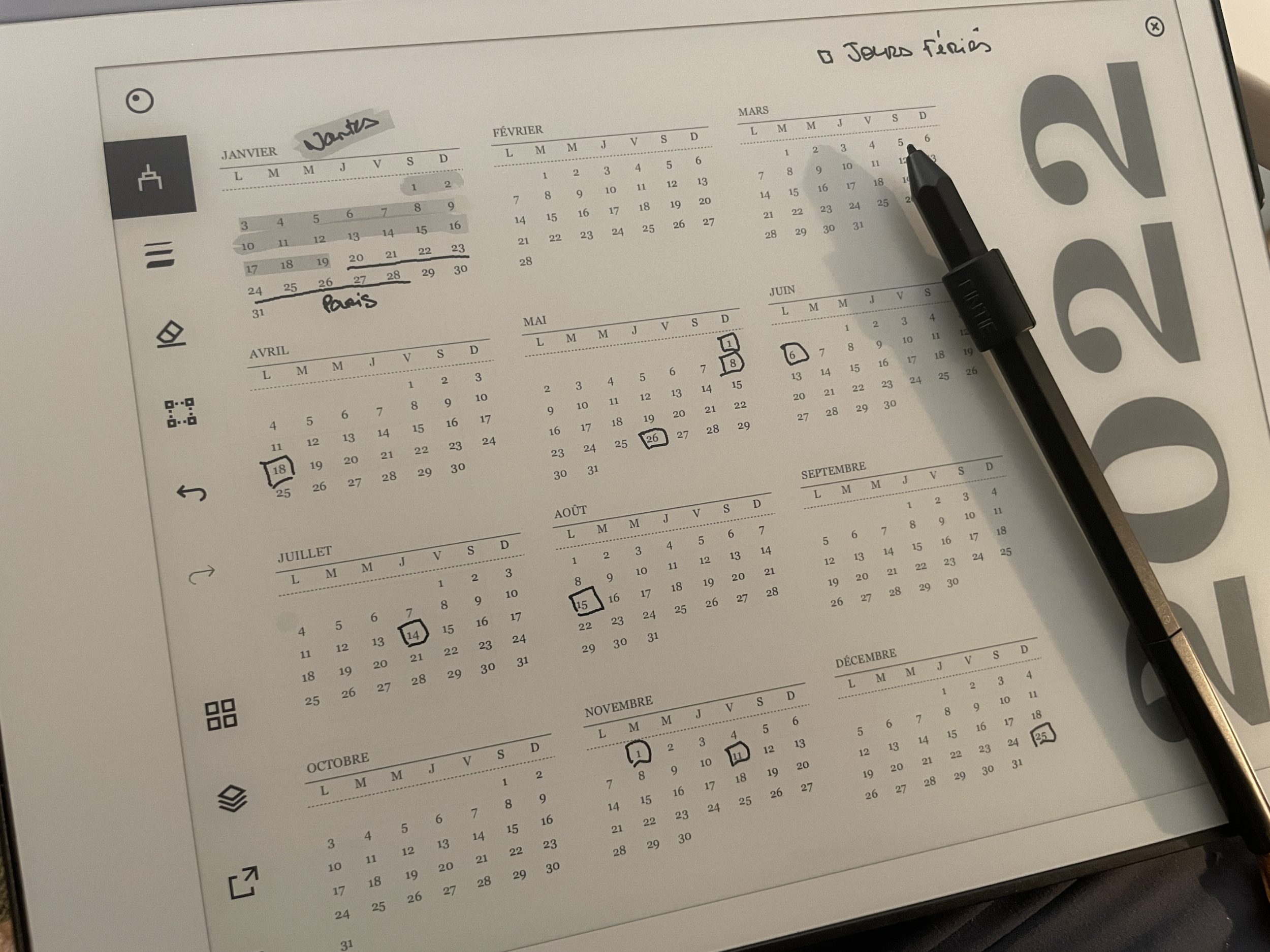
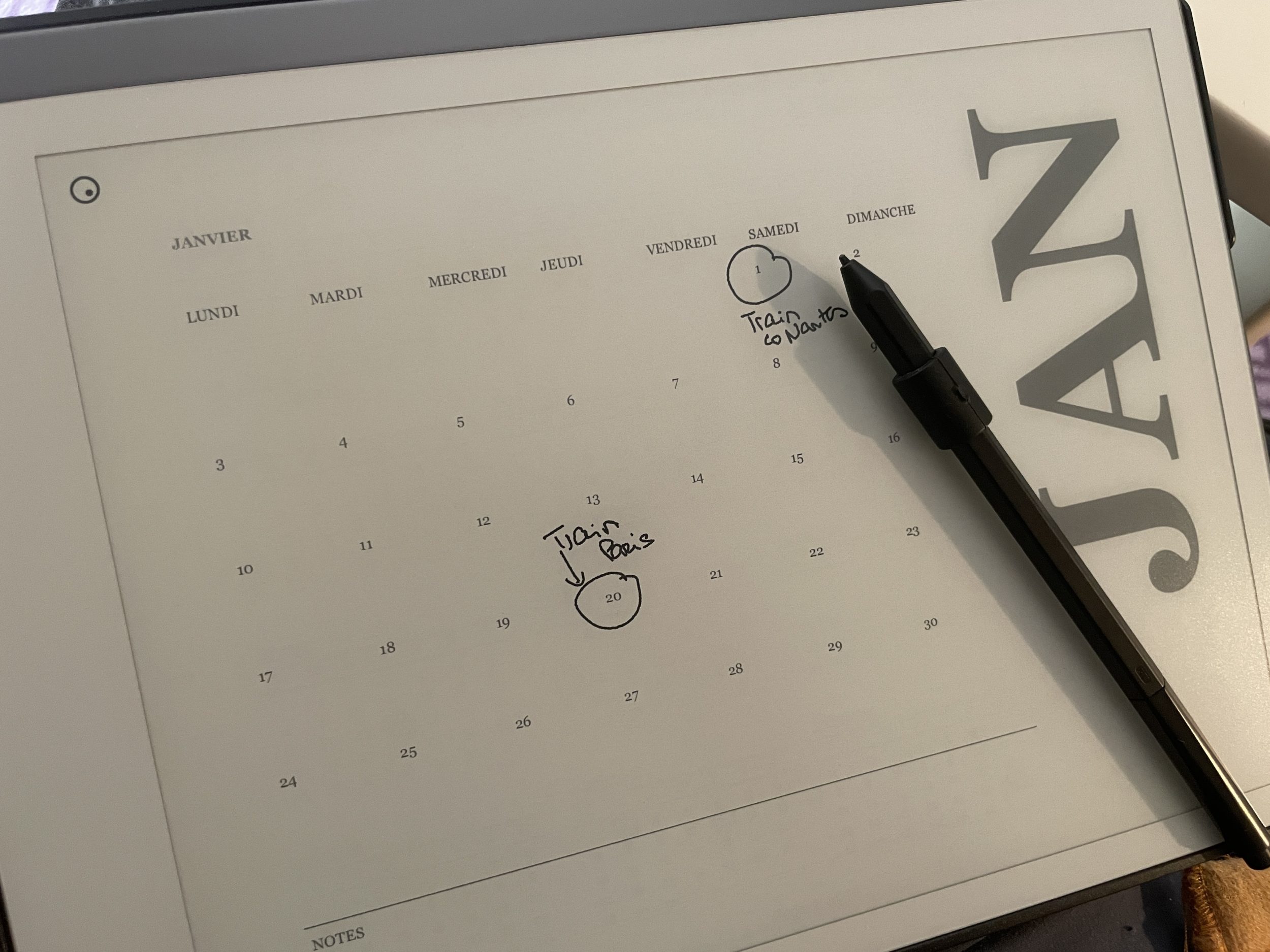
- Planificar mi itinerario de viaje : antes lo hacía en Excel, pero es más visual con una agenda en la que se puede garabatear.
- Un lector (Hervé Marchal) ha compartido generosamente con nosotros su archivo de Excel para crear agendas escolares aquí (archivo de Excel). Para usarlo, solo hay que poner la fecha del primer lunes de la semana 35 y actualizará todas las pestañas automáticamente. Después, solo hay que hacer zoom al 70%, imprimirlo en formato PDF (coger todo el cuaderno) y transferir ese PDF a tu reMarkable. Puedes usarlo gratuitamente (pero no venderlo). Aquí tienes un ejemplo en formato PDF: https://ddfpt-web.fr/agenda-2021-2022.pdf ¡Gracias por tu generosidad, Hervé!
- Yo mismo he creado un calendario sencillo para 2022. El archivo PDF se puede descargar aquí. Puedes usarlo gratuitamente (pero no venderlo). Si compartes esta plantilla en algún sitio (por ejemplo, en Facebook), por favor, cítame como fuente.
- Crear archivos de corte en svg para mi Cricut : los archivos exportados están en formato svg y es mucho más práctico que invertir en una tableta gráfica. Os enseño cómo hacerlo aquí, es super sencillo
- Crear animaciones para mis vídeos de YouTube : gracias a Screen Share, puedo grabar la pantalla. Esto me permite tener animaciones chulas para mis vídeos en unos minutos. (función disponible solo para suscriptores Connect)
- Leer PDF que no se convierten bien a epub o amz (es decir, que no se leen bien en Kindle). Es el caso de algunas revistas y libros electrónicos (la guía Trotamundos, por ejemplo). El diseño no permite convertirlos para que se lean en una pantalla pequeña como la de Kindle. El tamaño de reMarkable permite, precisamente, leer mejor estos archivos, porque la pantalla es más grande y se puede hacer zoom con los dedos. También se puede poner en formato horizontal para leer mejor.
- Relectura de documentos : estoy participando actualmente en un proyecto de digitalización de libros raros o antiguos. El archivo se crea por OCR en el ordenador. Pero para la revisión y corrección, veo mejor las erratas en reMarkable. ¡Es muy práctico!
- A JB le encanta leer en reMarkable 2. Lee muchísimas revistas y periódicos : Kindle es demasiado pequeño para eso, y el iPad cansa mucho la vista, así que JB está encantado con el tamaño, el peso y sus ojos le agradecen a reMarkable 2. Incluso hemos hecho resúmenes de libros para vosotros en Instagram. Desde que compré el reMarkable 2, leo 30 libros al año en lugar de 10-15.
- Se pueden convertir artículos (páginas web) mediante una extensión de Chrome y enviarlos a la nube de reMarkable. Luego puedes sincronizar la tableta para recuperarlos. OMG, no lo hacía a menudo en Kindle porque no es ideal para leer documentación técnica, pero en reMarkable me he enviado documentación técnica (30 páginas de especificaciones y paso a paso) para leer mejor en reMarkable 2 y es absolutamente fantástico.
- Apuntad esto: la extensión «read on reMarkable» e instaladla en Chrome ASAP. Se puede enviar el contenido en modo texto simple (PDF sin imágenes) o completo (PDF con imágenes, clic derecho en la imagen de la extensión). Los usuarios de otros e-ink están muy celosos porque solo reMarkable la tiene.
- También hay extensiones para PowerPoint y Word, gratis

Nota: podéis ver que uso poco reMarkable para leer (a diferencia de JB).
(1) Ya tenía un Kindle antes de comprar el reMarkable, así que realmente tengo pereza de migrar todos mis ebooks a reMarkable.
(2) Tengo las manos muy pequeñas y Kindle me resulta más ligero (porque es de plástico). reMarkable lo uso solo en una mesa.
(3) me quedo dormido a menudo con un libro en la mano, así que es mejor que lea en el Kindle, porque puedo tratarlo mal y dejarlo caer (de la cama) sin que se parta en dos. El reMarkable 2, en cambio, es una joya tecnológica que no puedes dejar tirada en cualquier sitio.
Si te gusta el equipo resistente, el reMarkable 1 es de plástico y es más robusto. Pero bueno, es una razón muy personal. Soy una asesina de ordenadores y móviles. Se me caen a menudo, o me siento encima de ellos por error (ups). JB ni siquiera me deja usar su iPad 😀
Actualización en mayo de 2021, después de 2 meses: el Kindle fue revendido 😀 os explico por qué aquí
Otros usos
- Las estudiantes los científicos aprecian especialmente esta tableta porque pueden meter una triple integral en una sola línea redimensionando sus notas.
- Los que tienen que dar clases a sus hijos durante la vuelta al mundo o durante el confinamiento (¡ánimo!) van a adorar esta tableta. No les hará daño a los ojos. Para la robustez y el peso, te recomendaría más bien un reMarkable 1 para niños. Los niños no pueden navegar por Internet con esta tableta y solo podrán estudiar. ¡Ja, ja, ja! (risa malvada) Ojo, no me imagino en absoluto el reMarkable 2 en una mochila de mochilero, se partirá en dos el primer día, ¡mejor opta por el reMarkable 1, más robusto!
- Las profesores que enseñan a distancia estarán encantados con la pantalla compartida porque podrán escribir y compartir en vivo lo que escriben (función disponible solo para suscriptores Connect)
- Muchos comentarios positivos por parte de los abogados también, porque dicen que algunos jueces prefieren verlos tomar notas con bolígrafo en lugar de verlos con un portátil y oírlos teclear ruidosamente en el teclado.
- Para los comerciales : algunos contratos se firman en el acto. Pásales tu reMarkable 2. No solo estarán encantados de firmar, sino que además firmar en un dispositivo tan futurista hace que el momento sea más agradable 😉
- Las escritores que no escriben rápido apreciarán la tableta. Pueden escribir a mano y luego convertir (y guardar) en texto mecanografiado directamente en la tableta. Pueden corregir el texto en la tableta mediante el pequeño teclado virtual (en francés) o corregir en el ordenador (mediante el software reMarkable, gratuito). La conversión de escritura a texto es potente y precisa. Intenté hacer conversión de escritura a texto con aplicaciones (pen to text) o software (pdf element, abby) o herramientas (Google Drive), pero no logran leer mi letra. El reMarkable 2 es el único que puede leerla correctamente (función disponible solo para suscriptores Connect)
- Para leer y anotar recetas o instrucciones, también es genial. Está muy de moda entre las tejedoras, por ejemplo, para mostrar el tutorial de punto y contar el número de filas/puntos. Los tutoriales de costura son fáciles de seguir gracias al reMarkable. Encontrarás bastantes ejemplos de uso por parte de los profesionales del DIY en Instagram.
- Para los desarrolladores : hacer diagramas sencillos de bases de datos.
- Ya no tengo piano, pero si todavía tuviera uno, habría usado el reMarkable para anotar las partituras. Y para crear mis propias partituras también.
- los que necesiten plantillas especiales pueden crear sus propias PDF personalizados con enlaces hacia cada página del documento. Me encantan las líneas Seyes, así que creé mi propio documento (puedes descargar mi modelo en PDF aquí, ¡regalo!). Si compartes esta plantilla en algún lugar, por favor cítame como fuente.
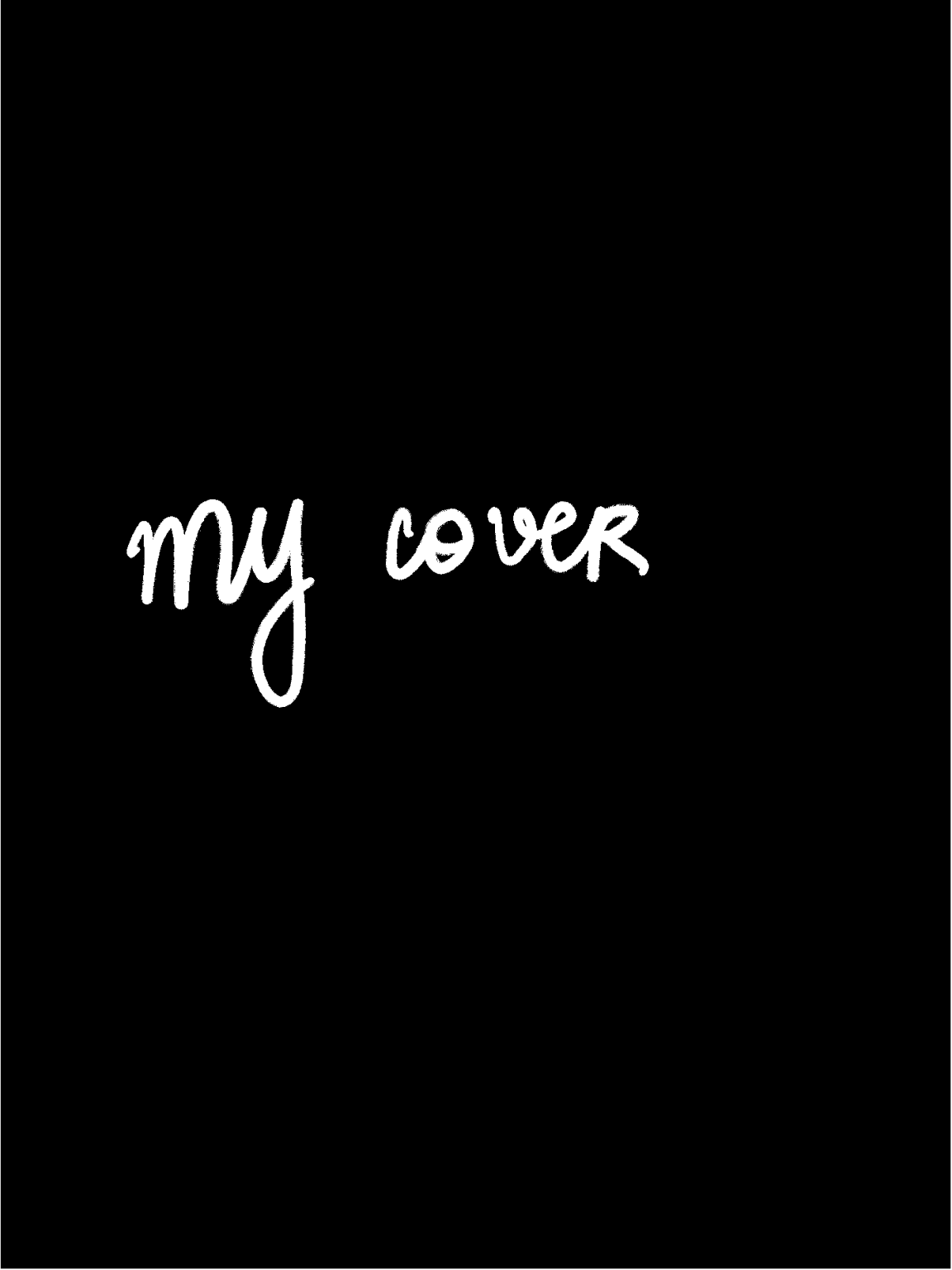
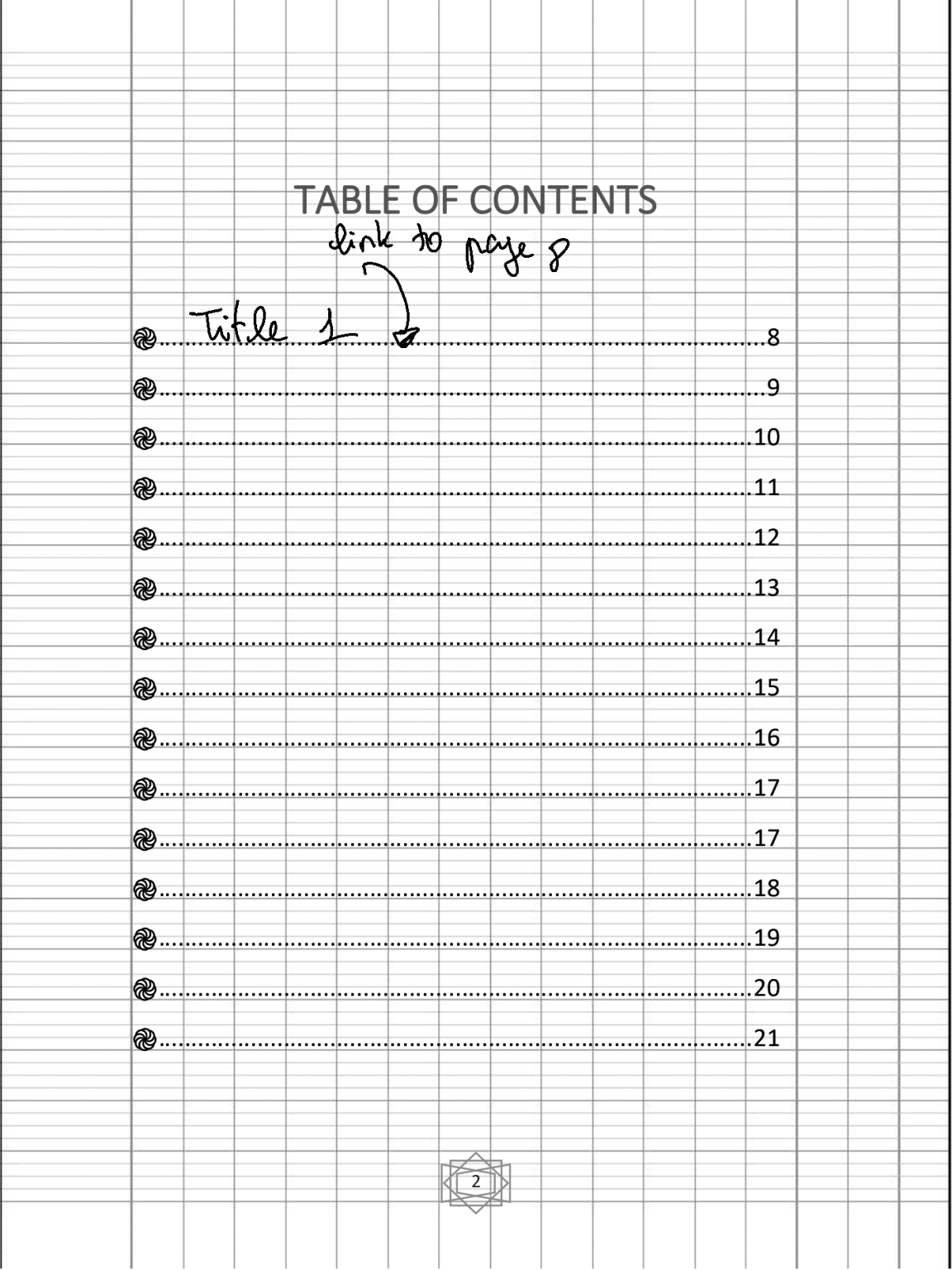
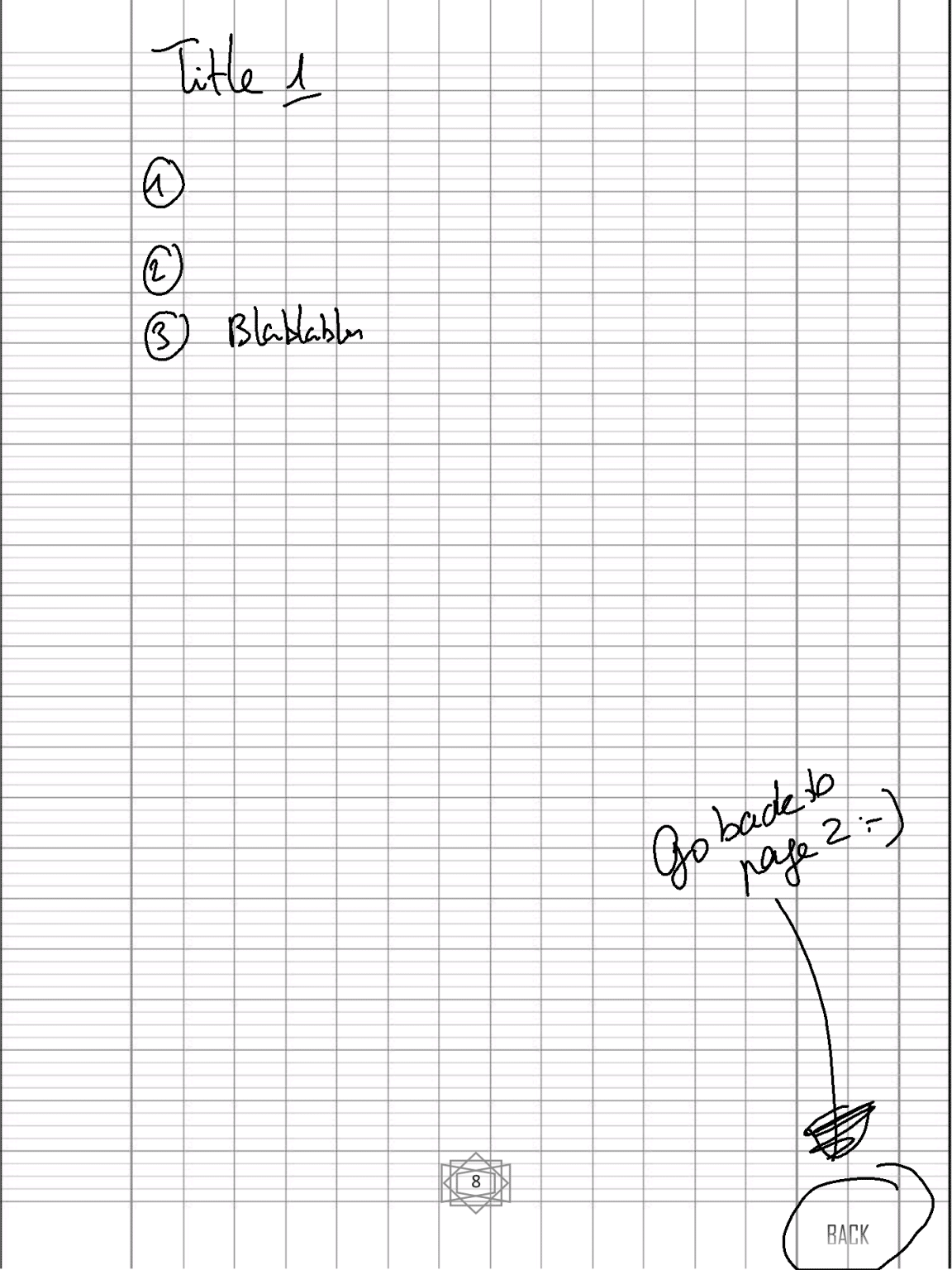
- Desde la versión 2.12, se pueden añadir hojas en blanco a los PDF de manera muy fácil. Os dejo que encontréis usos y trucos para aprovechar al máximo esta función, es demasiado largo de explicar aquí.
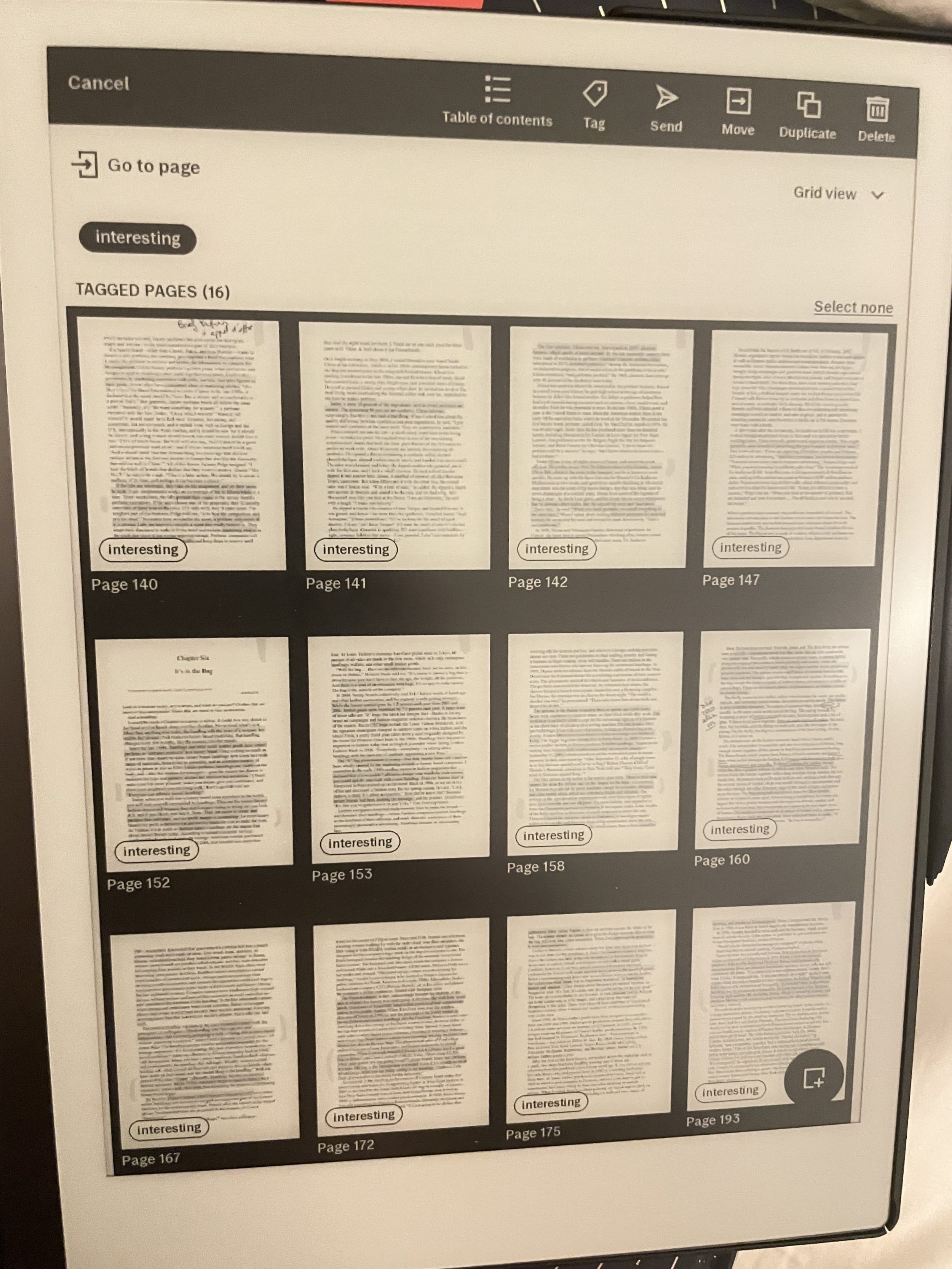
- Se pueden añadir marcadores personalizados por todas partes (lo llaman «tag»). Yo personalmente marco todas las páginas interesantes y luego las exporto a un PDF, que se convierte en mi resumen del libro (en modo súper vago).
- Aprender a escribir : sobre todo para idiomas complicados como el japonés, el tailandés o el árabe. Muchos importan plantillas así en PDF y practican sus caracteres escribiendo encima. Algunos también aprenden caligrafía de esta manera (también hay una plantilla con muchas / / / para trabajar la caligrafía directamente en reMarkable)
- etc.
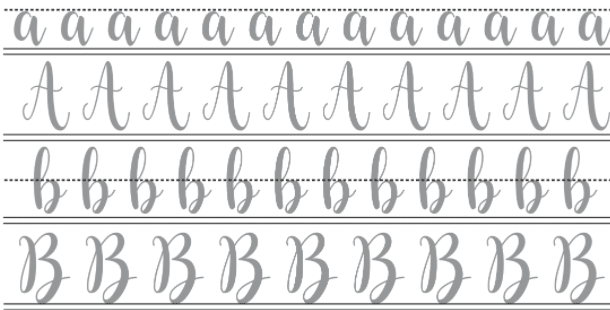
En fin, esta tableta está pensada para todos aquellos que aman escribir y están hartos de acumular decenas o incluso cientos de cuadernos de papel en casa.
Y para todos aquellos que tienen que anotar documentos, firmar contratos o rellenar formularios todo el día y ya no quieren imprimirlos, firmarlos y luego escanearlos.
La batería
A pesar de su poco grosor, al ser una tableta de tinta electrónica, la batería dura varios días. Si además apagas el Wi-Fi, puede durar 2 semanas (con un uso diario de 2 horas). En realidad, a mí me dura unos 10 días porque necesito el Wi-Fi para sincronizar mis notas de vez en cuando, pero ya es perfecto para mí, que siempre me quedo sin batería en todos mis dispositivos. Para tu información, el puerto de carga es USB-C. El cable, por supuesto, está incluido.
Te recomiendo guardar y usar el cable oficial porque algunos usuarios han reportado un tiempo de carga más largo cuando usan un cable no oficial.
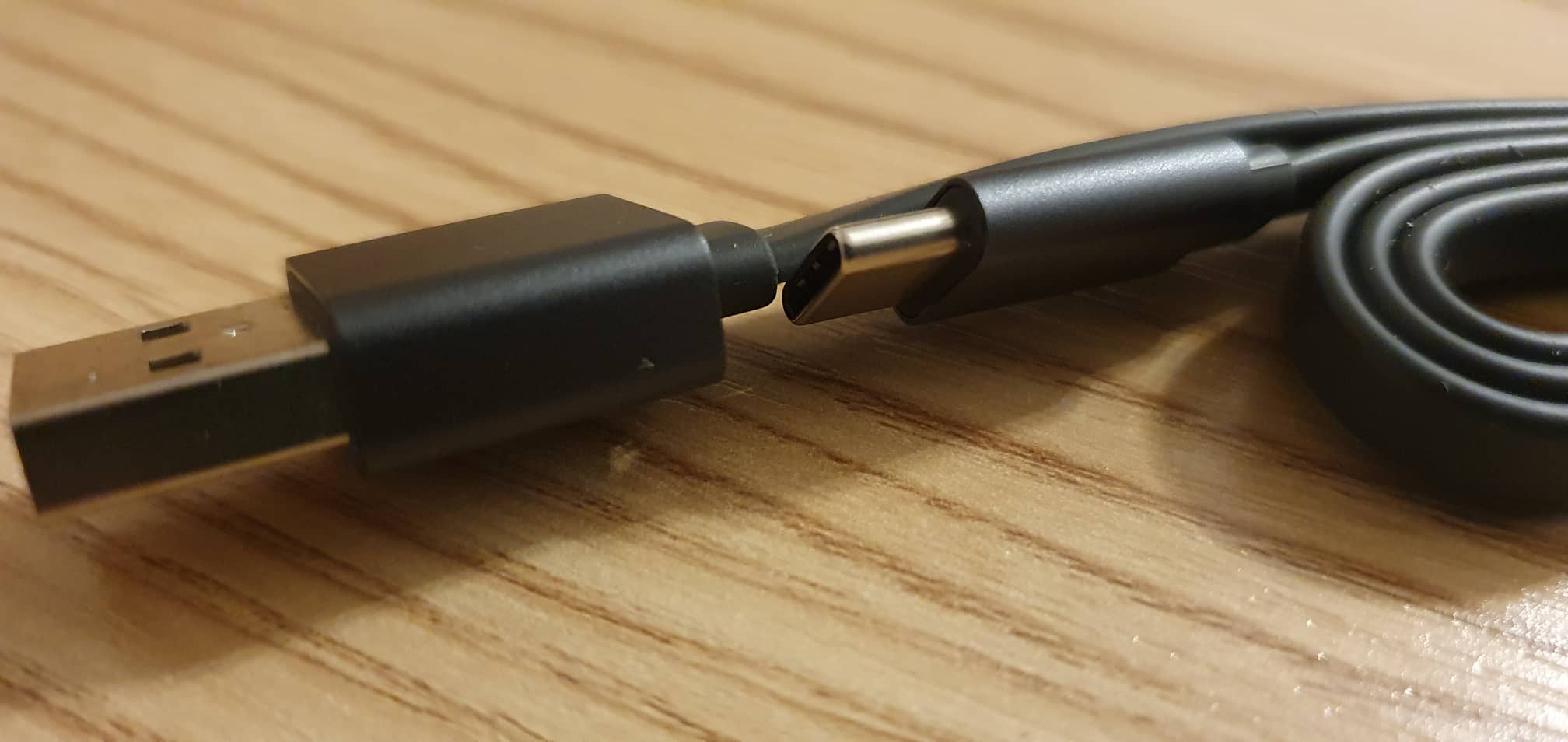
Ojo, el adaptador no está incluido, solo el cable. Te recomiendo cargarlo siempre desde el ordenador (máx. 1,5 A) para cuidar la batería. Si cargas con una fuente demasiado potente, la batería puede calentarse, hincharse y romper por completo la pantalla de tu tableta.
Más información sobre la batería y cómo alargar su vida útil aquí. ¡Es muy, muy, muy importante!
Las limitaciones
Estos inconvenientes han sido señalados por varios usuarios. No es un problema para alguien que trabaja en marketing digital como yo. Pero si eres diseñador, ilustrador o investigador en la universidad, puede resultarte limitante:
- el vietnamita no es un idioma compatible (¡maldita sea!) El soporte del vietnamita es una de las peticiones más solicitadas (no, es broma). Pero el árabe, el chino, etc. no son compatibles (no se pueden convertir a texto).
- la interfaz sigue en inglés por ahora. Pero no es un inglés complicado. Tampoco es chino, eh
- los símbolos no se interpretan. El software no puede interpretar una partitura musical o fórmulas matemáticas y convertirlas correctamente.
- sin colores porque la tecnología actual no lo permite. Las pantallas de tinta electrónica a color son muy oscuras por ahora, así que más vale hacer un producto bonito pero en blanco y negro. Si necesitas colores, cómprate un iPad, ¿qué quieres que te diga? No compras un televisor en blanco y negro y esperas ver color (actualización: ya se pueden tener colores con la nueva tableta reMarkable Paper Pro)
- sin luz LED. Por otro lado, no se puede exigir una batería de varias semanas + luz + un grosor de 4,7 mm. Aunque mi Kindle tiene 4 LED, prefiero encender una lámpara externa para leer porque es mejor para mis ojos. Tener luces LED engrosaría la pantalla y parecería que escribes sobre vidrio. Es una decisión deliberada por parte de la compañía, no son tontos, solo quieren la sensación «papel». Quienes necesiten luz exterior pueden optar por esta lámpara de cuello (enlace Amazon, hay 3 modos de luz). (actualización: ya se puede tener luz con la nueva tableta reMarkable Paper Pro y, como predije, se pierde la sensación «papel»)
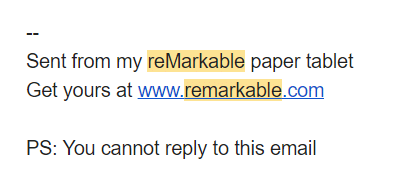
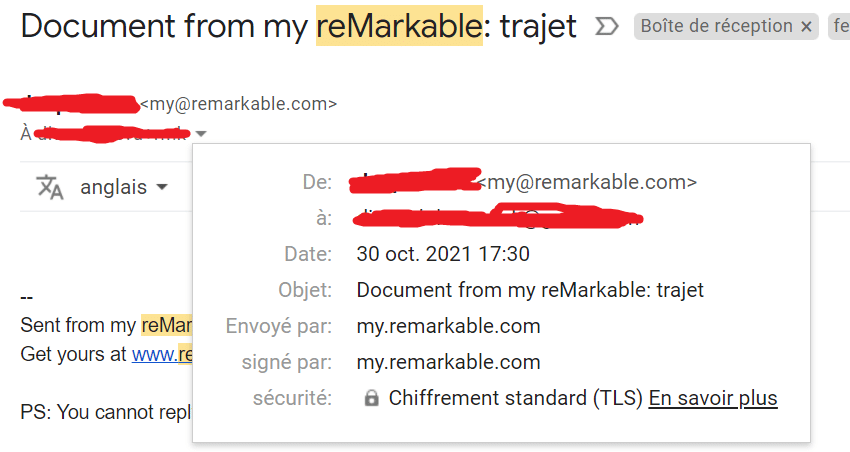
Conversión a texto: el texto convertido no se puede guardar en formato PDF en la tableta; hay que enviarlo por correo electrónico, como un correo normal. No hay opción de formato (negrita, cursiva, etc.), solo se puede corregir el texto y saltar líneas.==> es posible con la actualización 3.0 guardar el texto directamente en la tableta- Envío por correo: el envío por correo se hace desde un email no-reply de reMarkable. Y no desde tu email porque técnicamente no es lo que está previsto (no hay soporte IMAP). Así que si quieres enviar un documento a tu cliente, y si la persona es demasiado despistada para entender «PS: You cannot reply to this email», y responde, nunca recibirás la respuesta. Entonces, lo que hago es enviarme el documento a mí mismo, y luego lo reenvío a la persona. Por eso uso raramente la funcionalidad «envío por correo» para enviar a otros. JB la usa principalmente para enviarse cosas a su email personalizado de Evernote (para archivar), pero eso es todo.
- PDF y EPUB:
no se puede girar el PDF/EPUB y leerlo en modo horizontal (como en un e-reader, para hacer zoom).Es posible desde la versión 3.0
- no se pueden exportar solo las anotaciones de pdf/epub ni hacer búsquedas en las anotaciones (porque las anotaciones en pdf/epub no se pueden convertir en texto digital). Las anotaciones son como capas. Hay varios trucos para exportar solo las anotaciones.
- Sin embargo, la función «búsqueda» en el texto de los PDF/EPUB funciona muy bien
- no se pueden exportar los textos subrayados del PDF/EPUB. No me molesta porque aunque Kindle lo permite, nunca he exportado los textos subrayados. Creo que fuera de contexto, los textos subrayados exportados solos no sirven para nada porque son incomprensibles. Hay una herramienta en línea para archivos de menos de 4MB hecha por un fan, funciona más o menos bien, no es perfecta pero hace el trabajo.
- no hay diccionario integrado
- para algunos investigadores, el formato es demasiado pequeño para ellos (habrían preferido un formato A4), mientras que reMarkable es de 10″3
- no se pueden abrir dos archivos a la vez, por ejemplo: abrir un pdf/epub y luego un bloc de notas lado a lado. Hay que cambiar manualmente entre los dos archivos, haciendo dos gestos (deslizar hacia arriba y hacia abajo con dos dedos, y luego clic en el otro archivo).
- los enlaces internos funcionan en PDF (haciendo clic con los dedos) pero no en ePUB. Para EPUB, solo se tiene acceso a la tabla de contenidos (si existe) a través de «visión general de páginas»
- no se puede hacer una captura de pantalla de un trozo de pdf e integrarlo en un bloc de notas. Técnicamente es difícil: habría que convertir la parte del pdf en cuestión en trazos (los blocs de notas guardan cada trazo). O habría que crear una especie de documento híbrido, con captura por un lado y trazos (escritura a mano) por el otro. Si es para copiar un esquema, por ejemplo, personalmente dibujo sobre el esquema del pdf y lo copio en mi bloc de notas.
- Actualización 2.12: ahora se pueden mover, copiar las páginas de un PDF dentro del mismo PDF, añadir nuevas páginas en blanco en un PDF… es difícil de explicar por escrito, así que un solo consejo: pruébalo tú mismo
Es una tableta para escribir, así que los que solo quieran leer estarán más contentos con un Kindle o Kobo.
Continuemos con los límites de reMarkable 2:
- no se puede navegar por Internet (es más una funcionalidad, para mantener la concentración y no distraerse con otras cosas que no sean la lectura y la toma de notas)
- tres «colores» para el bolígrafo: negro, blanco y gris. Luego, la sensibilidad del bolígrafo da matices de negro, pero no se puede elegir exactamente el matiz de negro/gris.
- Actualización 2.11: ahora se puede escribir en azul y rojo, pero los colores solo se muestran al exportar porque la pantalla sigue en blanco y negro. Ver la visualización en pantalla vs. la exportación
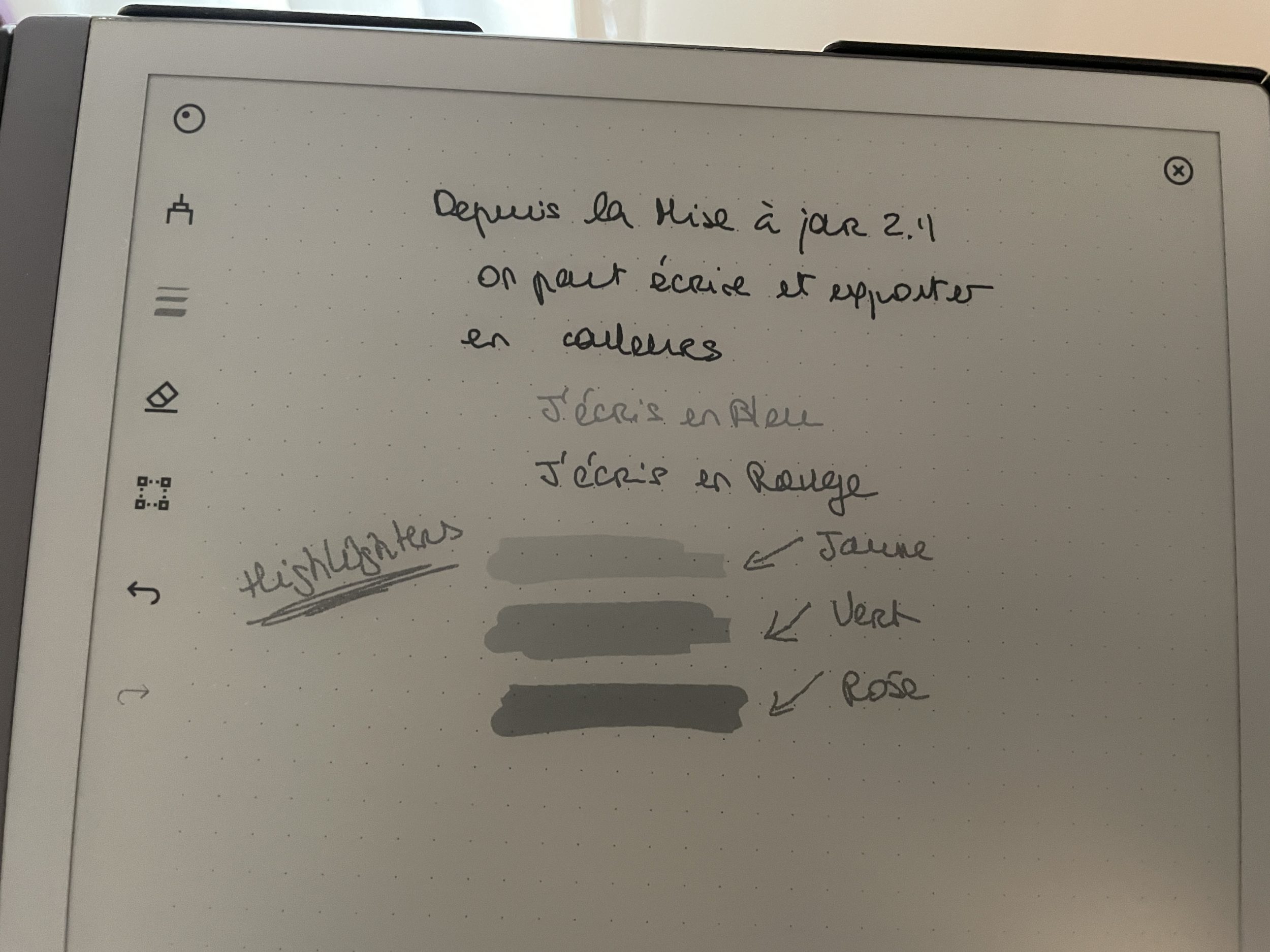
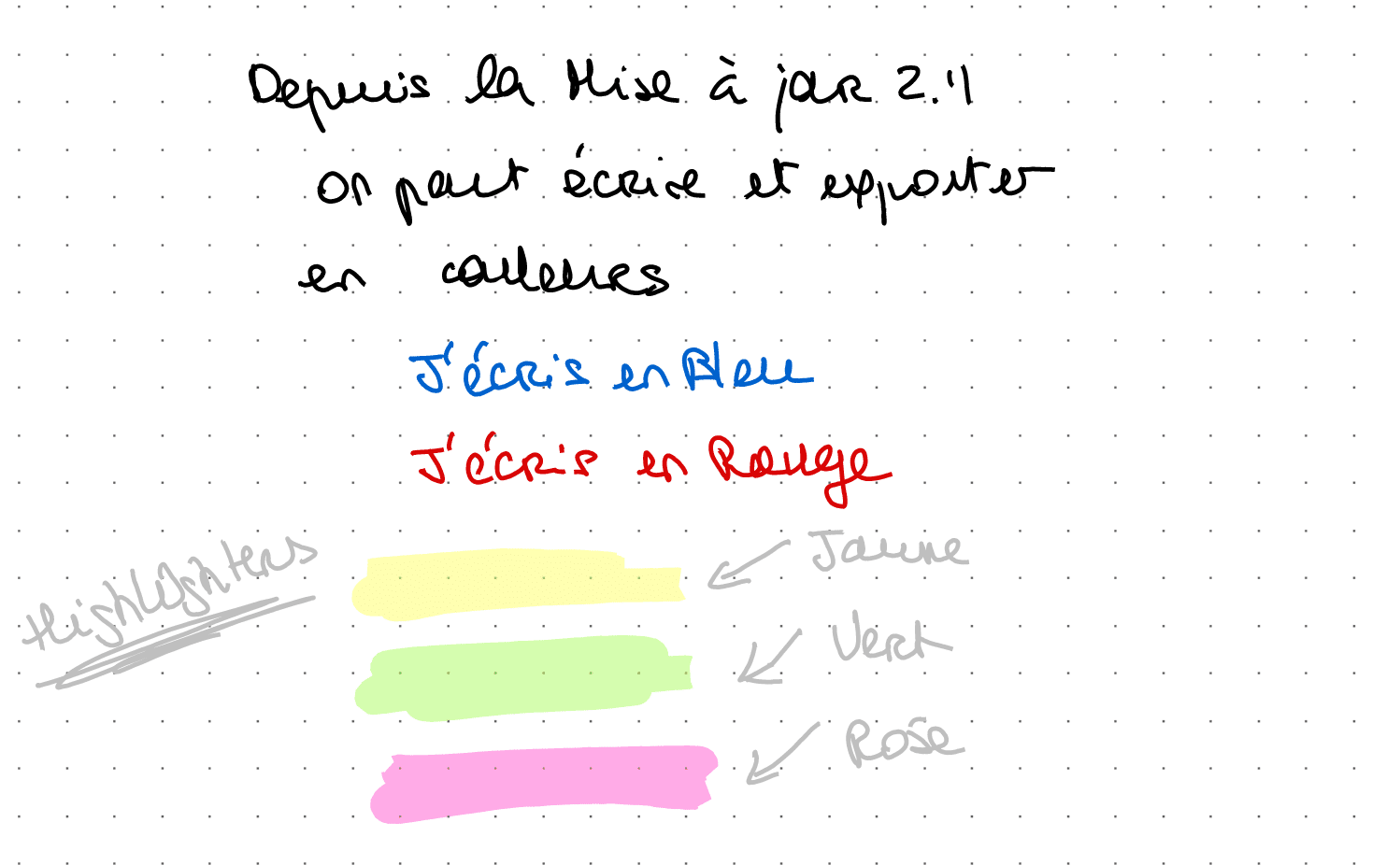
- no hay dibujo vectorial, pero se pueden exportar las notas en SVG y retocar las capas más tarde. Actualización: desde la actualización 3.17, se pueden dibujar formas básicas como rectángulos, círculos…
- no se puede imprimir desde la tableta, excepto con impresoras que tengan una dirección de correo propia.
no es posible dejar un marcador para encontrar la página de la nota adecuada(posible desde la actualización 2.9)- Las capas: en cuanto se vuelve a abrir un archivo, incluso las capas invisibles vuelven a ser visibles. La capa 1 es por defecto la capa activa (y no la capa que estaba activa la última vez que se abrió el archivo).
No se pueden fusionar las capas(se pueden fusionar capas, actualización 2.8), ni seleccionar varias para redimensionarlas a la vez. Estos problemas afectan principalmente a los que dibujan mucho. - reMarkable 2 no aprende a interpretar mejor tu escritura con el tiempo. Si le cuesta entender algunas de tus letras, le costará siempre. reMarkable 2 no se basa en las modificaciones hechas en el texto convertido para mejorar la conversión de textos siguientes. Ignoro si es una funcionalidad prevista en el futuro, pero hace 3 años que no avanza nada en ese aspecto.
- no hay mucha variedad de fuentes para la lectura de ePub. Se puede importar tu propia fuente vía SSH, pero sacrificando una de las fuentes por defecto de reMarkable 2, vía SSH. Algunos usuarios lo hacen para leer mejor chino/japonés/árabe… personalmente creo que la nueva fuente (desde la actualización 2.6) Garamond es suficiente para leer bien en reMarkable 2. Se ve muy bien incluso para el vietnamita.
- Parte reservada para los geeks que buscan el pelo al huevo:
- funcionalidades limitadas con las Nubes de terceros, como Dropbox, Google Drive. (función disponible solo para suscriptores Connect) Pero no es un problema ya que la nube de reMarkable funciona muy bien.
- No hay sincronización automática Google Drive/Dropbox/OneDrive – reMarkable’s Cloud. La buena noticia es que se pueden añadir hasta 5 cuentas de Drive. En cuanto a la sincronización de los cuadernos en nubes de terceros (Google / Dropbox): De todos modos, los cuadernos o documentos anotados están en .lines o .rm (extensión propietaria), y cada cuaderno genera una multitud de archivos .rm así (capas, y otra información), es decir, en el supuesto de que se puedan sincronizar en tiempo real… no se pueden abrir en Google Drive, sino que hay que usar un software propietario para agruparlos, abrirlos y exportarlos a PDF (volvemos a usar el software oficial de reMarkable lol). Los otros e-ink con sincronización con nubes de terceros tienen exactamente el mismo problema y deben guardar el mismo archivo en dos formatos (formato propietario + pdf), pero si el usuario se equivoca y abre el pdf no editable en lugar del archivo propietario, ¿qué hacemos luego? Así que es más complejo de lo que creíamos. Una vez más, los desarrolladores de reMarkable no son estúpidos, pero no han encontrado, por ahora, la solución ideal para las nubes de terceros (aunque están trabajando en ello).
- Para Evernote, la funcionalidad de sincronizar documentos enviados manualmente a un correo personalizado es posible en Evernote (pero de pago). La ventaja de usar Evernote es que se pueden hacer búsquedas en las escrituras manuscritas. JB adora Evernote.
- El envío de documentos por correo directamente desde reMarkable es una funcionalidad disponible solo para suscriptores Connect
- no es posible recuperar fácilmente y masivamente los archivos con un simple cable USB-C.
- hay que pasar por la nube de reMarkable (usando muchas aplicaciones oficiales de reMarkable, disponibles para ordenador y smartphones)
- Para los que no quieren pasar por la nube, por ejemplo por una cuestión de privacidad, hay una manera de recuperar correctamente todos tus archivos mediante el cable USB-C, sin conexión a Internet con un software de terceros (pero no garantizo la calidad de ese tipo de software); o un archivo a la vez a través de la interfaz web
- No estoy realmente en contra de no poder sacar directamente los archivos por cable. Como os dije, ya me robaron un smartphone antes y me vuelvo sensible a la protección de mis datos. Si algún día alguien me roba mi reMarkable, no podrá encenderlo (porque está protegido con contraseña). Si conecta la tableta al ordenador, no podrá usar los archivos tal cual sin tener ciertos accesos.
- si tengo un amigo que tiene un reMarkable, no puedo pasarle un cuaderno escrito a mano, y editable mediante USB.
- por otro lado, es posible hacer drag & drop de archivos pdf y epub a través de la interfaz web
- no hay Kindle en reMarkable. Normal, reMarkable no está en Android, y por tanto no se puede descargar la app Android de Kindle. Incluso en los e-ink Android, la aplicación Kindle es un dolor de cabeza porque no fue diseñada para e-ink, sino para smartphones. Existen muchas soluciones para quitar el DRM de los libros comprados en Kindle, y luego convertirlos a epub para transferirlos y leerlos en reMarkable. Los e-ink que tienen acceso directo a la app de Kindle tampoco permiten anotar y exportar los libros comprados en Kindle, debido al DRM. Del mismo modo, ninguna tableta es capaz de anotar directamente los libros de Kobo, excepto Kobo. En fin, cuanto más se indaga, más se dan cuenta de los problemas técnicos evidentes, que otros e-ink tampoco logran superar. Existen software para convertir los libros comprados en Kindle, Kobo o Google Play a PDF y EPUB para leer en reMarkable (ver mi tutorial). Una vez más, los desarrolladores de reMarkable no son estúpidos.
- funcionalidades limitadas con las Nubes de terceros, como Dropbox, Google Drive. (función disponible solo para suscriptores Connect) Pero no es un problema ya que la nube de reMarkable funciona muy bien.
- Problema resuelto:
servicio al cliente no receptivo: fue cuando estaban desbordados de solicitudes.En abril y septiembre de 2021, les escribí para hacer una pregunta muy simple y me respondieron en un día hábil. Contacta con el soporte a través de el formulario, no por correo electrónico. - Problema resuelto:
plazo de entrega de varios meses: eso fue en 2020.Ahora, el plazo de entrega es mucho más rápido.
Para los no geeks, el cloud de reMarkable funciona muy muy bien, está en Google (The reMarkable cloud service is hosted on Google’s Cloud Platform and stored in Europe). Basta con descargar las diferentes aplicaciones oficiales que reMarkable pone a tu disposición, y la cuestión ni se plantea. El mismo archivo (notas, pdf, epub) estará disponible en todos tus dispositivos en unos segundos.
Desde el 12 de octubre de 2021: si no estás suscrito a su servicio Connect cualquier archivo que no se haya abierto en 50 días dejará de sincronizarse con la nube. En ese caso, duplica el documento en la tableta y la copia volverá a sincronizarse. ¡Fácil!
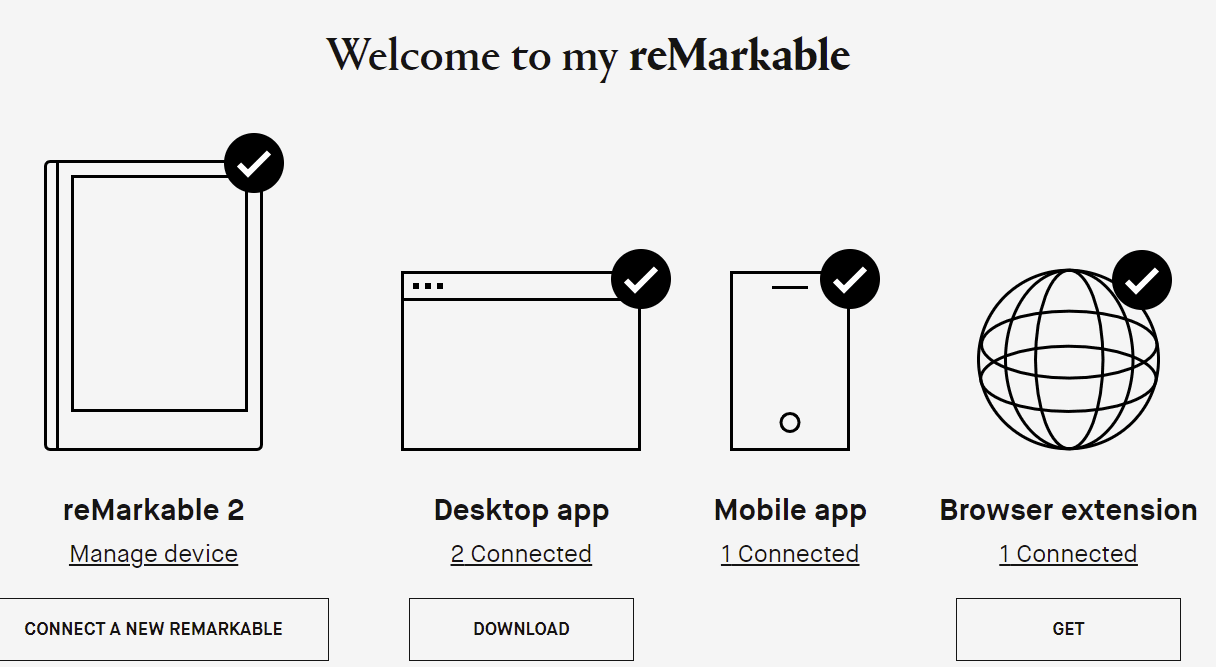
A JB le encanta arrastrar y soltar su contrato en la nube, firmarlo en el reMarkable y recuperar el pdf (contrato firmado) directamente en su ordenador para enviarlo. Ya no necesita imprimir/escane ar.
¿Qué hacen los competidores?
Atención, al comparar las especificaciones, muchos usuarios se sienten atraídos por productos de la competencia:
- Kindle Scribe (enlace Amazon) es un competidor serio. La ventaja de Kindle es que tiene funciones propias de Kindle que ninguna tableta Android puede tener. Pero, según los comentarios, la anotación está lejos de estar pulida y es limitada en los libros Kindle, la sensación de escritura aún no iguala a la del reMarkable. Por otro lado, si estás muy apegado al ecosistema de Amazon y no escribes tanto, es una opción seria a considerar.
- Onyx Boox Note Air (enlace Amazon) y Onyx Boox Note Air 2 (enlace Amazon): tiene funciones más interesantes para la parte de lector electrónico. Es una tableta Android de verdad, así que instalas la app que quieras. Hablé con una persona que la probó durante varias semanas y me advirtió sobre este producto que cansa la vista después de varias semanas de lectura. Su amigo, que compró el mismo dispositivo, tuvo el mismo problema. Además, los usuarios han reportado ciertos problemas de protección de datos y la presencia de aplicaciones ocultas que hacen cosas raras. No tengo acciones en ninguna empresa, solo aviso.
- El Boox Nova Air (7″8, enlace Amazon) es una copia casi idéntica del reMarkable 2 pero más pequeña. Los chinos copiaron/pegaron el diseño premium del reMarkable 2, añadiendo muchas funciones y una latencia más que aceptable (pero siempre peor que la del reMarkable 2). A los usuarios no les gusta el lápiz sin goma. La tableta es demasiado pequeña para pdf, pero demasiado grande solo para leer. Siempre el mismo problema de pantalla que cansa la vista después de unas semanas. Basta con pasar un rato en los grupos vietnamitas para ver un montón de Boox Nova Air comprados y revendidos al momento.
- El Supernote A5X es el competidor más cercano al reMarkable 2, pero la latencia no es comparable a la del reMarkable 2, y la pantalla se hunde un poco al escribir, parece que escribes sobre una revista. A muchos les gusta esta tableta pero también dicen que no logran ser tan creativos en la A5X como en el reMarkable 2. La interfaz minimalista y elegante del reMarkable 2 permite una mejor concentración en el contenido y la creatividad; no estamos ahí para maquetar, sino para escribir. La conversión de texto manuscrito aún no soporta francés por ahora.
- Sobre las tabletas Android: con un sistema Android, donde puedes instalar muchas aplicaciones, la memoria interna de las Boox y Supernote se llena rápidamente. En cambio, con reMarkable, somos dos usando una sola tableta y seguimos solo en 3GB, a pesar de tener cientos de ebooks.
- También está Kobo Elipsa (enlace Kobo) pero nadie queda fascinado por esta experiencia de escritura después de probar el reMarkable 2: demasiada latencia y una pantalla demasiado gruesa, no parece papel. Es excelente para aquellos que simplemente quieren anotar archivos, no para llenar cuadernos enteros.
- En resumen, en cuanto un eink ofrece iluminación integrada, sabes que habrá un pequeño grosor entre el lápiz y la tinta => efecto vidrio. Añadir luz a un eink es priorizar la función de lector, en detrimento de la escritura, por eso el reMarkable no tiene luz integrada.
- iPad : disculpa, pero si pones el iPad y el reMarkable 2 uno al lado del otro y comparas las especificaciones, no tengo nada más que decirte jajaja ¿Qué hacéis aquí? ¿Qué quieres? ¿Qué estás leyendo? Por favor, cierra esta página y cómprate un iPad (toma, te dejo el enlace Amazon para facilitarte la compra) ¡Gracias por leer hasta aquí, adiós!
En resumen, el reMarkable 2 está en una categoría aparte y es líder en su pequeño nicho porque es la única tableta diseñada para reemplazar los cuadernos. Las demás son lectores de libros electrónicos, diseñados para reemplazar los libros (y las anotaciones en los libros son solo un extra). Algunos incluso están diseñados para reemplazar al iPad.
Algunas reflexiones
Quiero llamar tu atención sobre el hecho de que se trata de una tableta desarrollada por una startup noruega. No es un iPad, así que puede ser frustrante no tener funciones muy avanzadas, pero la tableta tiene como función principal escribir y pensar sin distraerse con miles de notificaciones. Es ante todo un cuaderno, pero mejor.
Por haber trabajado para otra compañía noruega durante un año, puedo decir que los ingenieros y desarrolladores noruegos son súper competentes, pero les gusta avanzar a un ritmo prudente. Los noruegos no tienen la misma mentalidad que los estadounidenses, les gusta ofrecer productos de nicho porque saben que no tendrán los medios para convertirse en un segundo Apple de todos modos.
Por lo que he entendido, prefieren dedicar tiempo y dinero en hardware, para crear una experiencia de escritura, como en papel, excepcional (ningún competidor le llega a la suela del zapato al reMarkable 2 por ahora, ni siquiera el reMarkable 1). La textura de la pantalla y las puntas les llevaron 2 años ¡Todo eso combinado con la mejor latencia del mercado, para diferenciarse completamente de los demás al menos en este nicho y ganar cuota de mercado. Luego, cuando tengan más dinero y tiempo, mejorarán la parte del software, 10 veces más fácil.
Si nos detenemos un poco en este nivel de latencia de 21 ms, realmente notable, para que nuestro cerebro empiece a asimilarlo como papel de verdad (la tinta aparece 21 ms después del gesto del lápiz), aunque reMarkable no ha dado muchas explicaciones al respecto, los profesionales del sector nos indican que para lograr tal nivel, se necesita un modelo predictivo muy potente: en función de la velocidad, la presión del lápiz, el sistema debe «adivinar» el siguiente movimiento, anticipar el gesto para ser ultrareactivo. Por supuesto, el sistema no escribe por nosotros. Incluso los fanboys del iPad Pro, después de probar el reMarkable 2, encuentran esta latencia notable.
Así, todo ese valioso tiempo de desarrollo se dedica a mejorar la latencia. Cuando salió el iPhone, todos se quejaron de que la batería apenas duraba un día, mientras Nokia y compañía competían por hacer teléfonos con baterías que duraran 10 años. Resultado: en 2021, ¿quién sigue usando Nokia? Nadie
Recuerdo haber acosado a mi manager en mi antigua compañía noruega comparando lo que hacía Apple con lo que hacíamos nosotros, y mi manager me respondía cada vez: «querida, no somos Apple». De hecho, años después, esa compañía despidió a su fundador, intentó seguir el camino de Apple y perdieron mucha cuota de mercado. Como ves, mi manager tenía razón: lo importante es encontrar tu nicho.
Los noruegos de reMarkable han elegido un objetivo y un nicho diferentes a los de la competencia.
No es por nada que reMarkable 2 sea considerado por la revista Time como una de las 100 innovaciones de 2020 que cambiarán nuestras vidas.
Después de leer las especificaciones y las reseñas de las actualizaciones recientes, puedo decirte que cada actualización es un gran éxito. Solo hay una o dos mejoras cada vez, pero no falla y cada funcionalidad adicional es muy apreciada. Eso dice mucho de la capacidad de los desarrolladores de reMarkable. No son perezosos ni incompetentes, solo tienen otras prioridades. Las actualizaciones que han lanzado durante el último año son de gran calidad y brindan una comodidad de uso inigualable, sin sobrecargar innecesariamente la tableta.
Lo que me gusta mucho es que intentan seguir lanzando actualizaciones para el reMarkable 1, lo que significa que los early adopters no serán abandonados de la noche a la mañana. El día que saquen el reMarkable 3, no abandonaremos el reMarkable 2 por el software, sino por el hardware.
¡No compares las especificaciones! De todos modos, no usamos la mayoría de las funciones. ¿Usas absolutamente todas las funciones de tu teléfono? ¿O las de tu Kindle ? Si te enumerara todas las funciones ocultas de tu propio teléfono, te caerías de la silla. ¿Qué quieres TÚ como funciones?
Es importante conocer primero tus expectativas y usos. El reMarkable 2 es para personas que quieren una experiencia de escritura en un bloc de notas de papel, pero mejorada.
Suscripción
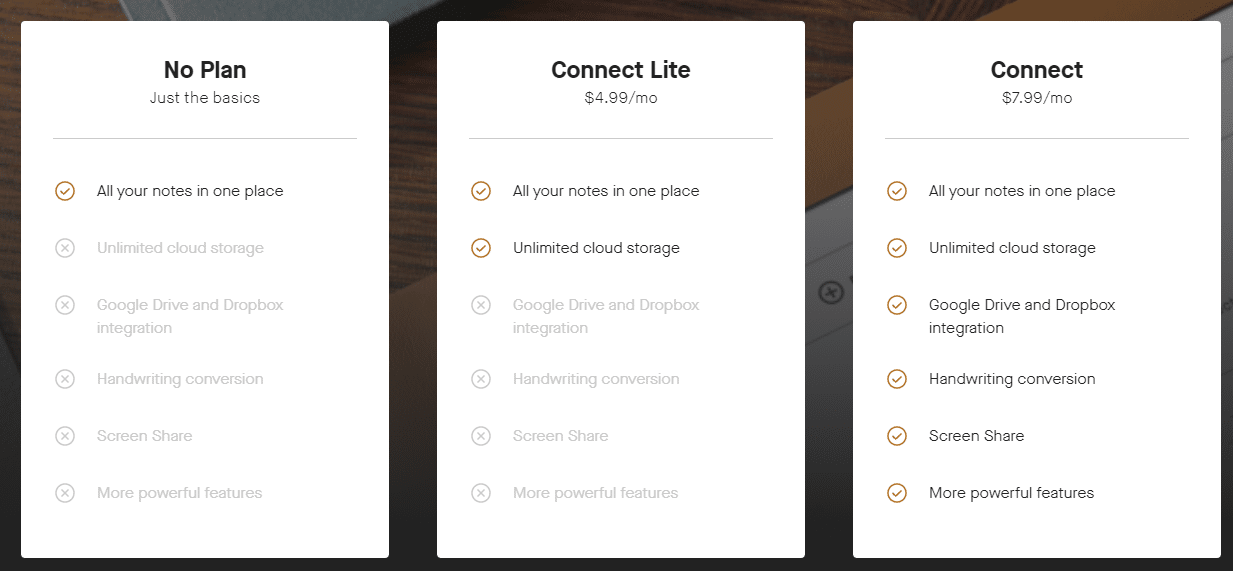
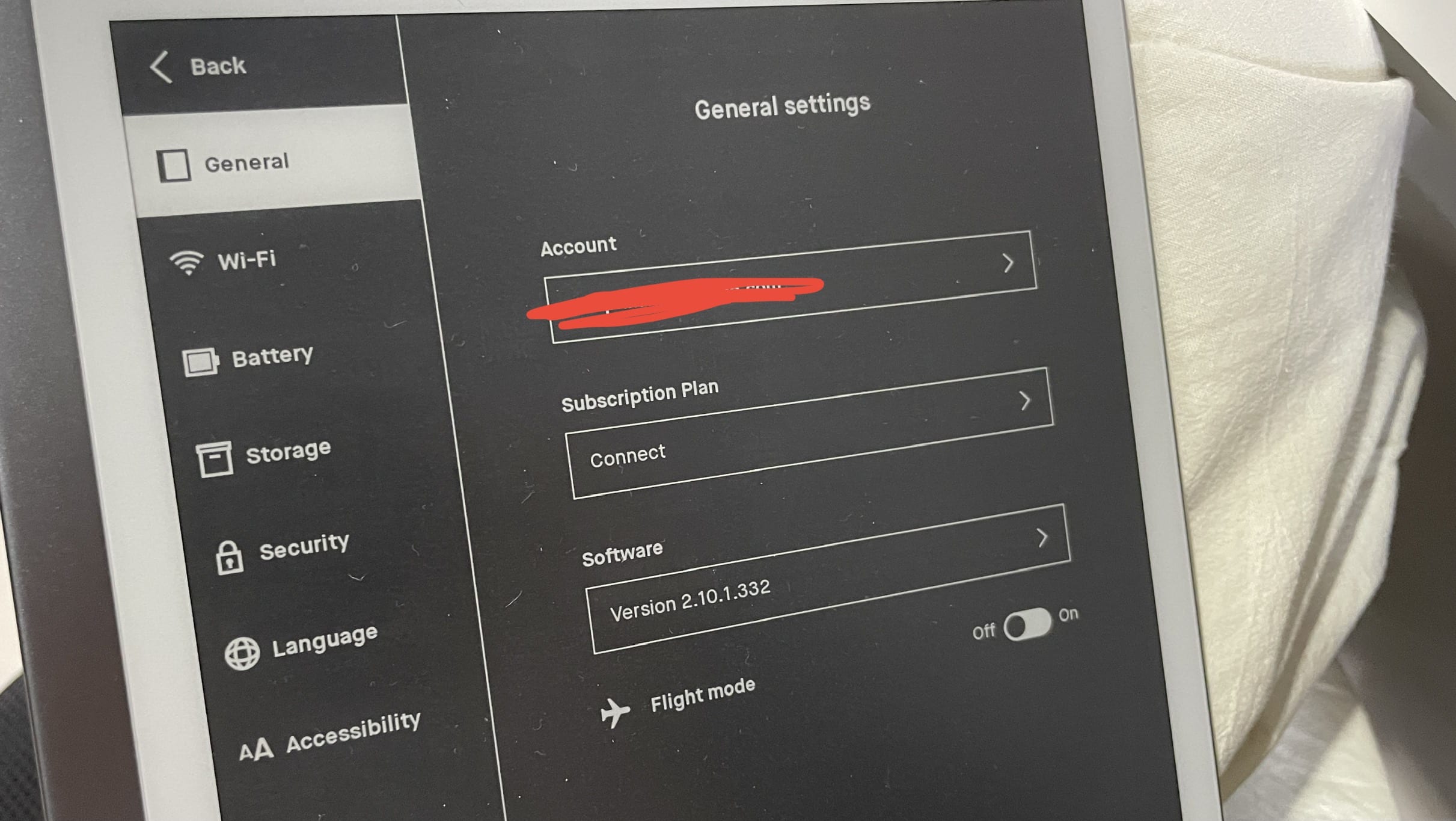
Desde el 12 de octubre de 2021, reMarkable ofrece 3 opciones a los usuarios que compran un reMarkable 2 después del 12 de octubre de 2021. (más información aquí).
Para cualquier compra de la nueva tableta, tienes acceso a Connect gratis durante un año, solo tienes que acordarte de cancelar Connect antes del año, eso es todo.
- Sin plan (sin suscripción 0€/mes):
- Puedes usar las funciones básicas y sincronizar documentos con la nube..
- Puedes escribir, leer, anotar documentos, añadir libros, documentos (pdf, epub) a tu tableta, tener capas, acceder a los documentos a través de la nube, las aplicaciones oficiales, etc.
- Sin embargo, cualquier documento que no se haya abierto en 50 días ya no se sincronizará con la nube, sino que solo estará disponible en la tableta.
- Para exportar ese documento, puedes conectar la tableta por USB y recuperarlo a través de la interfaz web: 10.11.99.1. De todos modos, si no abres un archivo en 50 días, es que no lo necesitas. El truco para que ese mismo documento siga sincronizado es duplicarlo; reMarkable sincronizará la copia porque es un documento nuevo.
- Los documentos que se abren con regularidad seguirán sincronizados con la nube, sin ningún problema ni restricción.
- En resumen, si no necesitas funciones avanzadas, puedes arreglártelas sin ninguna suscripción.
- Connect (2,99€/mes): en caso de que necesites funciones más avanzadas,
- Almacenamiento ilimitado en la nube (es decir, cualquier documento no abierto en 50 días se sincronizará igualmente con la nube)
- Acceso a Google Drive y Dropbox => en la próxima actualización, esta función será gratuita
- Convertir texto manuscrito en texto mecanografiado (handwriting to text) => en la próxima actualización, esta función será gratuita
- Screen Share: compartir la pantalla del reMarkable 2 en vivo => en la próxima actualización, esta función será gratuita
- Envío de documentos por correo electrónico => en la próxima actualización, esta función será gratuita
- 100 días para cambiar de opinión y devolver la tableta
- 3 años de garantía
Los usuarios que compraron ANTES del 12 de octubre disfrutan de la suscripción Connect gratis (porque pagaron la tableta más cara)
Actualización Septiembre 2022: escucharon los comentarios de los usuarios y pronto integrarán funciones básicas en el plan «sin plan» y solo funciones muy específicas en Connect. El precio de Connect baja a 2,99€/mes. Sigue siendo la tableta más barata del mercado para 10*3.
Precio
Aquí es donde duele. Contrariamente a lo que sugieren las fotos en Internet, hay que comprar accesorios. La tableta se entrega desnuda, sin lápiz, sin funda de protección. Y ahora, las funciones más interesantes solo están disponibles para suscriptores.
Estamos acostumbrados a tener precios muy competitivos, gracias a las economías de escala de las marcas que producen grandes volúmenes. Pero en el caso de una startup como reMarkable, los costos de desarrollo y producción deben repartirse entre un volumen de productos menor. ¡Creo que reMarkable solo vendió 100,000 unidades en 2020 frente a 56 millones de iPads! ¡Y reMarkable ni siquiera es el más caro del mercado!
Para adquirir un reMarkable 2, hay que pagar:
- 349€ por la tableta desnuda. ¡Es el eink 10″3 más barato del mercado!
Cuando salió, el reMarkable 1 se vendía por 600$, así que poder disfrutar del reMarkable 2, con una latencia dos veces mejor, a un precio más bajo, ya ayuda a pasar el trago.
- Lápiz (incluye 10 repuestos):
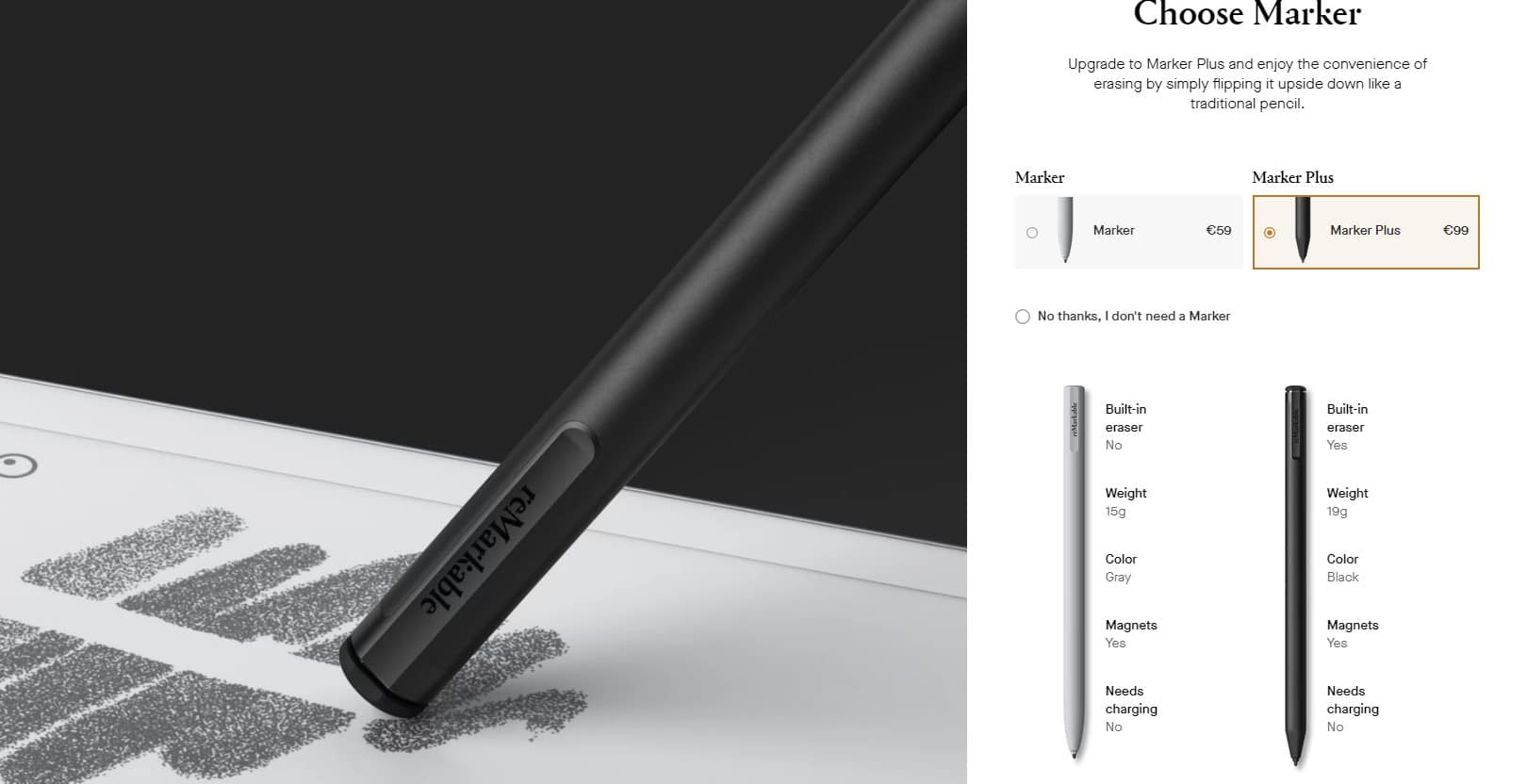
- 59€ por el modelo simple Marker, sin goma => este modelo es demasiado simple. Puedes encontrar más barato y mejor en Amazon. Quienes optaron por este modelo se arrepienten mucho de no haber mejorado al modelo Marker Plus porque la goma hace una diferencia enorme.
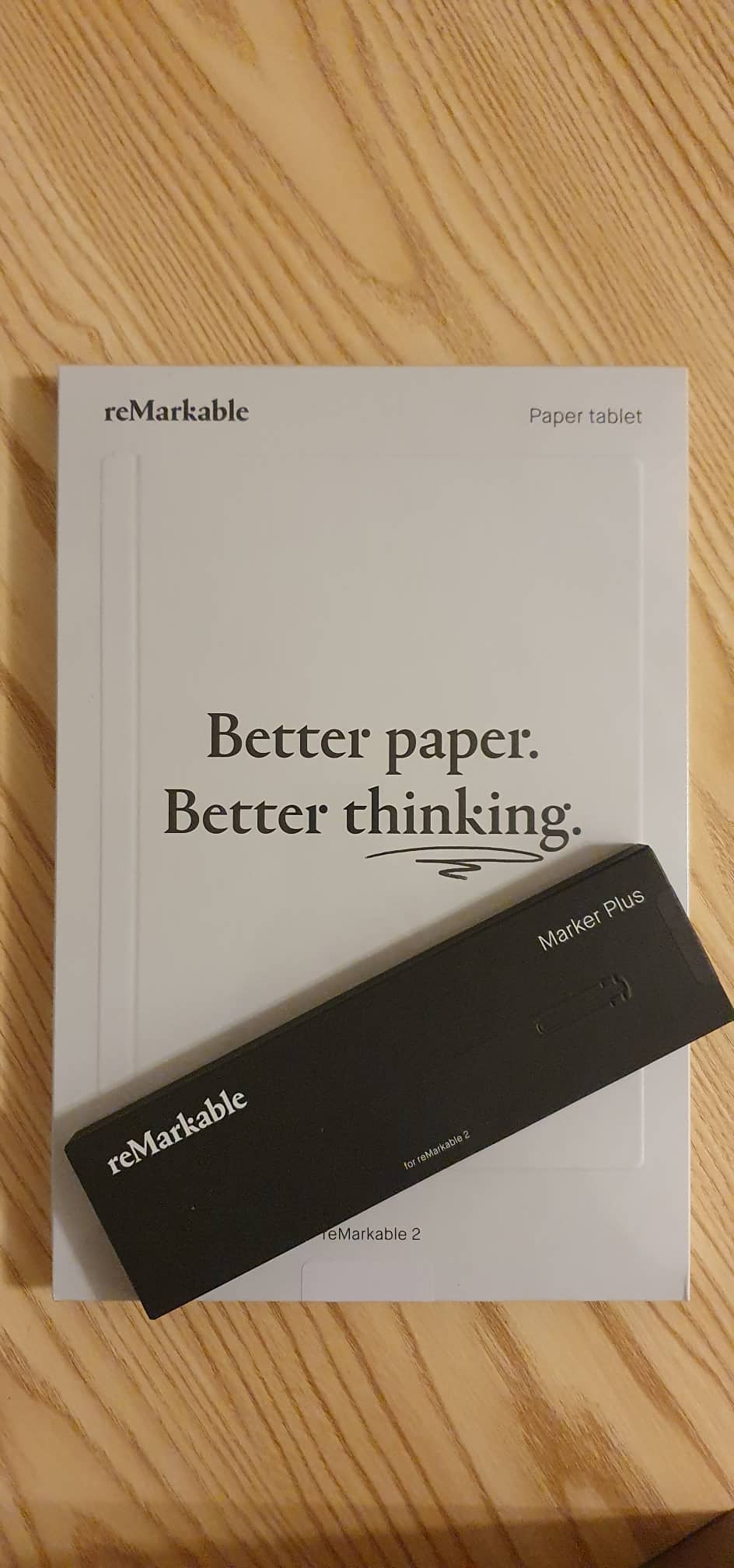
- 129€ por el modelo Marker Plus con goma => Yo opté por este modelo y me encanta.
- Pero también puedes encontrar un lápiz equivalente, la mitad de precio, aunque no tan bueno, si tu presupuesto no lo permite (pero te arrepentirás)
- El Marker Plus es como reMarkable 2. Pensábamos que no lo necesitábamos porque existen otras máquinas/funciones equivalentes por menos dinero, pero cuando lo tienes en las manos, entiendes por qué es imprescindible. Es el único lápiz de este tipo que es magnético y tiene una goma tan bien hecha. El lápiz magnético se adhiere sin esfuerzo a la tableta. Es imposible encontrar una copia exacta de este lápiz en otro lugar.
Más abajo te indicaré los lápices equivalentes (no tan buenos) pero más baratos como respaldo. Sin embargo, los repuestos de reMarkable están diseñados para dar la sensación de escribir en papel, así que puedes comprar un lápiz no oficial, pero usando repuestos oficiales.
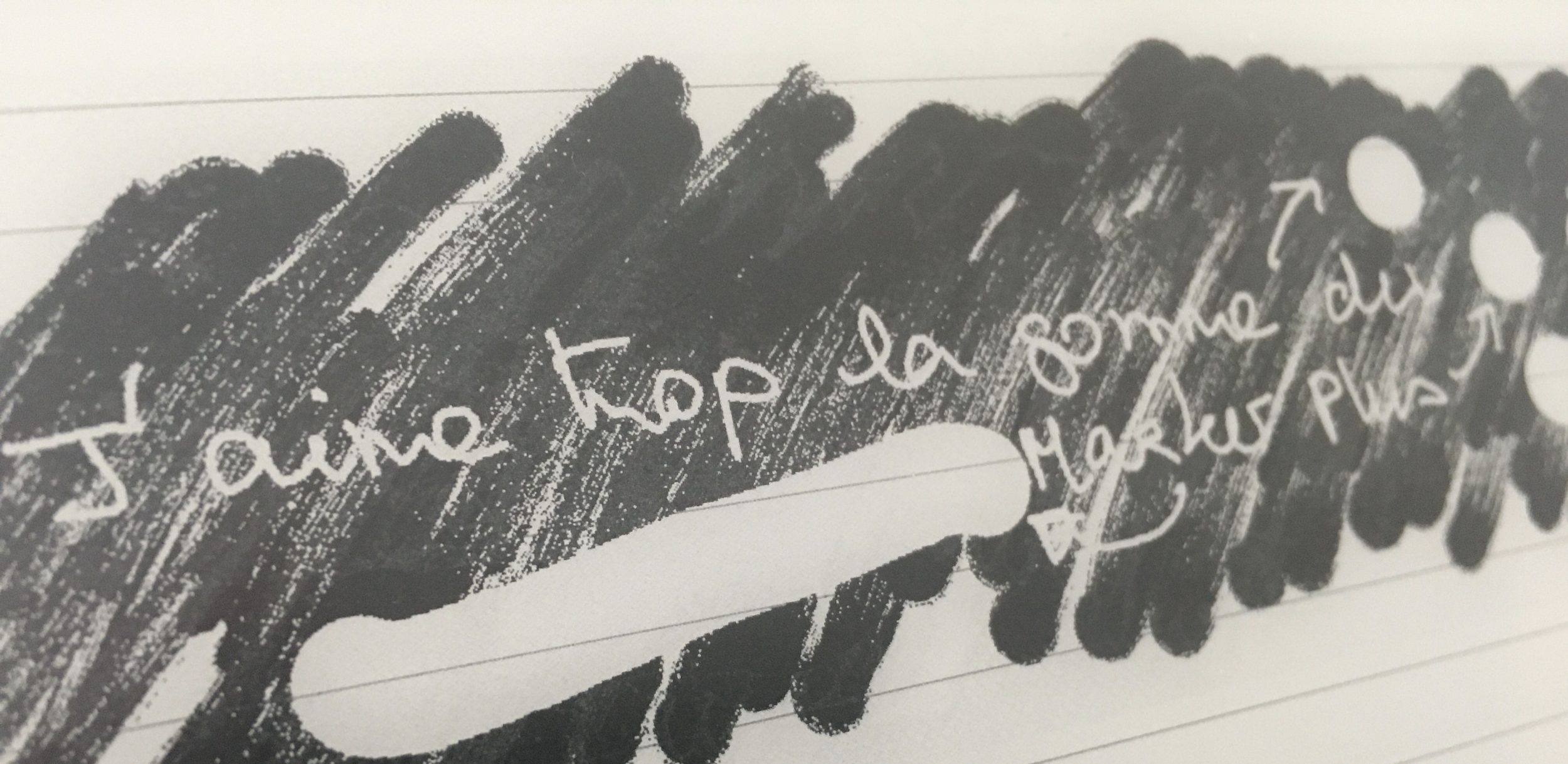
El lápiz incluye automáticamente 10 repuestos. Según el sitio oficial, cada repuesto dura entre 3 y 7 semanas. Esto se debe al grano de la pantalla, que está presente para crear la sensación de escribir en papel. Pero la pantalla es más dura que los repuestos (para que no la rayen) y los repuestos se desgastan con el tiempo.
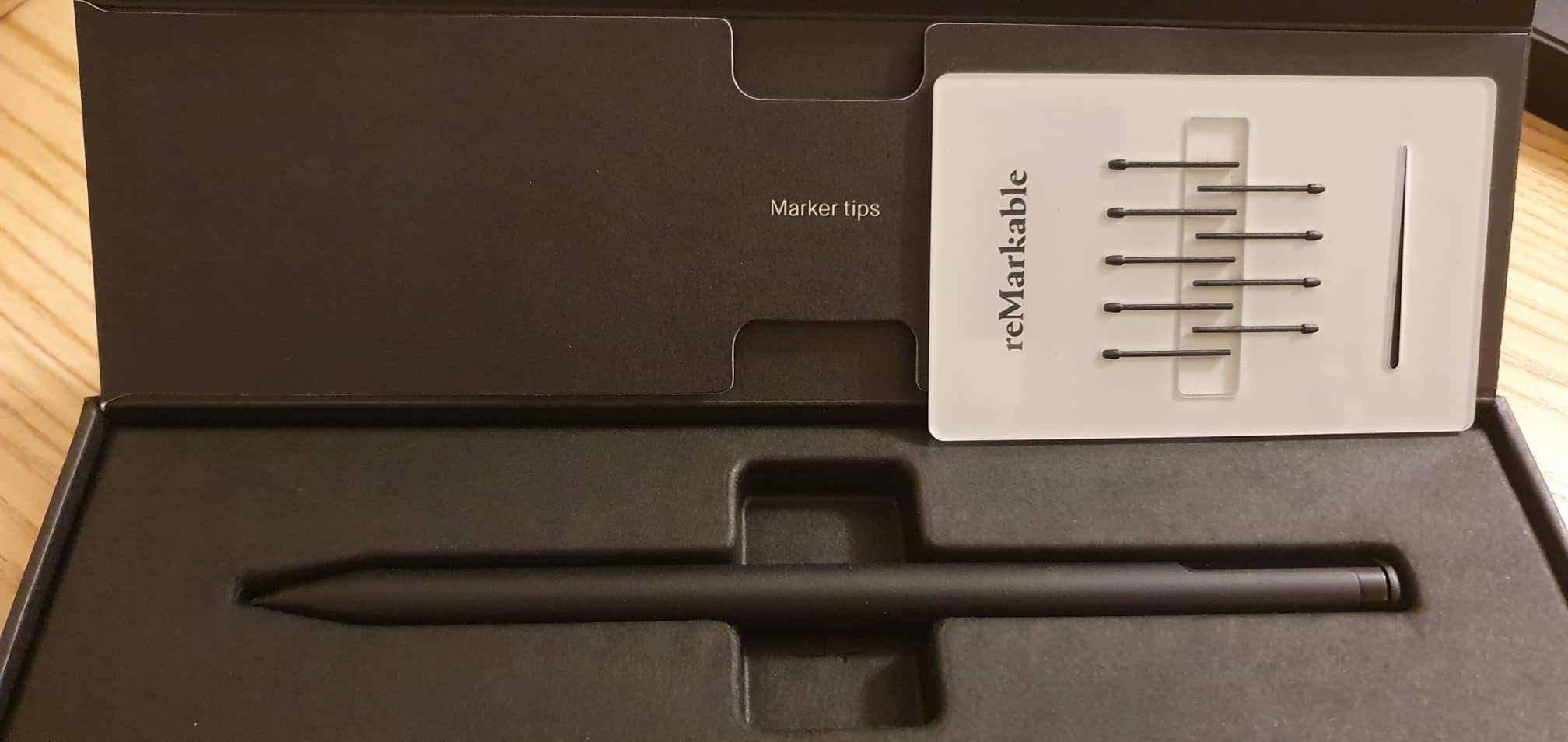
La marca nos indica cómo cambiar los repuestos. ¡Es muy ingenioso ese pequeño trozo de plástico!
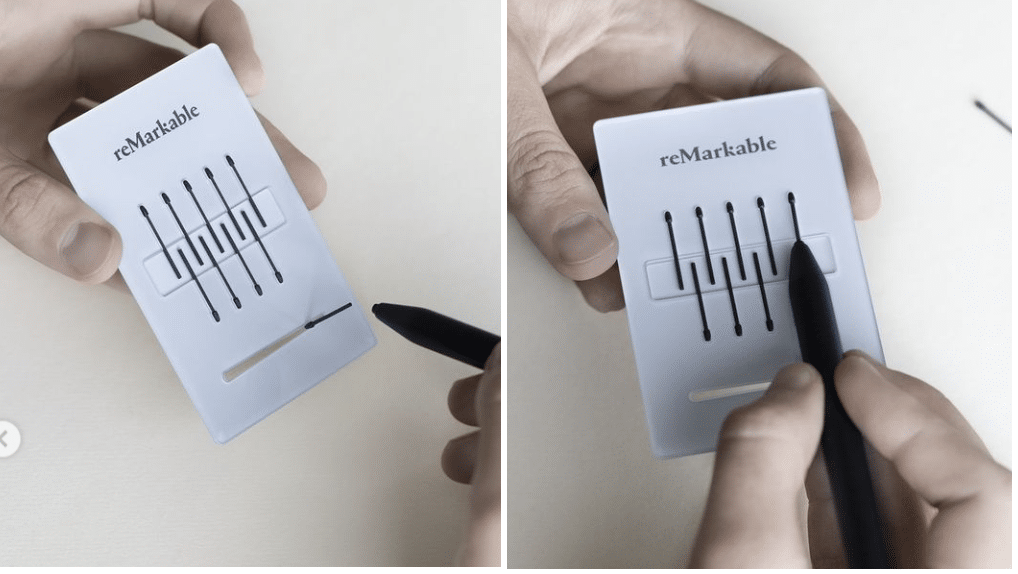
Según las reseñas en Internet, si no escribes presionando como loco, cada repuesto puede durar hasta dos meses. Cuando el repuesto se convierte en una especie de «champiñón», se recomienda usar una lima de uñas o un cúter para devolverle su forma original. Si no dibujas, recomiendo el «fineliner medium» que apenas desgasta el repuesto. El modo «lápiz» o rotulador lo desgasta muchísimo. Nota: El mío sigue perfecto después de 3 meses. Lo cambié a los 4 meses
Los repuestos adicionales cuestan 14€ por 9 unidades y 39€ por 25 unidades en el sitio oficial (+5€ de envío, entrega después de 5 días hábiles por DHL – aunque ponga 18 días, llegan en 5 días en realidad).
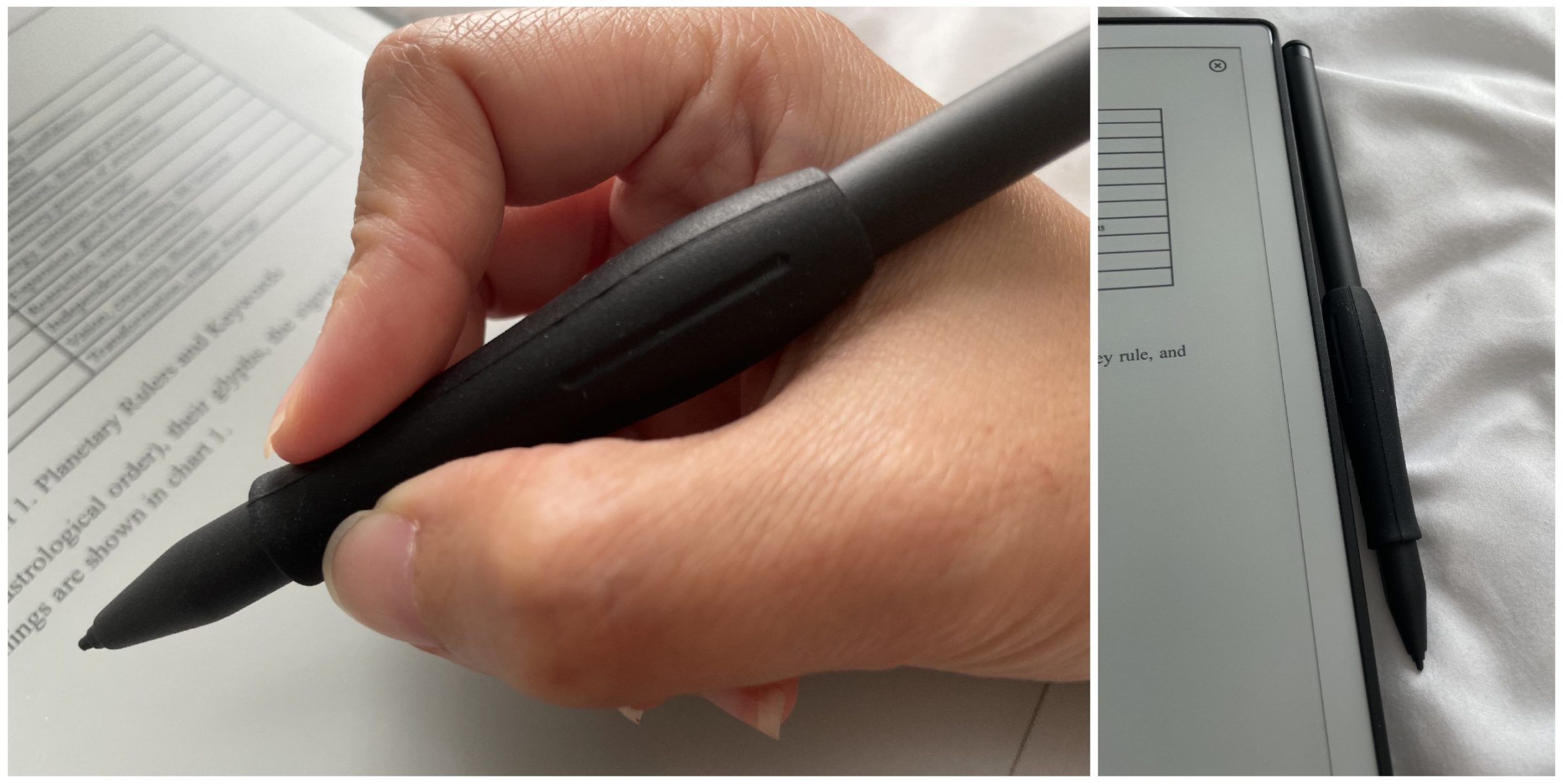
Personalmente, me gusta mucho el peso del Marker Plus pero me habría gustado que fuera un poco más grueso (estoy acostumbrado a usar estilográficas o rotuladores, por eso). Así que compré un pequeño trozo de silicona (que no atrae el polvo) para que escribir sea aún más agradable. 7€ en Amazon (enlace) Con este trozo de silicona, el lápiz todavía se puede acoplar (ligeramente) mediante imanes a la tableta. Como no cuido nada, he dejado caer el Marker Plus varias veces y este trozo de silicona ha amortiguado el golpe y mi Marker Plus está como nuevo jejeje
- .Funda : desaconsejo comprar las fundas oficiales. Se pueden encontrar mucho más baratas y mejor hechas por 16€ en Amazon
- Funda oficial simple: 79€
- Funda oficial magnética: 119€ a 149€ (sintética vs. cuero)
El folio de 79€ es claramente carísimo y hay montones de fundas de este tipo en Internet, solo protege del polvo y nada más. Si te gusta el bricolaje, empuja la puerta de una tienda de manualidades y en unos minutos tendrás lo necesario para fabricar lo mismo por mucho menos dinero.
Las otros folios magnéticos de polímero o de cuero (entre 119€ y 149€) son bonitos, perfectamente adaptados, pero personalmente siempre los encuentro demasiado caros para lo que ofrecen. No protegen las esquinas, que es la parte que más me preocupa, porque en caso de caída, son las esquinas las que sufren primero.
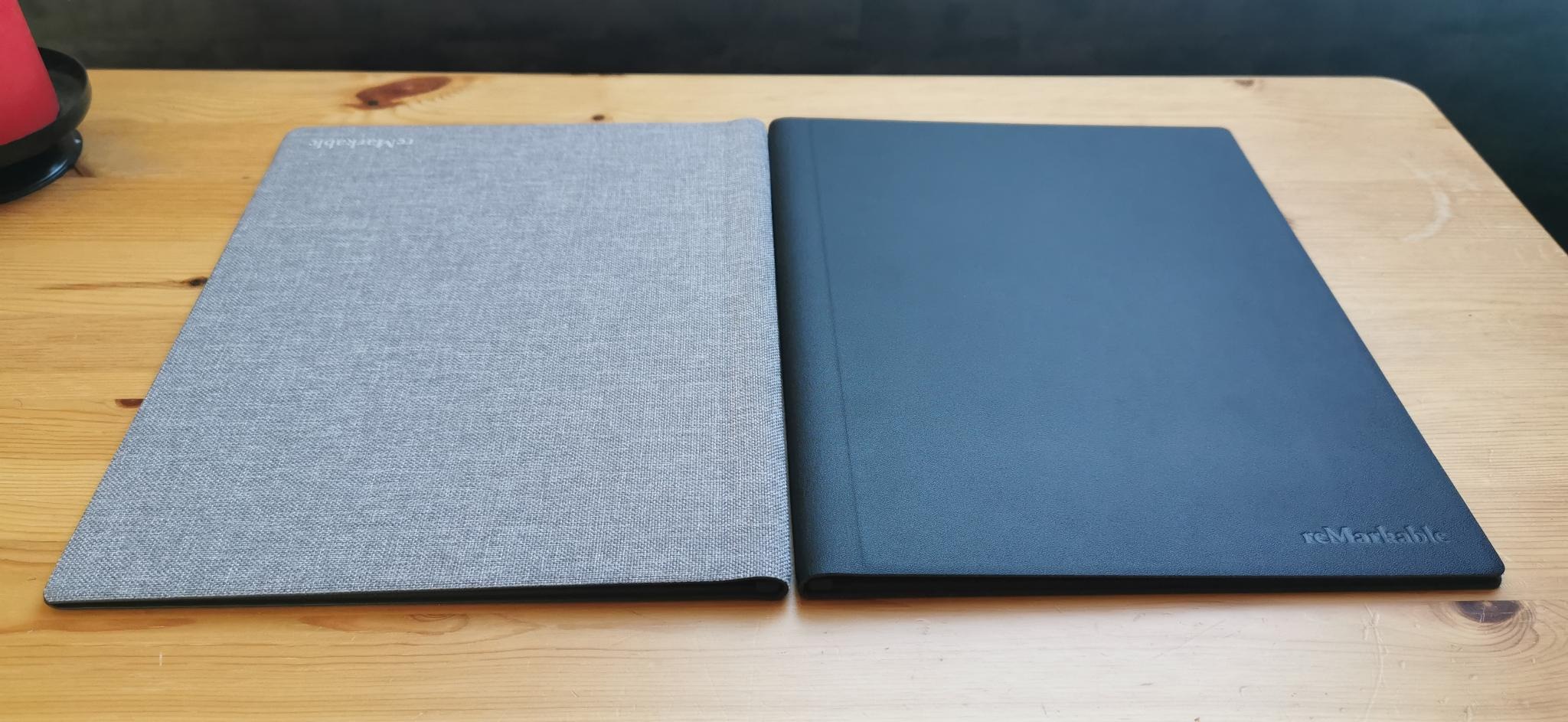
Si quieres este folio magnético a toda costa, no compres la versión oficial; debes saber que en Amazon puedes encontrar lo mismo por 36€. La ventaja de esta carcasa magnética es que puedes quitar el reMarkable 2 en cualquier momento y usarlo «desnudo», por ejemplo, leyendo en el sofá o en la cama, será más ligero que llevarlo siempre con carcasa. También puedes comprar el «pen holder» que va con ella, porque el lápiz tiende a escaparse durante el transporte.
Personalmente, opté por otro protector, incluso más barato a 18€
El set que recomiendo
| El set que recomiendo | Precio |
|---|---|
| reMarkable 2 (tableta desnuda) | 349€ |
| Marker Plus (con borrador, incluyendo los 10 repuestos) | 129€ |
| Funda de Amazon | 16€ |
| Oferta de patrocinio (pide el enlace de patrocinio aquí) | -40€ |
| 1 año de Connect gratis (cancelación en cualquier momento) | 0€ |
| TOTAL | 454€ |
Atención, este sitio no es un sitio de códigos promocionales, así que para pedir un enlace de patrocinio, únete a este grupo de Facebook y envía un mensaje al admin. Ojo, este grupo no tiene nada que ver conmigo, yo no tengo nada que ver con este grupo, lo comparto por amabilidad. No me hagáis preguntas sobre el patrocinio, no quiero saber nada, no gano nada con ello, mi sitio no es un sitio de códigos promocionales, ¡lo repito!
Todavía puedes pagar menos optando por un lápiz con goma equivalente (44$ o 36€ con envío incluido desde Estados Unidos) en Mobiscribe (usa el código CART10, ¡no recibo ninguna comisión con este código!), pero comprando puntas reMarkable 2 (14€). No es la opción que te recomiendo porque el Marker Plus, el lápiz oficial, vale realmente su precio. Pero cada uno tiene su presupuesto (aunque sigo pensando que es una tontería comprar un Rolls Royce para acabar con prestaciones de un Clio 3). Te doy varias opciones. Al fin y al cabo es tu dinero 😀
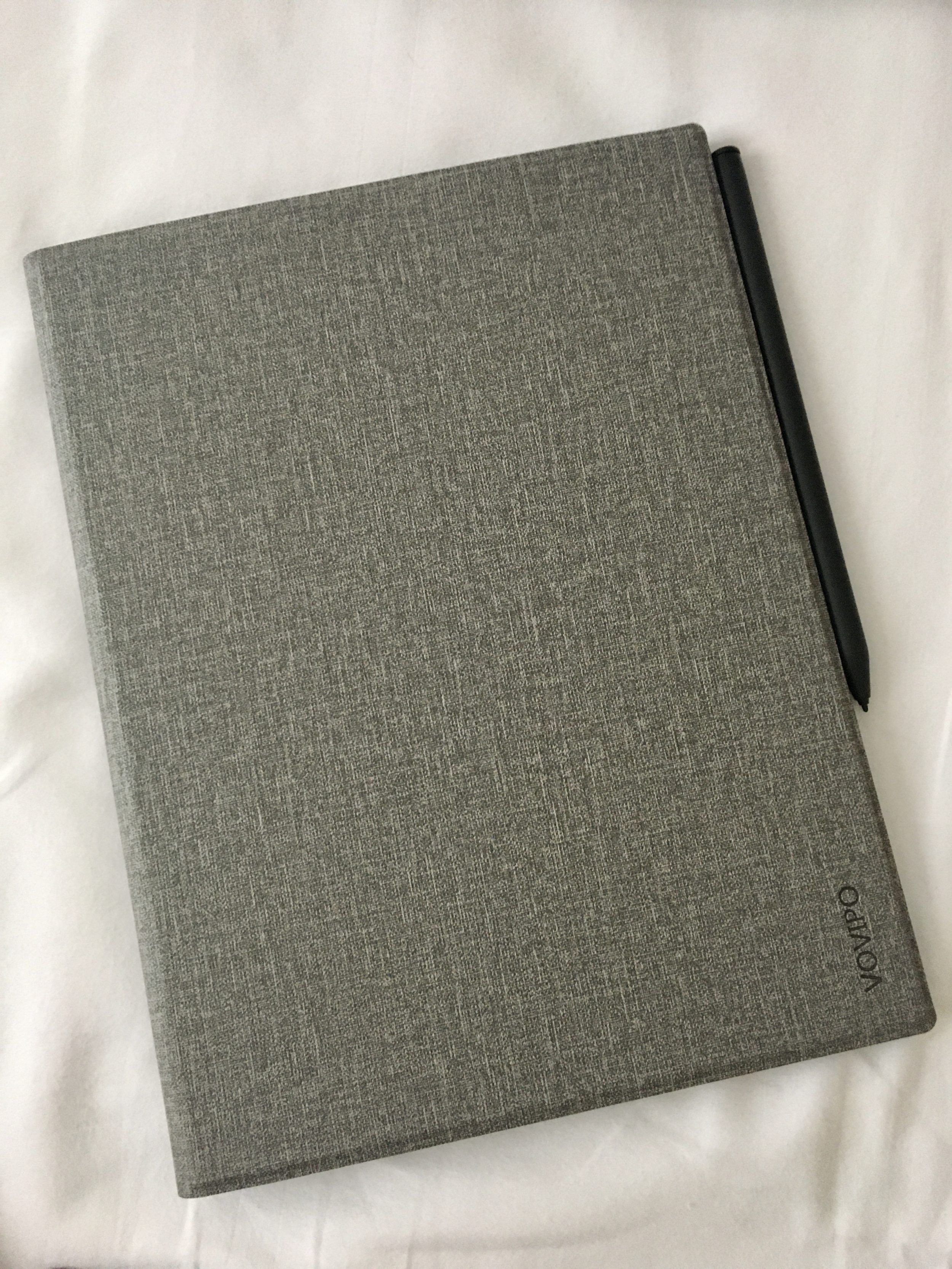
Aquí están las fotos de mi funda no oficial (26€, enlace Amazon) con espacio especial para el lápiz. Te animo encarecidamente a comprar una funda / estuche. No sé hasta qué punto el reMarkable 2 es resistente (algunos han roto la pantalla al dejarlo caer o al apretar demasiado fuerte), es muy fino.
Soy una asesina de dispositivos y tengo miedo de dañarlo o torcerlo, así que me siento más tranquila con una funda fina pero rígida como esta. El lápiz siempre se puede fijar magnéticamente al lado derecho de la tableta, o detrás de la tableta. El diseño no es perfecto (el modo horizontal está al revés) pero por el bajo precio y la protección de los bordes, lo encuentro mucho mejor que la funda oficial. El diseño no es tonto, por si la gente se pregunta por qué el lápiz se guarda detrás de la tableta, pero no me voy a extender aquí.
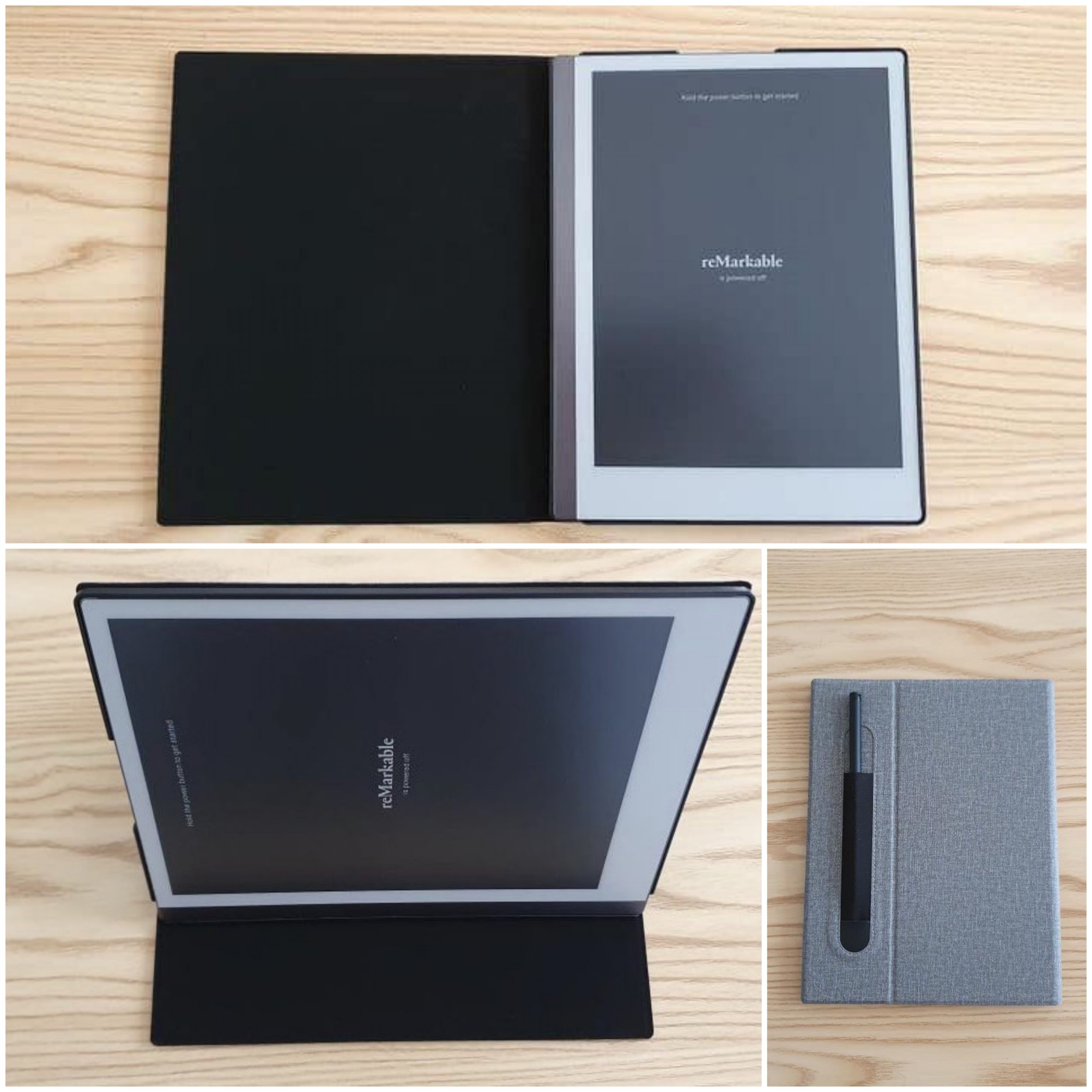
Luego, está la cuestión del peso. Como lo uso principalmente sobre una mesa, el peso de la funda no me supone un problema. Pero si piensas usarlo para leer, cogiéndolo en las manos durante largas horas, claramente sin funda será mejor (pero también más frágil).
Los bordes están protegidos, y se puede doblar la funda bajo la tableta. ACTUALIZACIÓN noviembre 2021: mi funda está como nueva después de 9 meses de uso.
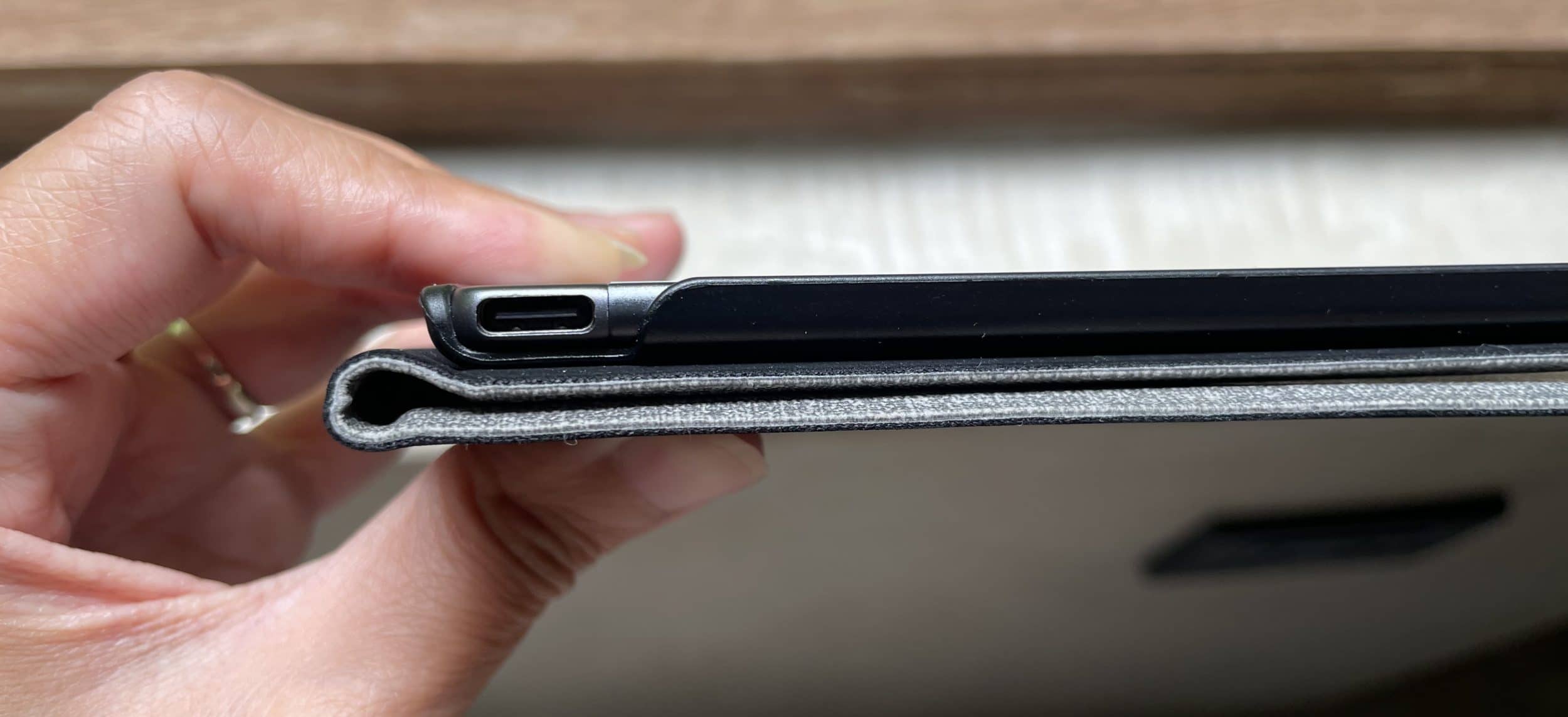
No he elegido la otra funda de la misma marca porque crea un grosor innecesario en la parte blanca de la tableta y la hace mucho más fea.
La copia exacta de la cubierta original cuesta 36€. Tampoco opté por esta versión porque quiero proteger absolutamente los bordes. Pero mis preferencias son mías, las vuestras son vuestras. Ofrezco muchas opciones.
Como cojo el avión muy a menudo (soy nómada digital), también he comprado una funda protectora hidrófuga y antigolpes en Tomtoc (enlace Amazon) solo para los desplazamientos. El reMarkable 2 siempre está protegido por su funda de Amazon. Doble protección, por tanto. Esta funda permite guardar también las puntas, el cable, el lápiz e incluso mi Kindle de 6″ o ¡un iPad de 9″7! Pesa 480g. Es perfecta si lo llevas contigo al trabajo todos los días o coges muchos aviones como yo. ACTUALIZACIÓN: ha hecho París-Ámsterdam-Bangkok en un equipaje de mano hasta los topes, sin ningún problema. ¡Me encanta demasiado! En Tailandia, nos movemos en scooter y el reMarkable 2 se pone en su funda de Amazon y luego en su funda Tomtoc, en el maletero del scooter, sin problema. ACTUALIZACIÓN octubre 2021: ahora que tenemos dos reMarkable, esta funda tiene espacio para los dos. Sin embargo, hay que quitar los accesorios para no crear presión en las pantallas.
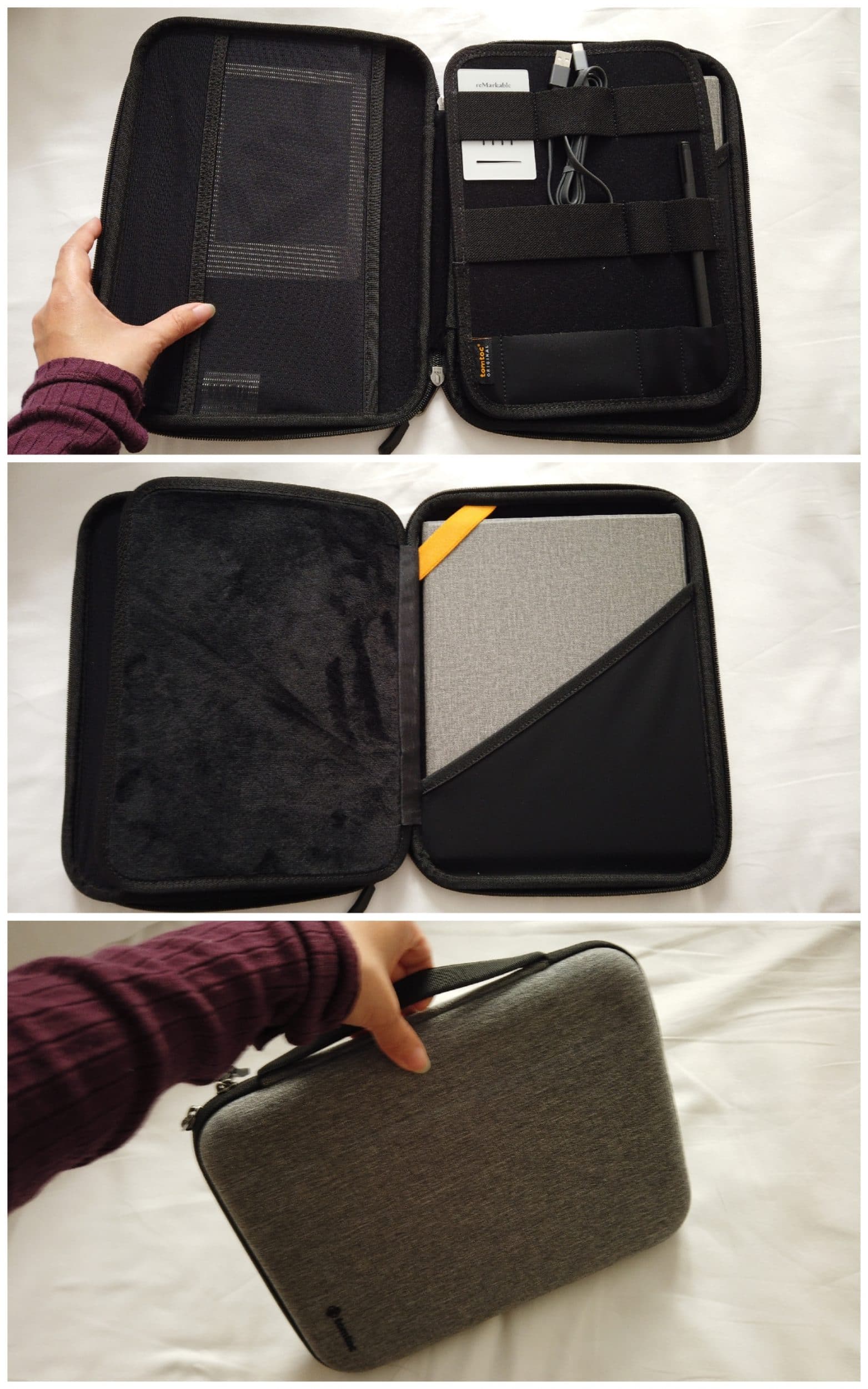
Existe la versión light à 340g (enlace Amazon) pero está un poco menos organizada y hay que mantener el lápiz magnético pegado a la tableta o en su caja original (con las puntas) para mayor seguridad. Si el peso es un problema, opta por esta versión light, ¡también está muy bien!
¿Dónde pedir?
Pedí directamente en su sitio web oficial. No, no venden los reMarkable en Amazon ni en la Fnac. Y no hay reMarkable Francia, el sitio está solo en inglés. Hay una bandera francesa que te indica que estás viendo el precio para Francia.
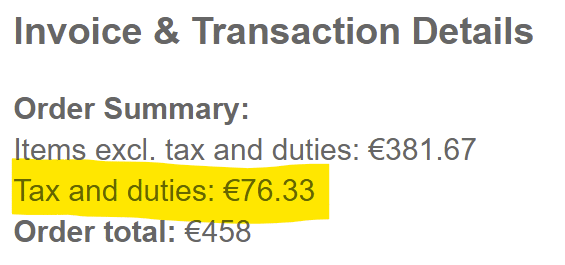
Puedes ver que si estás en Estados Unidos, el precio mostrado es de 349$ pero en Europa lo venden a 349€. Somos más afortunados que nuestros vecinos ingleses que pagan 349£. La diferencia se debe, entre otras cosas, a los gastos de aduana (incluidos en el precio) y los diferentes impuestos para Europa. Lo sé, es injusto. No se puede pagar 349 dólares y elegir una dirección de envío en Francia. Así es. Si acaso DHL te pide que pagues los gastos de aduana, tienes que quejarte y precisar que reMarkable ya los ha pagado. ¡Cuidado, hay muchas estafas con falsos SMS de DHL, ¡sé vigilante!
Atención, este sitio no es un sitio de códigos promocionales, así que para pedir un enlace de patrocinio, únete a este grupo de Facebook y envía un mensaje al admin. No tengo NADA que ver con ese grupo, no gano nada, es por amabilidad, y para hacerte ahorrar dinero.
Una vez recibido el enlace, haz clic en él y verás este banner en el sitio:

Verás este descuento directamente en tu carrito.
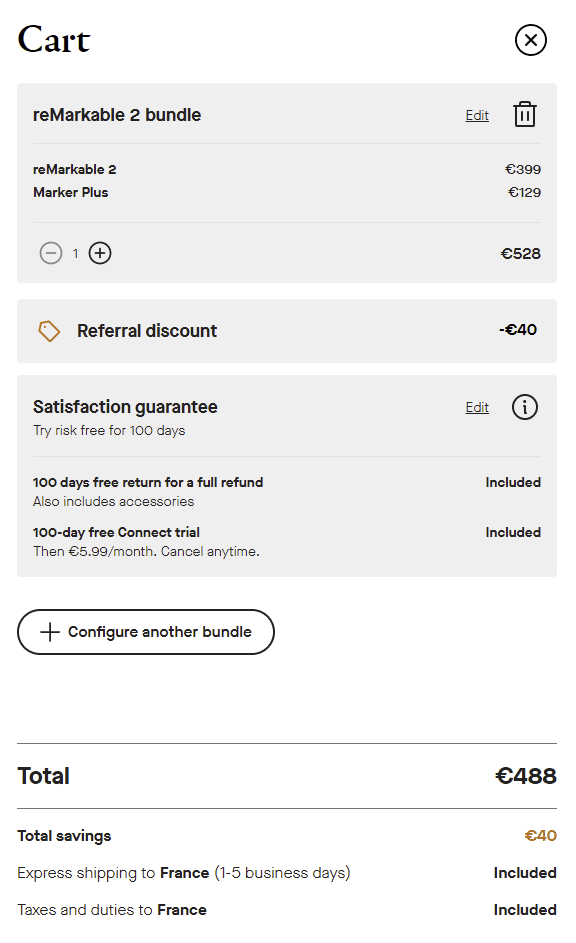
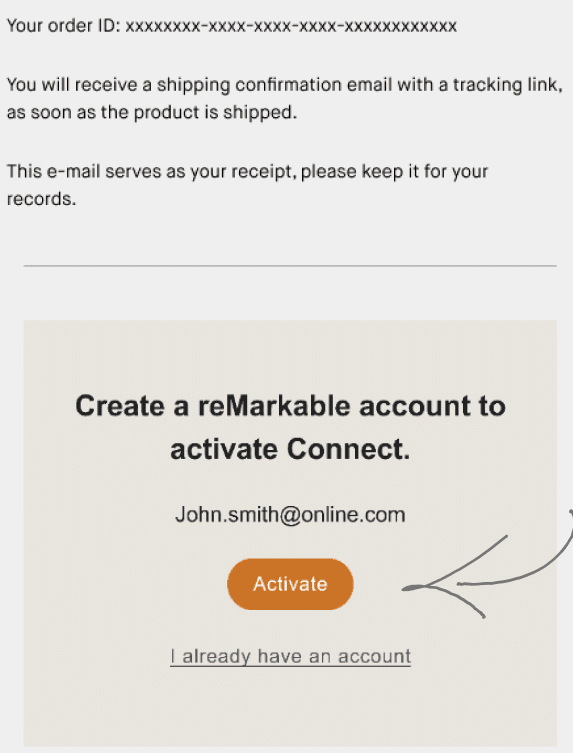
Si has optado por Connect, espera a haber recibido la tableta antes de activar la suscripción. Para ello, tu email de confirmación del pedido contiene un enlace de activación, haz clic en él cuando estés listo para activarlo. Sigue las instrucciones, es super sencillo. Acuérdate de darte de baja de Connect antes de que pase un año, si no pagarás 2,99€/mes.
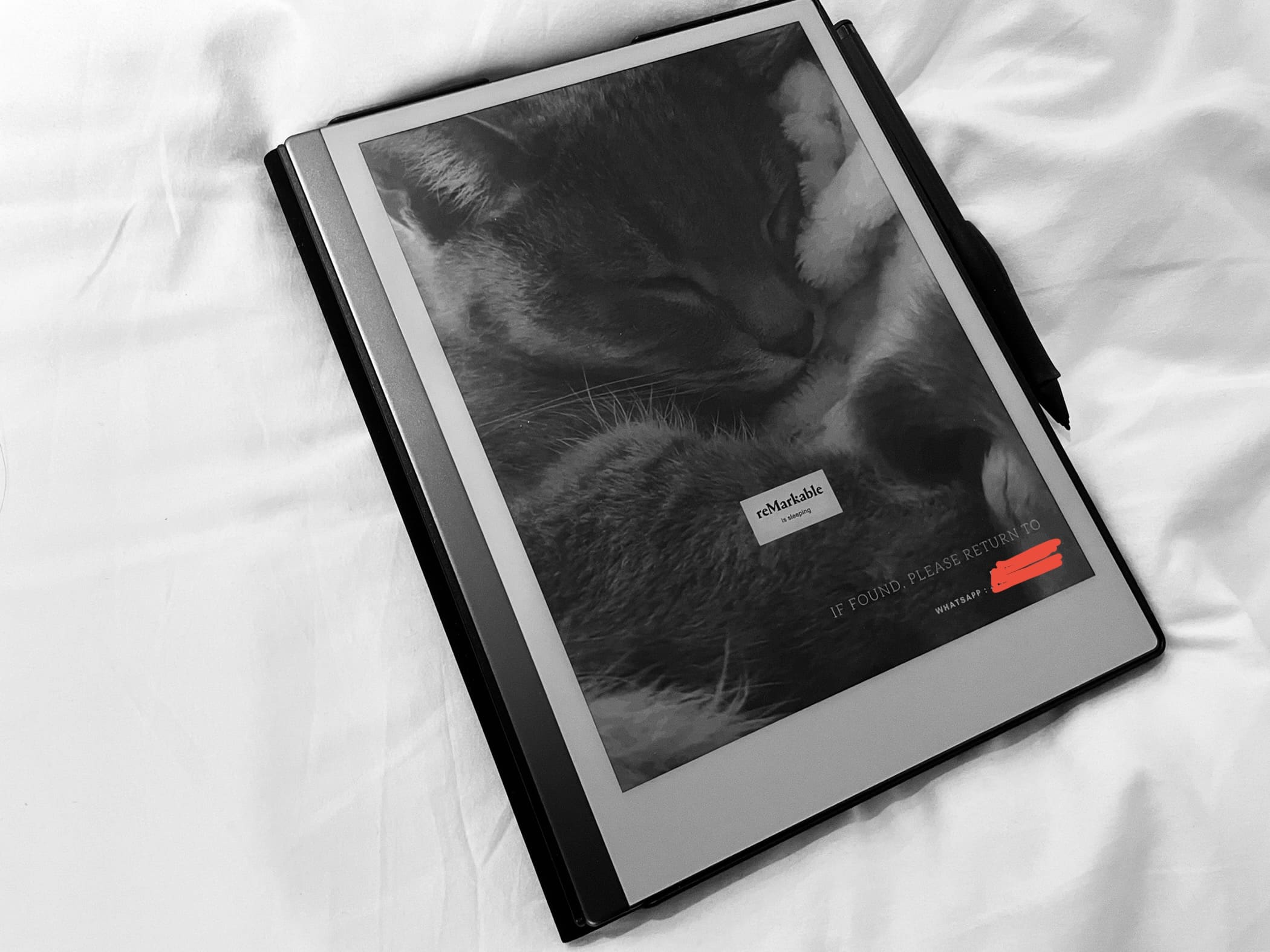
Ya que un ladrón no puede hacer nada con mi tableta, lo mejor es que me la devuelva. Personalicé la pantalla de reposo «reMarkable is sleeping» (vía SSH) para que pueda contactarme (y que le paguen de todos modos jeje). Con mi número de Whatsapp bien visible (y la foto de mi gata Rosalie durmiendo).
ACTUALIZACIÓN 2023: ya se pueden añadir tus datos de contacto a la pantalla de reposo a través de los ajustes, sin hackear.
Para cualquier compra de reMarkable de segunda mano, pedí la factura de compra. Si no, ¡no compres! Si la tableta se estropea, sin el número de pedido, no puedes hacer nada. El servicio al cliente no tramitará tu solicitud.
Devolución gratuita en 30 a 100 días
Me olvidé de mencionarlo, porque para mí, probarlo es adoptarlo.
¡Atención! Para aquellos con procesos de compra demasiado largos, que se extienden a lo largo de varios años y que cambian de opinión cada segundo, sí, tú, a ti te hablo, ¡reMarkable no está hecho para ti! Si dudamos demasiado sobre un producto, es porque no lo necesitamos tanto y podemos vivir sin él. Se puede dudar por el precio, sí, pero cuando se duda por sus funcionalidades, hay que detener el proceso de compra aquí. ¿Por qué? Porque es un producto de nicho, tan específico que quienes realmente lo necesitan lo saben de inmediato.
No me cansaré de repetírtelo: Si dudas entre un reMarkable y un iPad, hay que comprar el iPad. Es como preguntarse si necesitas un cubito de hielo o una nevera 😀 Es tan incomparable que si esa pregunta surge, es porque no necesitas los valores añadidos de reMarkable y hay que comprar el iPad.
Para el resto, es decir, los que logran decidirse, reMarkable ofrece devolución/rembolso sin gastos en 30 o 100 días (varía según la oferta del momento), ¡el lujo! Los gastos de envío de devolución vía DHL corren a su cargo.
El único riesgo al comprar un reMarkable 2 es quererlo demasiado y comprar un segundo, tercero… para tu pareja, tus hijos jajajaja
Otros productos equivalentes y más baratos
- Equivalentes de la tableta: tras el anuncio de la suscripción de reMarkable, intenté encontrar para ti una tableta equivalente. Desafortunadamente, no hay alternativa. reMarkable 2 está solo en su nicho «sensación papel». A pesar de las inversiones y un ejército de desarrolladores en las otras compañías, todavía no logran la latencia de 21ms de reMarkable. Su experiencia de escritura tampoco (pantalla + puntas).
- Puntas compatibles con Marker y Marker Plus:
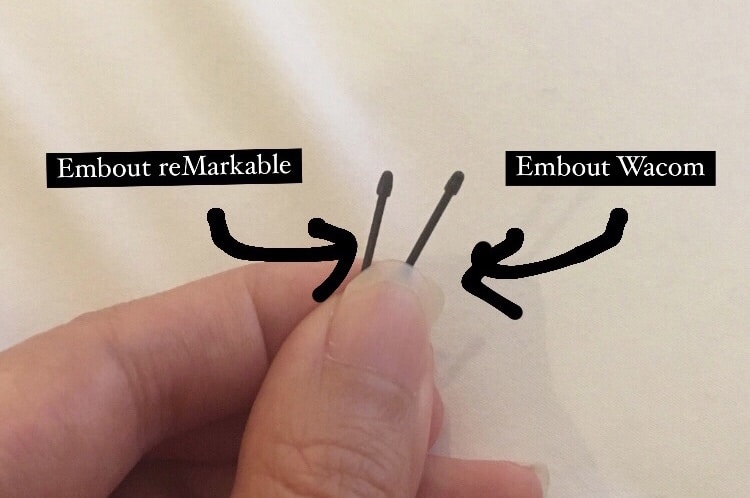
- 10 unidades por 9,9€ (enlace Amazon). Es una punta de repuesto de emergencia porque se gastan rápido y sin gastos de envío, pero siempre les recomiendo usar las puntas de reMarkable que han sido diseñadas para una experiencia «como papel». No se nota en la foto, pero la punta de Wacom es un poco más brillante. Resbala mucho más que la de reMarkable, se siente más como «escribir sobre vidrio». Sería una pena no aprovechar las puntas de reMarkable
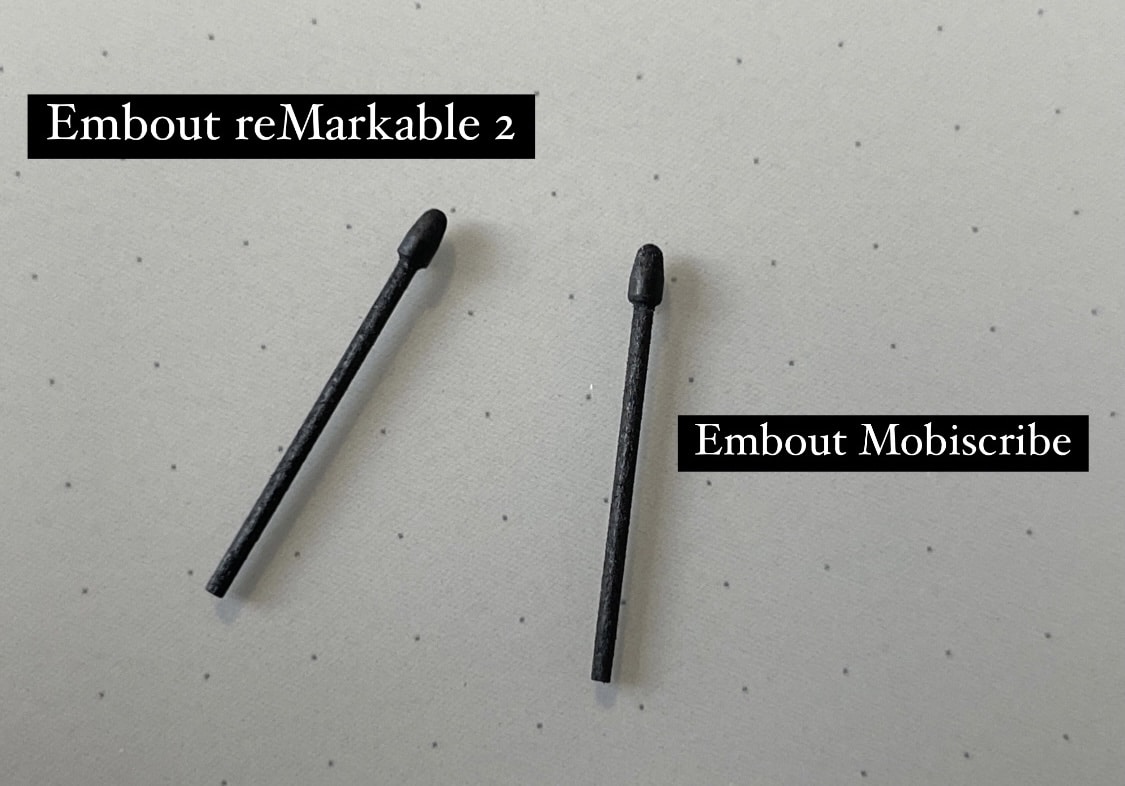
- 3 unidades por 12$ (enlace Mobiscribe). Visualmente la punta de Mobiscribe no es tan diferente de la de reMarkable 2, pero resbala un poco más que la de reMarkable, se siente menos como papel, aunque todavía se percibe el característico sonido
- el Marker o Marker Plus viene con 10 puntas. Si las dañas con demasiada frecuencia, puedes comprar puntas oficiales adicionales (9 o 25 puntas). El envío se indica en 18 días por 5€, pero en realidad, entregan vía DHL en 5 días hábiles, también por 5€.
- Otras Fundas / Carcasas de protección:
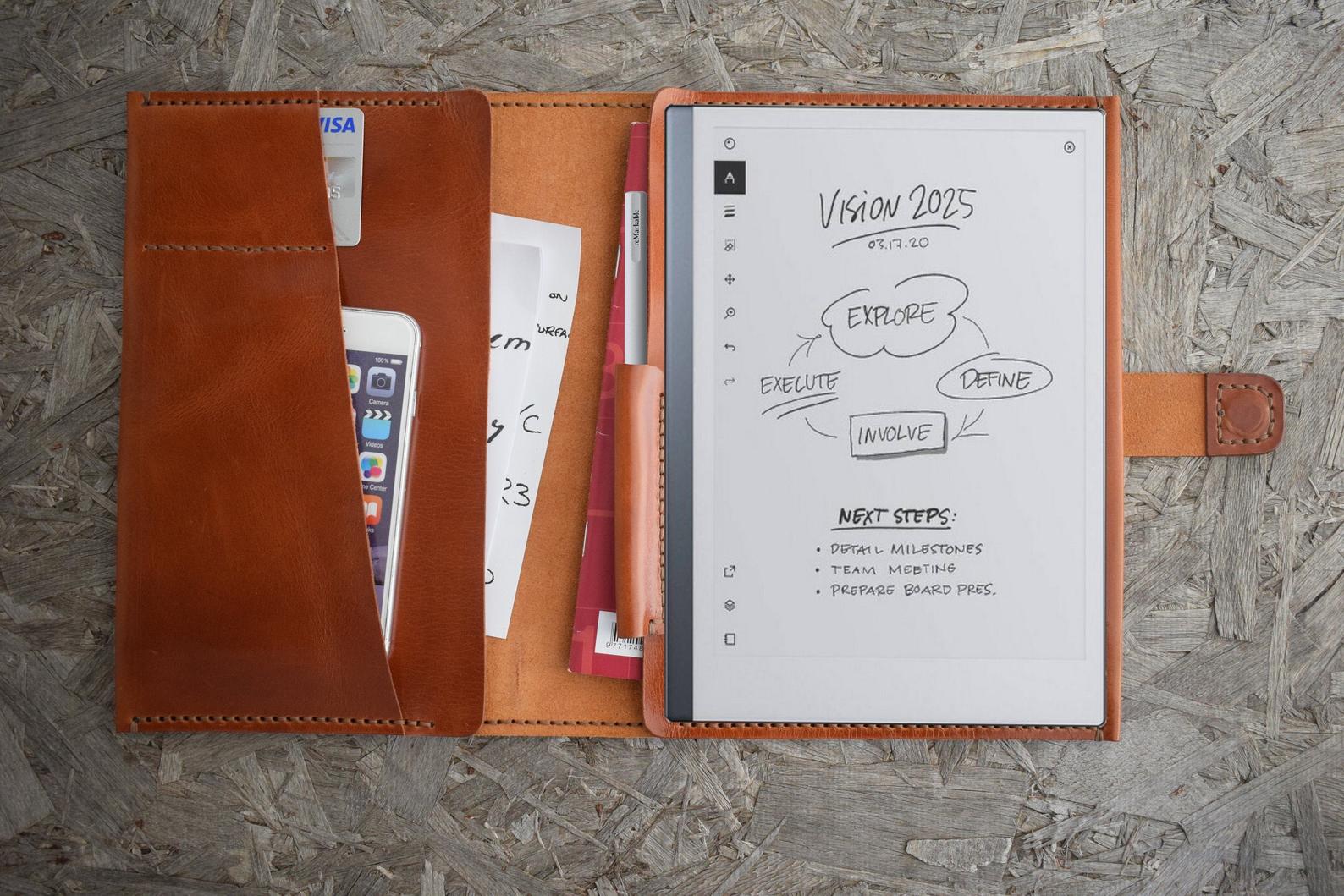
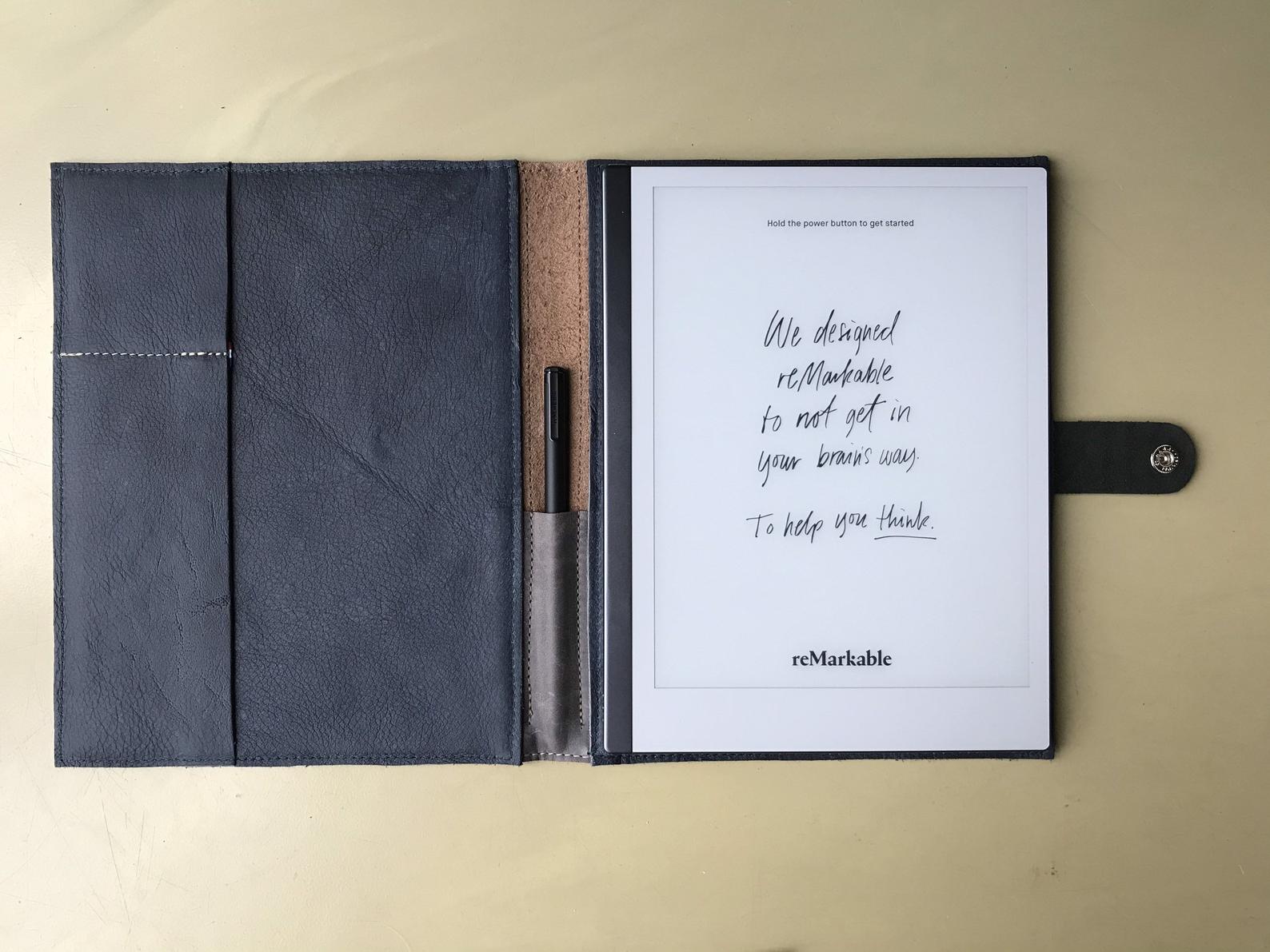
- Para los que gustan de las fundas de cuero tradicional, hay artesanos (griego, holandés y ucraniano) que hacen fundas a medida para el reMarkable 2 en cuero genuino (enlace Etsy, 140€ o enlace Etsy 2, 108€). La tableta se fija al cuero mediante un sistema de velcro. Como es hecho a mano, puedes pedir un modelo específico para zurdos o añadir la opción de grabado personalizado. Estas fundas incluyen todas un espacio para el lápiz y las puntas. Muy buen trabajo. No olvides que es hecho a mano, así que la personalización no tiene límites.
Estos lápices son solo lápices de repuesto. Ninguno iguala la experiencia del lápiz oficial, que es magnético.
- Lápiz con borrador compatible con reMarkable 2:
- Standler Jumbo (enlace Amazon) por 40€. No compatible con las puntas de reMarkable. Se pueden hacer encajar, pero hay que ser hábil con el bricolaje: hay que limar y ensanchar un poco la punta para que entren las puntas de reMarkable. Este lápiz pesa la mitad que el Marker Plus pero tiene una textura más barata y una forma angular como un bolígrafo / lápiz de papel. A muchos les gusta este modelo.
- Sería una pena no aprovechar las puntas de reMarkable porque las puntas y la pantalla fueron diseñados durante 2 años para lograr el efecto papel. Optar por otra punta de otra marca, especialmente la punta de goma de Standler, es como pedir un televisor sin el mando a distancia para pagar menos. ¡No tiene sentido! Pero es tu dinero después de todo, me da igual lol 😀
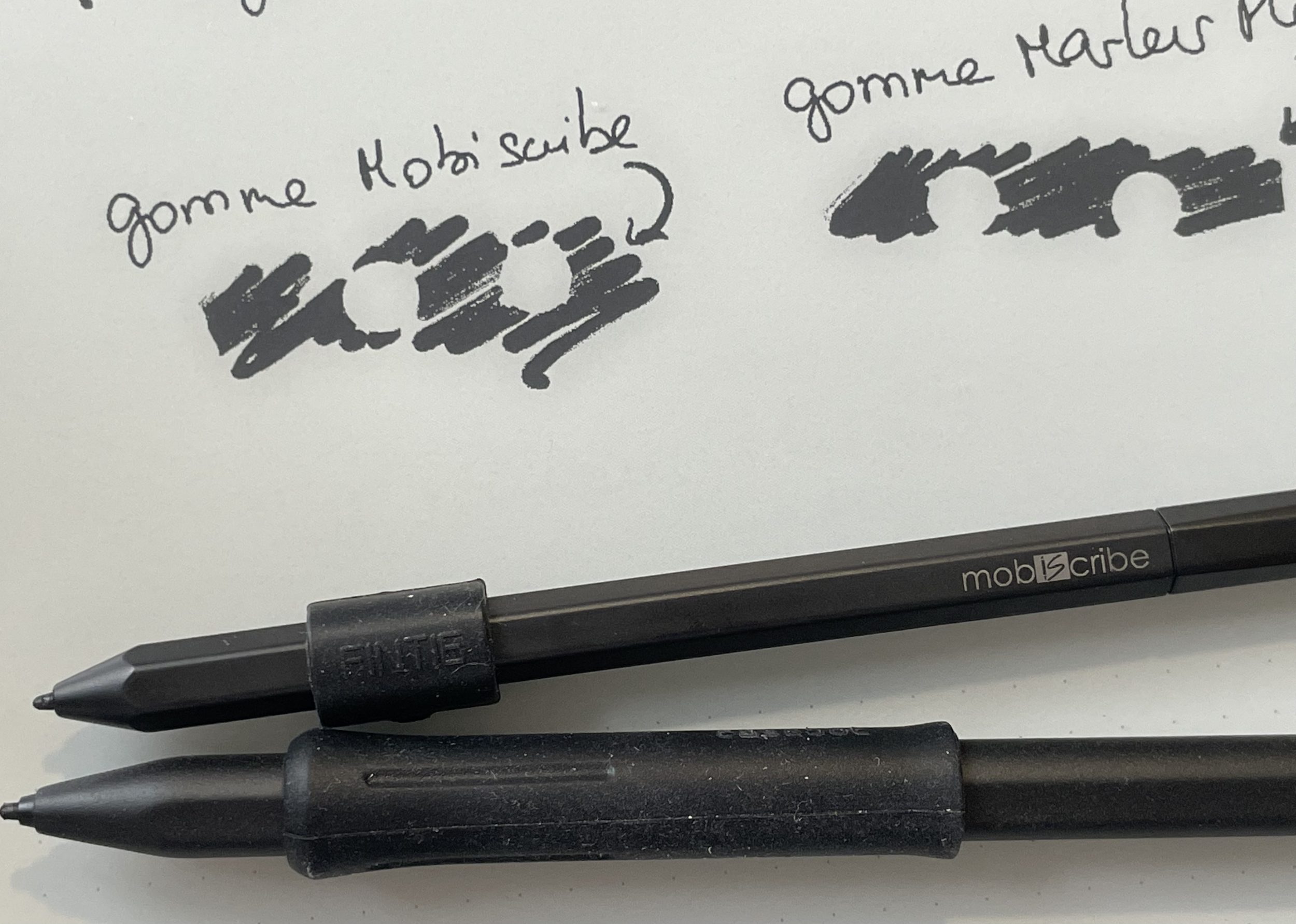
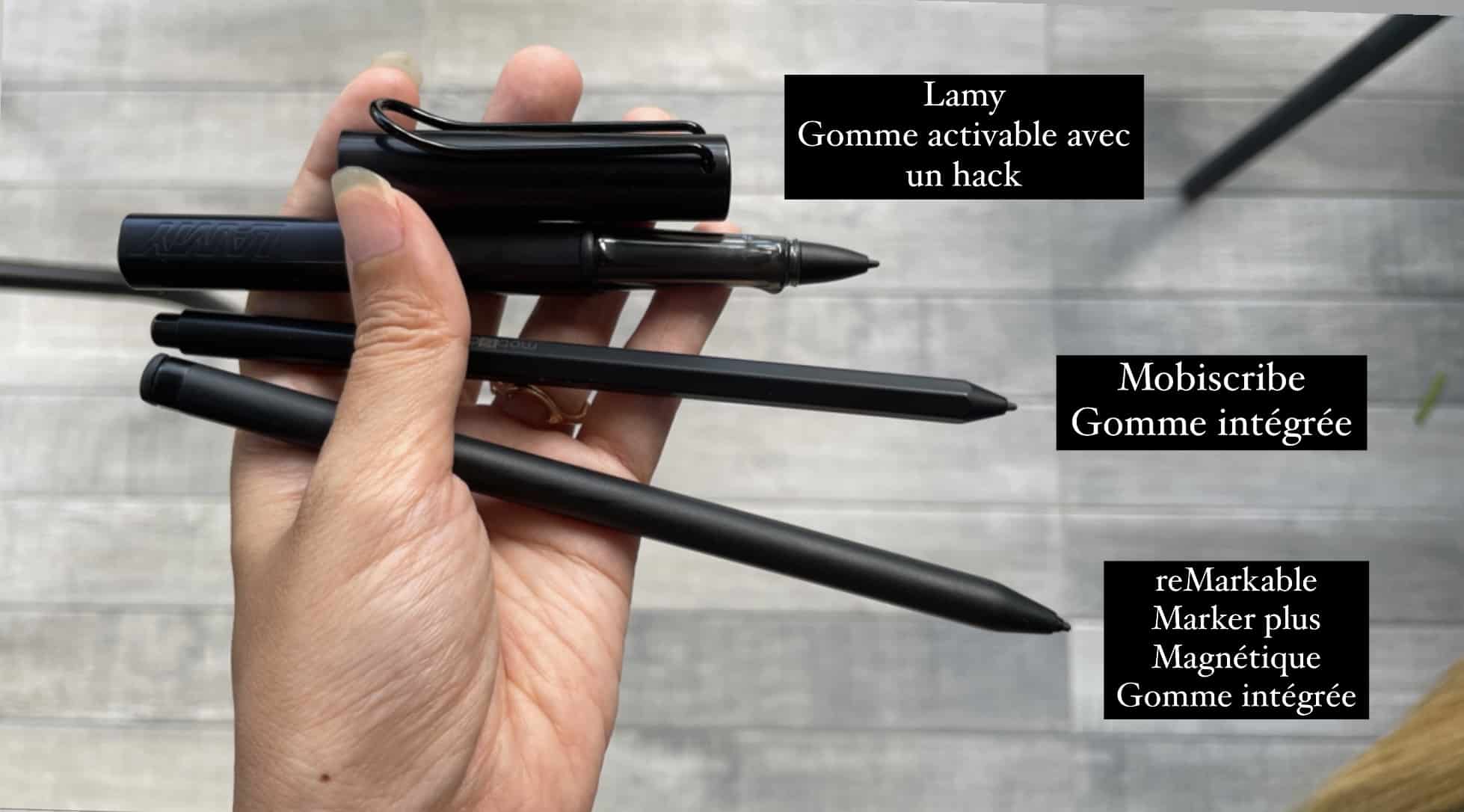
- MobiScribe E-Ink Stylus Pen Fine Tip Pressure Sensitivity with Eraser (enlace Amazon US) por $49 o en su sitio oficial (+ $5 de envío a Francia). Puedes obtener un 10% de descuento con el código CART10 en el sitio oficial (no recibo nada), lo que resulta en $44, envío incluido.
- Este es el lápiz que compré como respaldo (para tener un lápiz extra en caso de que el principal se pierda o se quede sin batería). Este modelo acepta las puntas de reMarkable.
- Es el más ligero de todos (3 veces más ligero que Marker Plus). Forma angular también, pero más elegante que Jumbo. Parece un lápiz de papel negro.
- También usé un trozo de silicona para engrosarlo un poco.
- Francamente, es realmente bueno, pero prefiero el borrador de Marker Plus, porque borra sin presionar demasiado, mientras que hay que presionar la punta del borrador Mobiscribe contra la pantalla para activarlo.
- el hecho de que no sea magnético me molesta mucho porque no sé dónde guardarlo y casi lo pierdo varias veces (ACTUALIZACIÓN: ¡ya lo perdí! Sin imán = no lo guardo en ningún sitio y está PERDIDO).
- Es un excelente bolígrafo de respaldo. Su peso pluma es agradable, y es super bonito (parece un bonito lápiz de papel). Siempre prefiero usarlo con la punta del reMarkable 2.
- Standler Jumbo (enlace Amazon) por 40€. No compatible con las puntas de reMarkable. Se pueden hacer encajar, pero hay que ser hábil con el bricolaje: hay que limar y ensanchar un poco la punta para que entren las puntas de reMarkable. Este lápiz pesa la mitad que el Marker Plus pero tiene una textura más barata y una forma angular como un bolígrafo / lápiz de papel. A muchos les gusta este modelo.
- Bolígrafos que necesitan un hack para hacer funcionar la goma de borrar:
- Samsung S Pen (enlace Amazon) por 35€. Se puede usar con las puntas del reMarkable
- Lamy pen EMR (enlace Amazon) por 49€, un bolígrafo alemán.
- Atención: usar puntas del reMarkable, de lo contrario la punta del Lamy rayará la pantalla. Además, hay que instalar un hack para usar las funciones del botón del Lamy. Lo desaconsejo porque ese hack cambia la interfaz y es demasiado solo para usar la goma. El hack anulará la garantía de la tablet.
- También lo compré debido a los numerosos comentarios positivos sobre este producto.
- Es menos bonito que los demás, más corto también, no es muy elegante, pero ergonómicamente es ideal para escribir durante mucho tiempo porque es ligero y tiene el grosor adecuado. A los usuarios les gusta mucho este bolígrafo por la sensación de «pluma estilográfica» porque es muy grueso y del mismo tamaño que los bolígrafos de pluma reales de Lamy, además de tener un tapón.
- Es una pena que no sea magnético, y la goma requiere un hack.
- Para mí, ni siquiera es un bolígrafo de respaldo porque la goma no funciona tal cual, pero la comodidad marca la diferencia cuando tienes que escribir cientos de páginas. ¡Usar con las puntas del reMarkable para una experiencia «papel» de primera! Me gusta mucho este bolígrafo.
Envío rápido y gratuito
Antes, como estaban en modo de «recaudación de fondos» + Covid, los primeros usuarios tenían que esperar durante meses para conseguir su tablet.
Ahora, reMarkable 2 está disponible en cualquier momento y se puede entregar en 3-4 días hábiles.
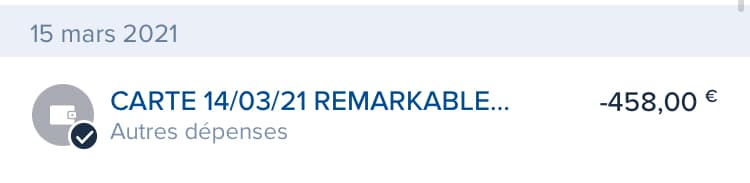
- Pedido realizado el 14 de marzo. El dinero se debita el 15 de marzo.
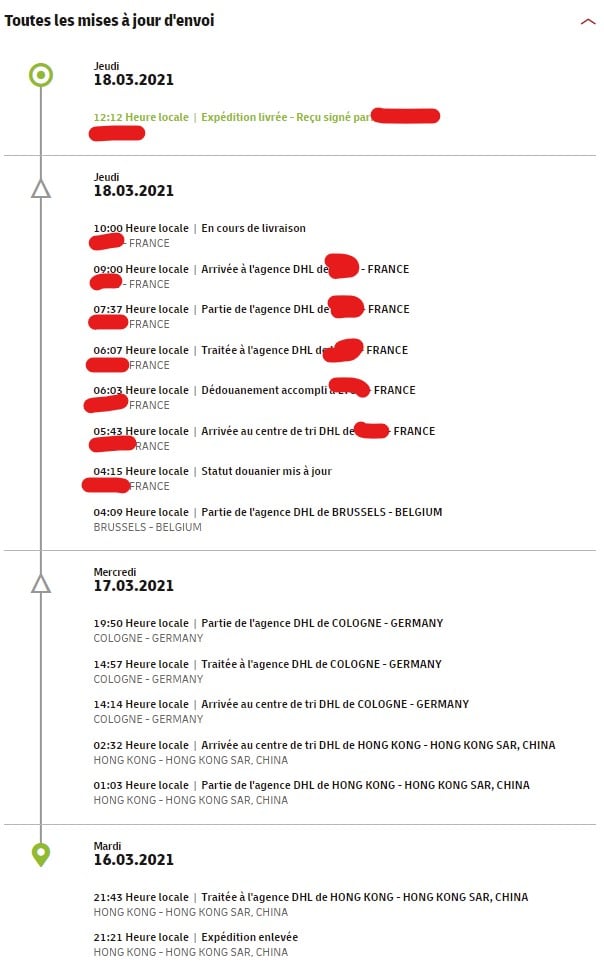
- Paquete enviado por DHL Express el 16 de marzo desde Hong Kong.
- Paquete recibido en Francia el 18 de marzo, sin ningún cargo de aduana.
Conclusión
¡Vaya! ¡Fue largo! Gracias por tener el valor de leerme hasta el final.
Si el reMarkable 2 puede parecer a primera vista un gadget carísimo, no me arrepiento de mi compra y lo uso a diario. Incluso compramos un segundo para JB. Como dice el refrán: el precio se olvida y la calidad permanece. Muchas tablets han querido copiar al reMarkable 2, pero sigue siendo la mejor en 2022 en cuanto a «sensación papel».
Claramente es el tipo de compra que no sospechas el alcance de las posibilidades hasta que lo tienes y que se vuelve rápidamente indispensable. 🙂
Actualización de octubre de 2021: Implementación del sistema de suscripción. La mayoría de los usuarios se las arreglan sin las funciones de pago (yo apenas las uso), así que te invito a evaluar tus necesidades. ¿Podrías probar la tablet durante 100 días y ver si usas las funciones avanzadas con frecuencia, o como yo, la usas una vez al mes?
Actualización de septiembre de 2022: pronto, el plan básico (sin Connect) cubrirá aún más funciones (envío por correo, Drive, etc.), así que sí, el ecosistema se vuelve más interesante y viable.
Para saber más, lee mis otros artículos sobre reMarkable:
- 26 funciones que debes conocer + Manual traducido al francés y anotado por mí misma (así también ven cómo queda un PDF anotado en reMarkable 2)
- Crear archivos de corte SVG para Cricut/Silhouette con reMarkable
- Mi opinión tras un mes de uso (enlace a mi otro blog) con algunas pantallas de espera y cómo cambiarlas
- Opinión después de dos meses de uso (por qué vendí mi Kindle)
- Opinión después de tres meses de uso (enlace a mi otro blog)
- Opinión después de 2 años y medio de uso
- Funciones avanzadas y depuración
- Las fundas / carcasas de protección para reMarkable 2
- Fotos comparativas reMarkable 2 vs. iPad y Kindle
- Descarga aquí mi plantilla PDF con líneas SEYES (442 KB)
- Tutorial: Cómo transferir libros de Kindle a reMarkable 2 (enlace a mi otro blog)
- Cómo cargar reMarkable 2
- Video unboxing de nuestro segundo reMarkable 2 por JB (enlace de YouTube)
- Todos mis artículos de ‘Pruebas y opiniones’ de gadgets informáticos
- Para contactar con el servicio de atención al cliente de reMarkable, está por aquí
Para los tutoriales, no dudes en consultar los videos oficiales de reMarkable y los tutoriales en su cuenta de Instagram
Nota: siempre estoy entusiasmada cuando hago una reseña, porque solo hago reseñas de productos que me gustan. Así que para los que aún no me conocen, mis reseñas no son patrocinadas (mal para mí, jeje).
Debido a demasiados abusos, me veo obligada a cerrar los comentarios. Algunos de ustedes me toman por el servicio de atención al cliente de reMarkable (¿¿????). ¿Soy su community manager? ¿Su product manager? ¿Su encargado de envíos? ¡NO! Lean la FAQ, o contacta con reMarkable aquí (clic). No tengo NADA que ver con esta compañía, solo soy una clienta como ustedes. Desactivo los comentarios y no responderé NO a los mensajes privados porque las respuestas a sus preguntas ya existen en algún lugar haciendo una simple búsqueda en Google o contactando directamente con la empresa. No soy su intérprete ni su asistente.
Mientras esperan su tableta, vean el video de unboxing de JB
