
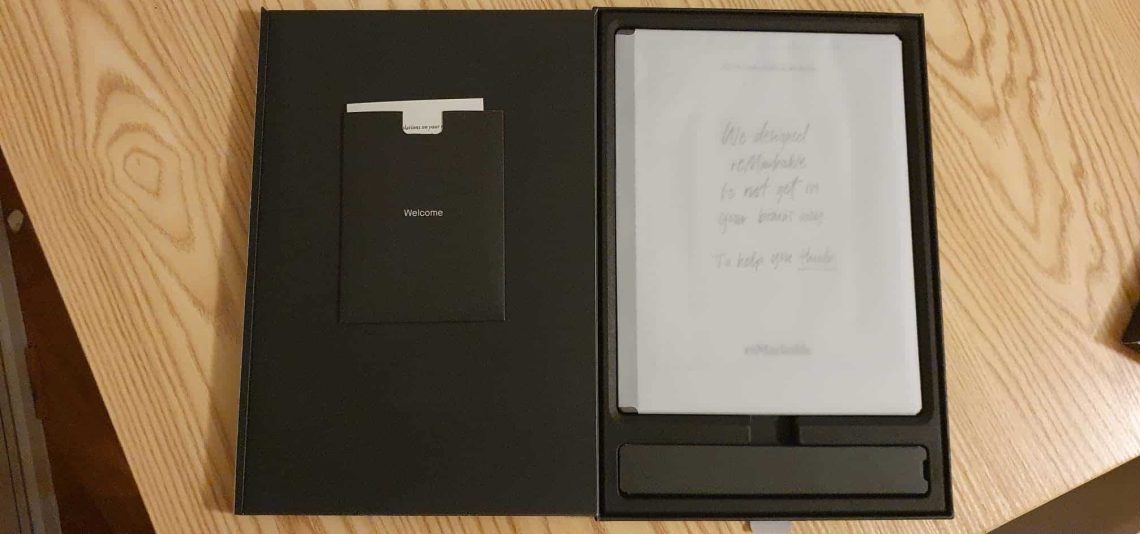
26 funciones de reMarkable 2 que debes conocer
reMarkable 2 es una tableta que permite tomar notas a mano, con un lápiz. Lo que la distingue de otras tabletas es la sensación de escribir sobre papel.
Como el manual de usuario de Remarkable 2 solo está disponible en inglés, pensé que sería interesante enumerar las funciones de la tableta en español, antes de que tomes tu decisión. Al final del artículo te dejo el enlace al manual de usuario en español (traducción automática).
Esta publicación no está NO patrocinada
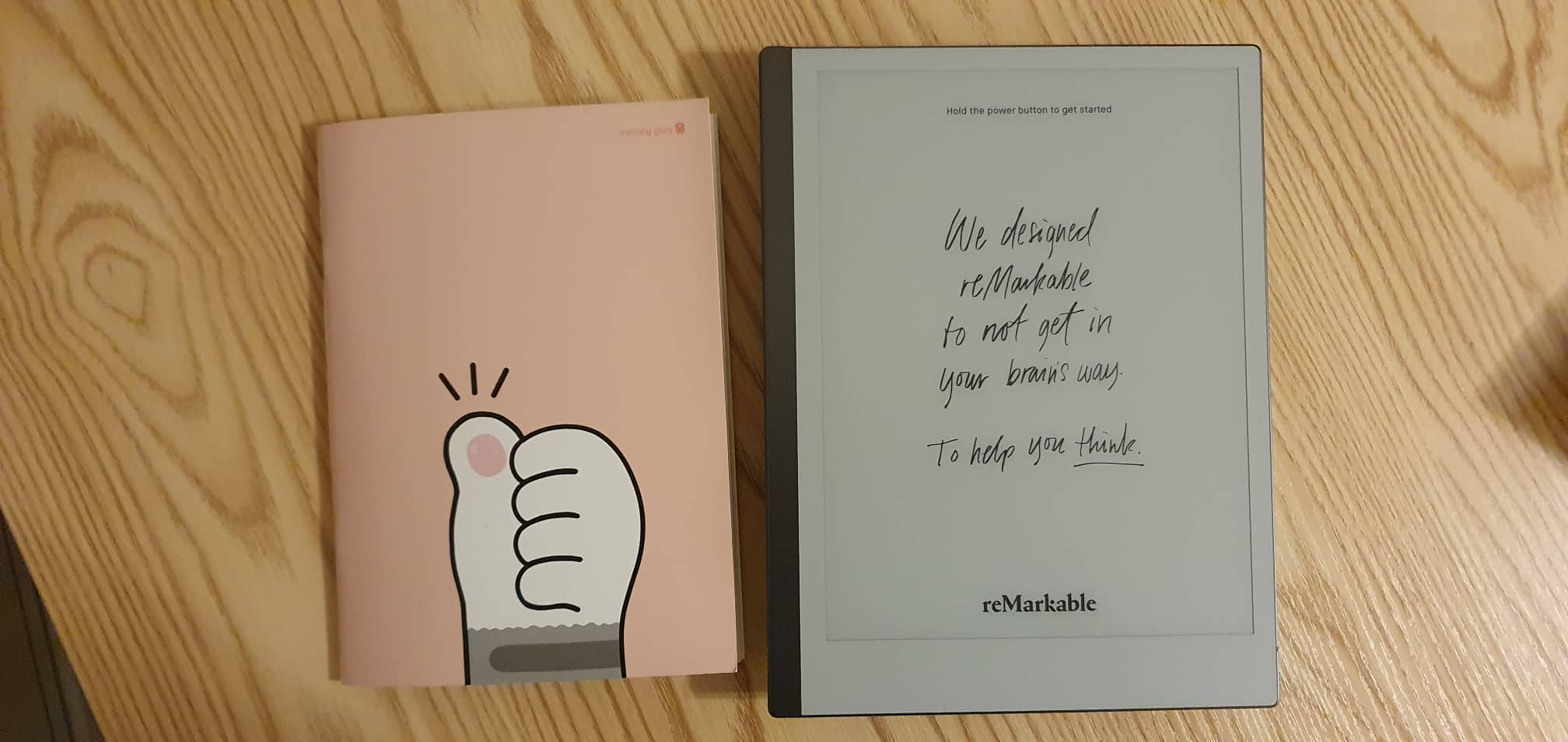
26 funciones principales de Remarkable 2
- Puedes configurar la tableta para diestros o zurdos
- Es posible convertir la escritura a mano en texto digital. Para ello, hay que escribir en horizontal. Cualquier escritura en diagonal o símbolos extraños pueden no ser comprendidos. Debes seleccionar tu idioma de escritura para facilitar la conversión digital (33 idiomas aceptados)
- Tienes varios modelos sobre los que escribir: agendas, listas de verificación, partituras de música, perspectiva, cuadrícula…
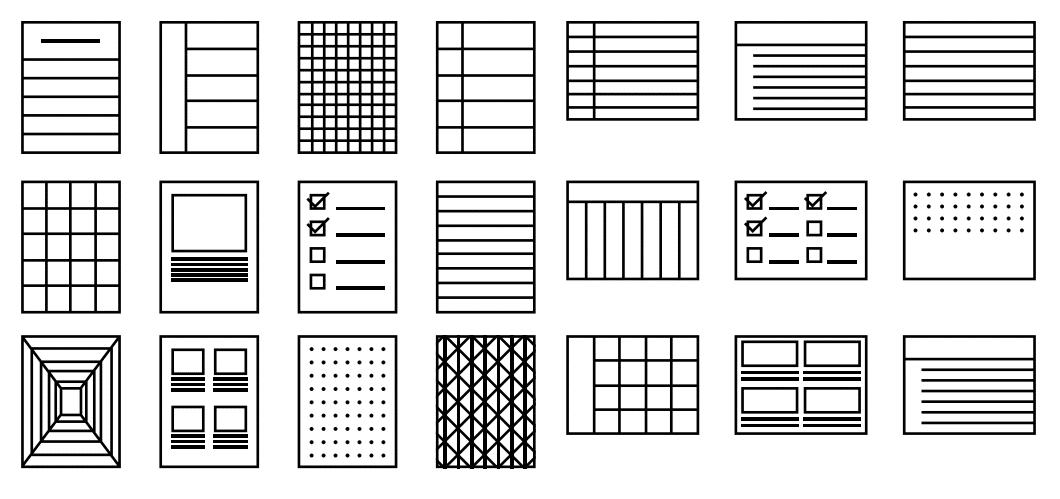
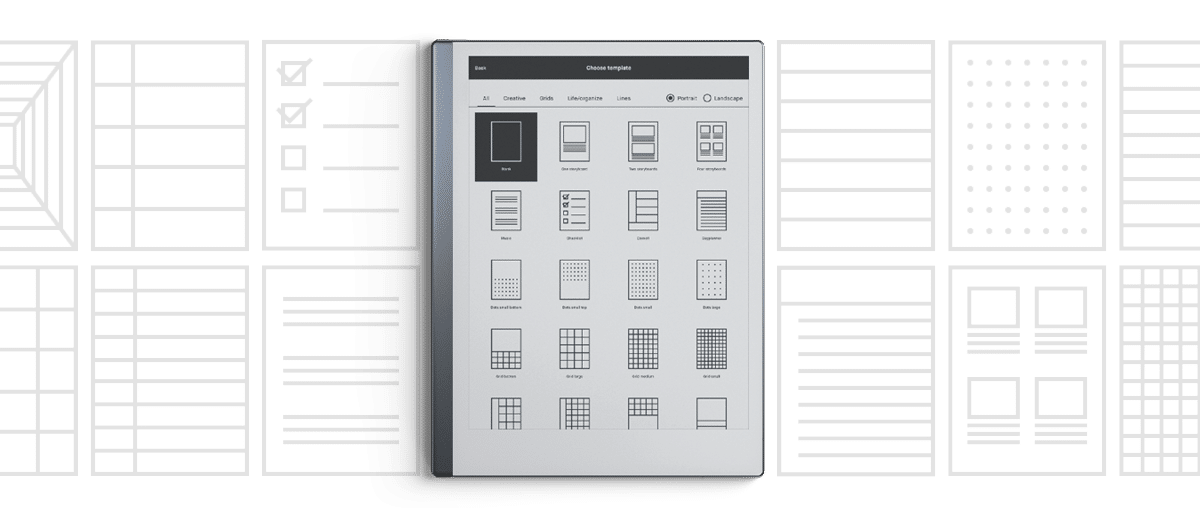
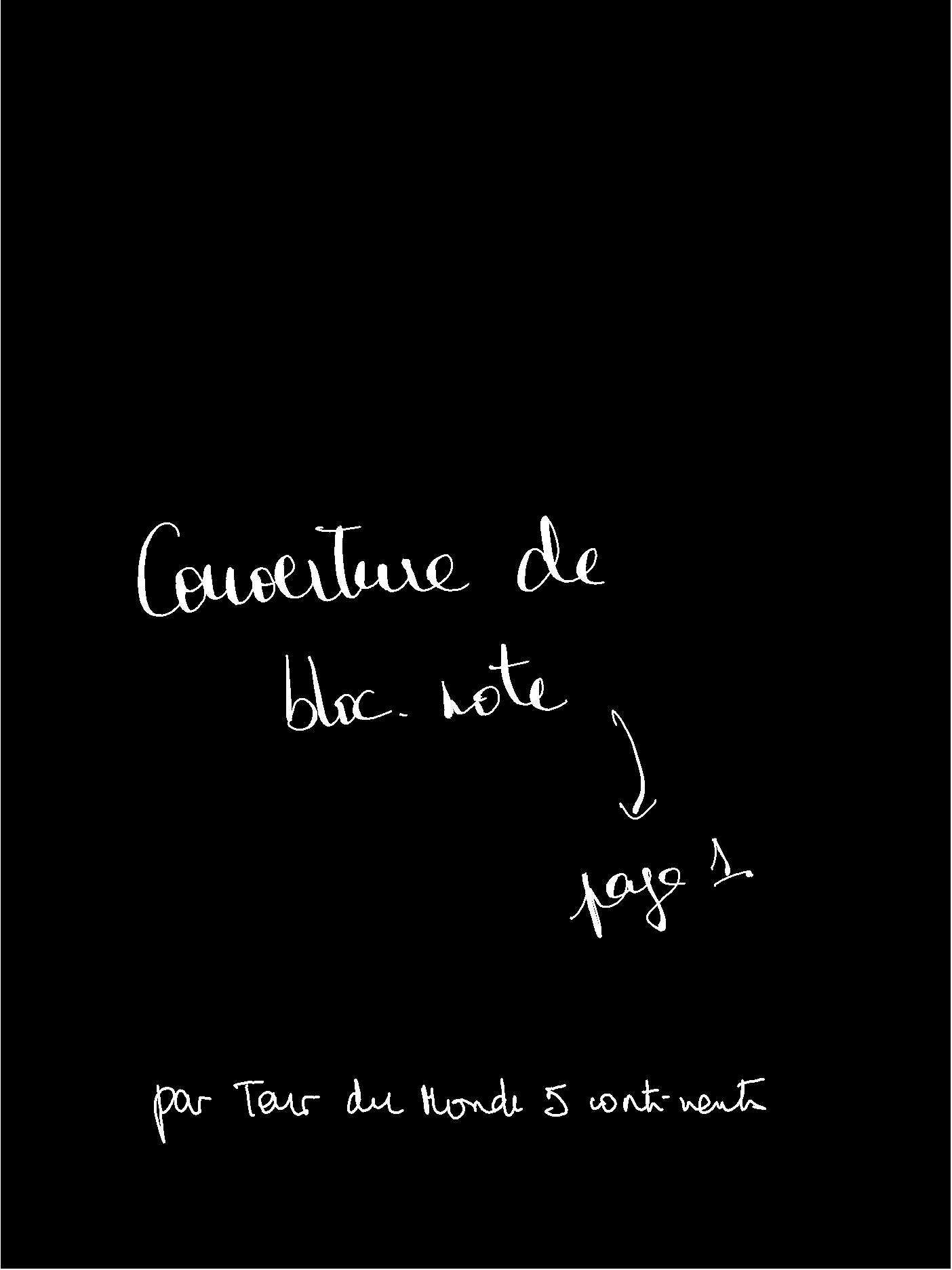
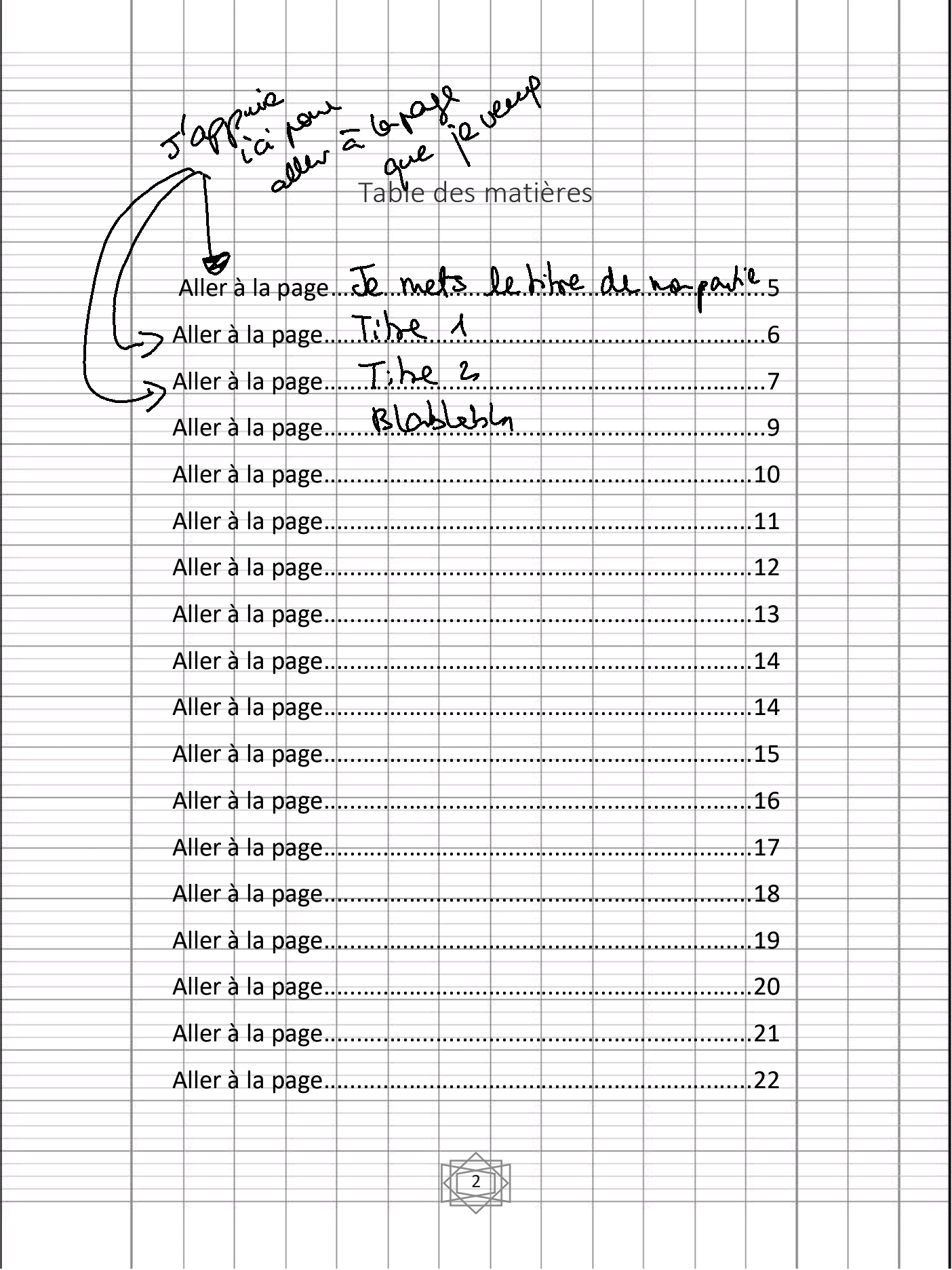
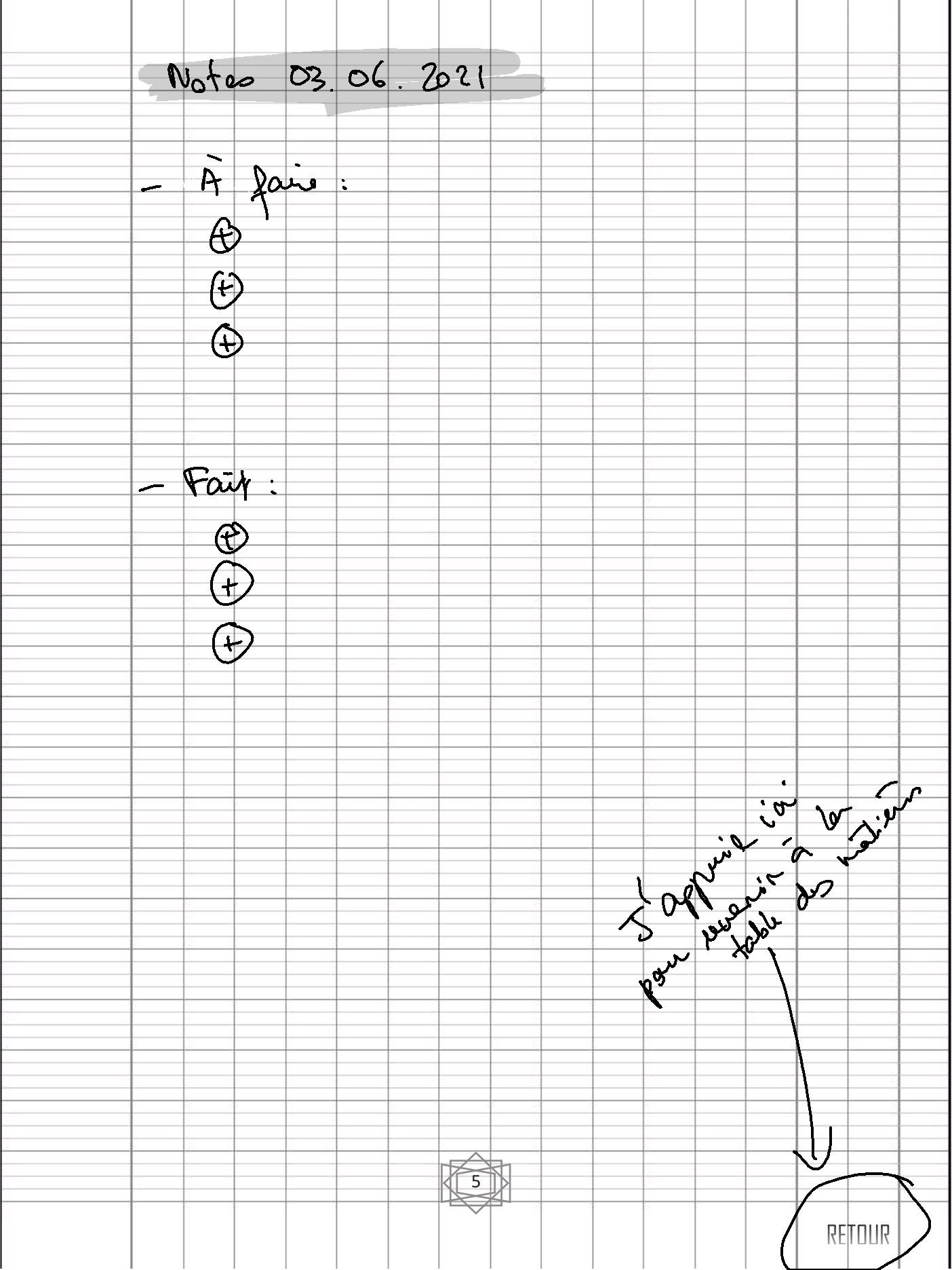
Aquellos que necesiten plantillas especiales pueden crearse PDF personalizados con enlaces hacia cada página del documento. Me encantan las líneas Seyes, así que creé mi propio documento (puedes descargar mi modelo en PDF aquí, ¡regalo!). Si compartes esta plantilla en algún lugar, por favor cítame como fuente.
- Puedes usar Remarkable como un lector de libros electrónicos. Es compatible con archivos PDF y epub. Personalmente, recomiendo usar archivos epub porque puedes ajustar el tamaño de la fuente, el espacio entre líneas… algo que no permite el PDF. Pero se puede hacer clic en los enlaces (internos) del PDF y no del epub, así que depende del archivo que estés leyendo.
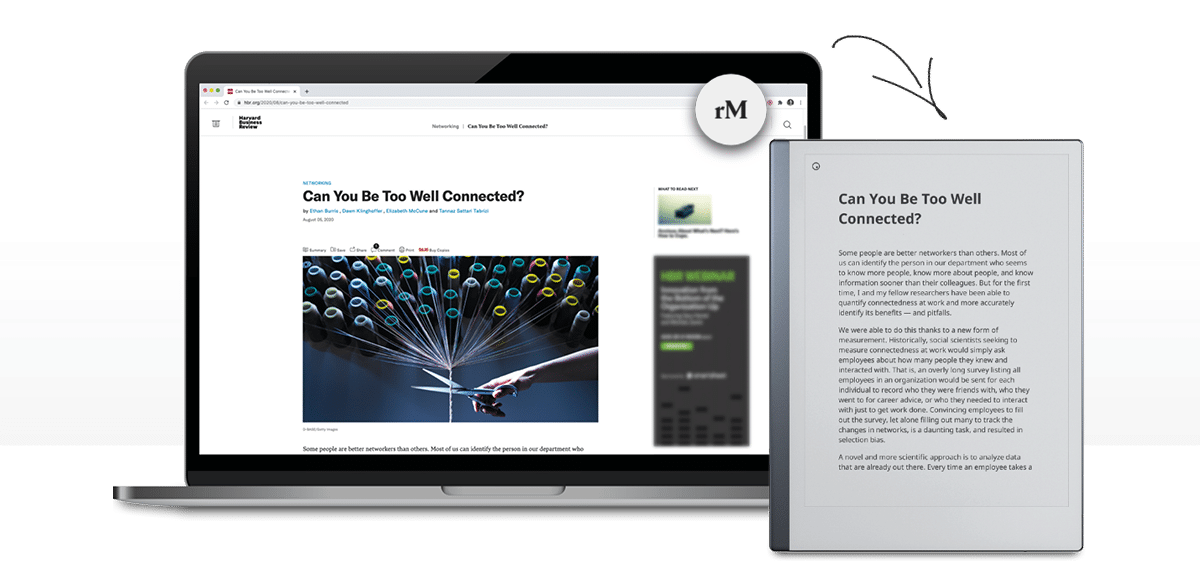
- Puedes enviar cualquier página web a Remarkable y leer en Remarkable, en modo solo texto o con imagen (PDF). Para ello, usa la app reMarkable para computadora, o las apps de iOS y Android.
- Puedes subrayar y anotar tus archivos de texto, PDF y epub. Sin embargo, tus notas no se convertirán digitalmente. Solo puedes exportar todo en formato PDF si quieres mostrar tus notas a otra persona
- Puedes mostrar en vivo la pantalla de tu reMarkable en la computadora. Haz clic en el ícono «compartir» y elige «Presentar con pantalla compartida». Así, puedes hacer transmisión en vivo o compartir la pantalla de tu computadora, o grabar video para hacer un montaje más tarde.
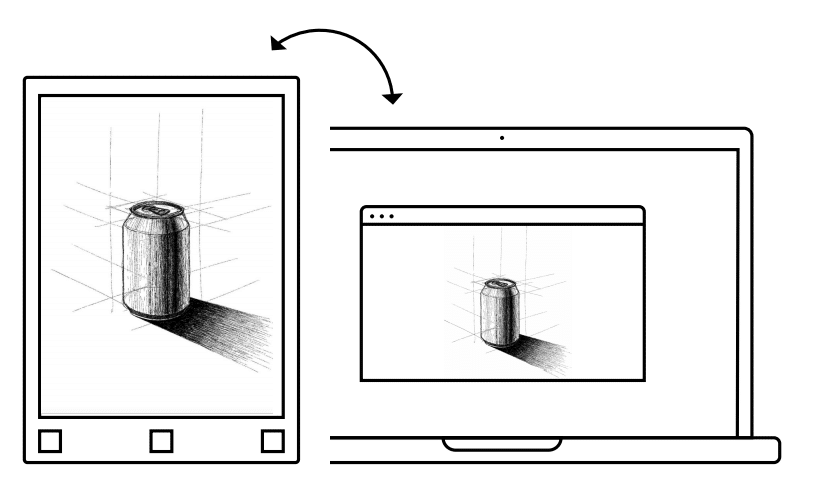
- Puedes añadir varias capas como en Photoshop, y luego agrandarlas, reducirlas o moverlas a tu gusto
- Desde la nueva versión del software de Remarkable, puedes acercar y alejar solo usando dos dedos, como en un smartphone
- Cada bloc de notas se compone de tantas páginas como quieras. Puedes duplicar, eliminar, mover páginas dentro de un bloc de notas o hacia otros blocs de notas
- Puedes compartir las notas en formato PDF, PNG o SVG por correo electrónico. Puedes seleccionar varias páginas o solo algunas.
- Si tu nota se convierte en texto: se puede compartir como texto normal en un correo electrónico
- Las notas se almacenan en la nube de reMarkable. Tu cuenta de reMarkable, que tuviste que crear para activar el dispositivo, te permite acceder a tus notas desde cualquier lugar. Las aplicaciones de iOS, Android y ordenador pueden sincronizar todas tus notas.
- Si quieres enviar tus notas a otras nubes (por ejemplo, Evernote): es posible crear correos electrónicos específicos para enviar tus archivos directamente a Evernote.
- El lápiz con goma (Marker Plus) cuesta un poco más, pero permite borrar como un lápiz real, directamente en la pantalla
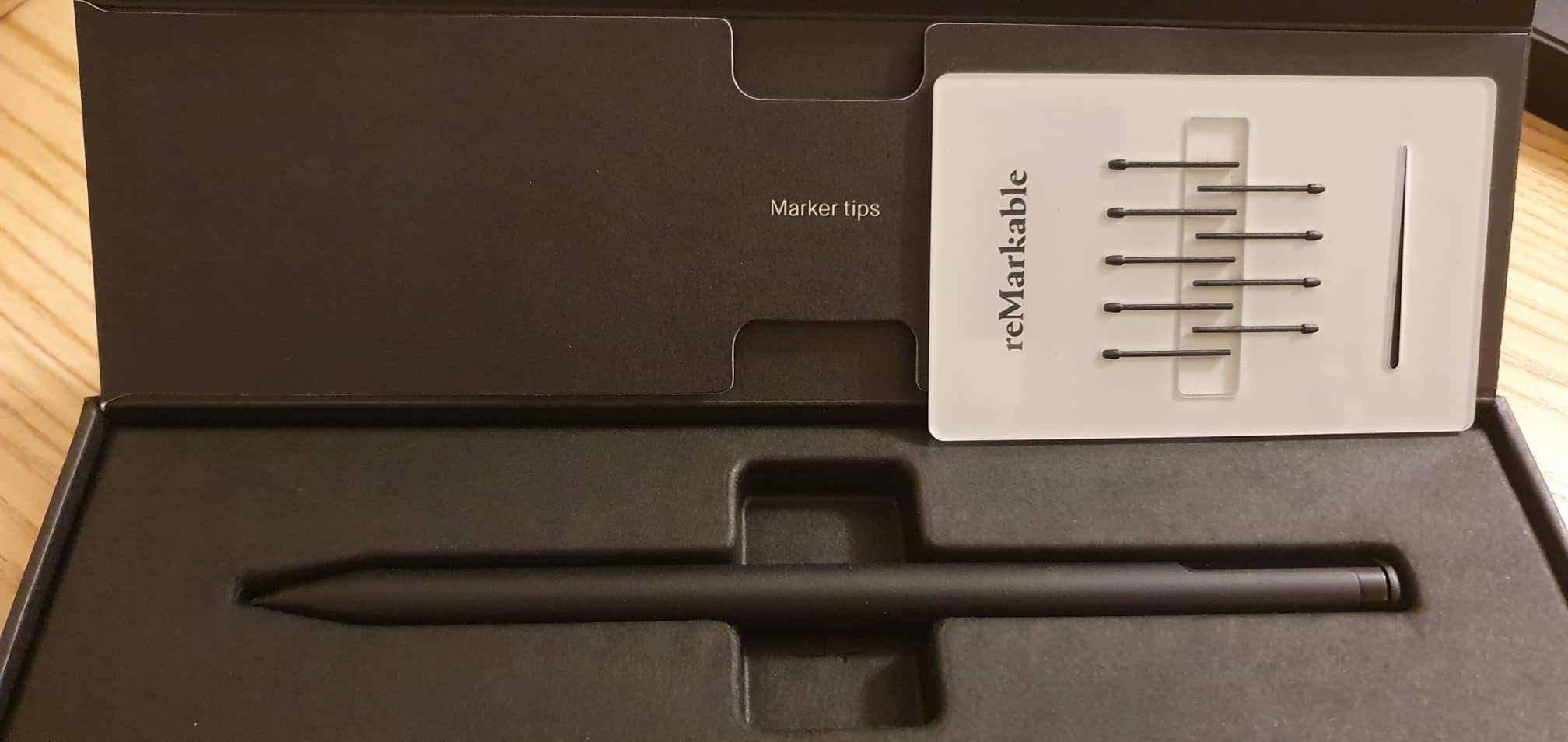
- Las puntas de repuesto se incluyen con el lápiz y hay 10 en total. Cada punta debería durar 2 meses si no presionas demasiado. De lo contrario, la marca indica que duran entre 3 y 7 semanas.
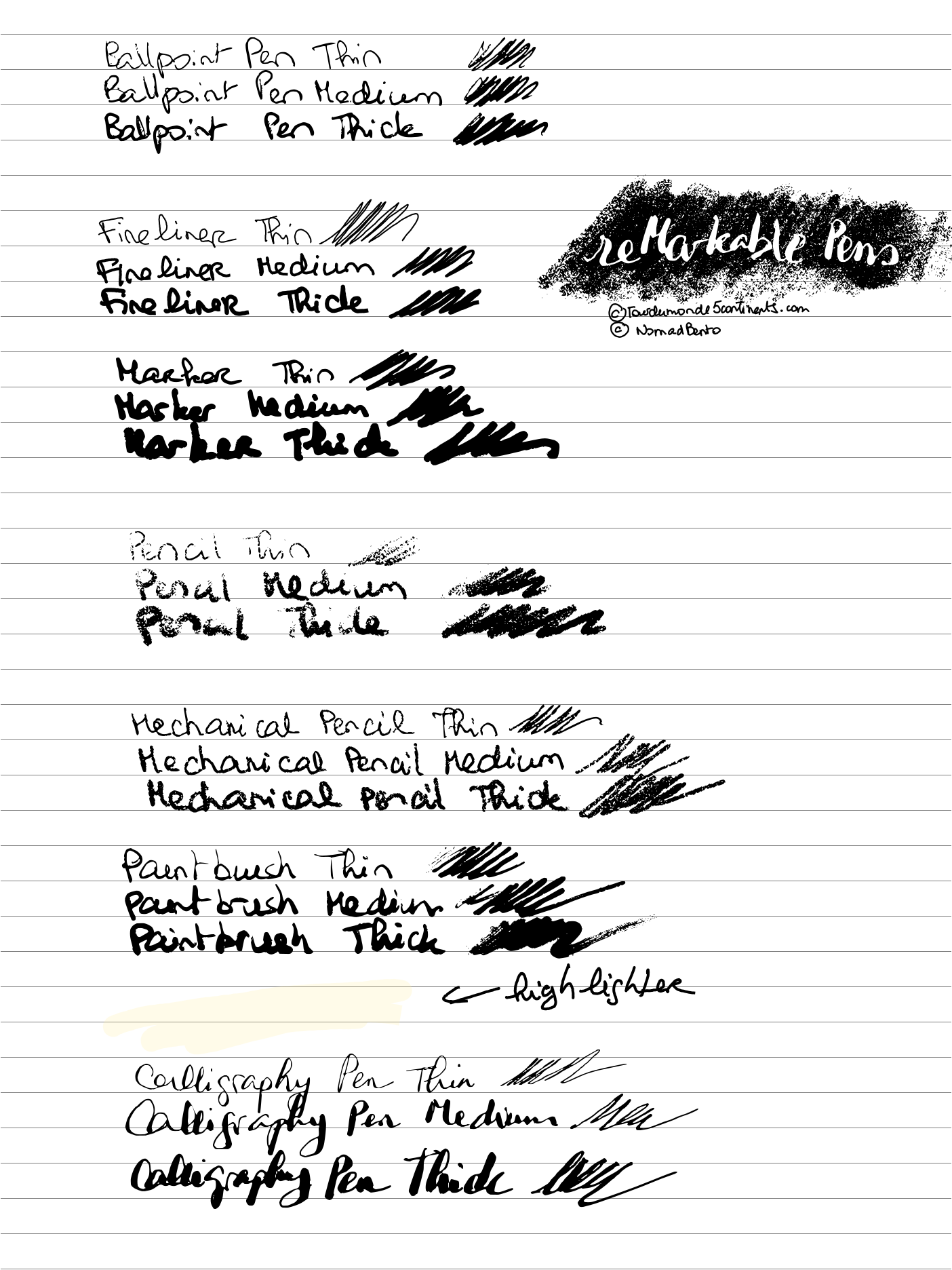
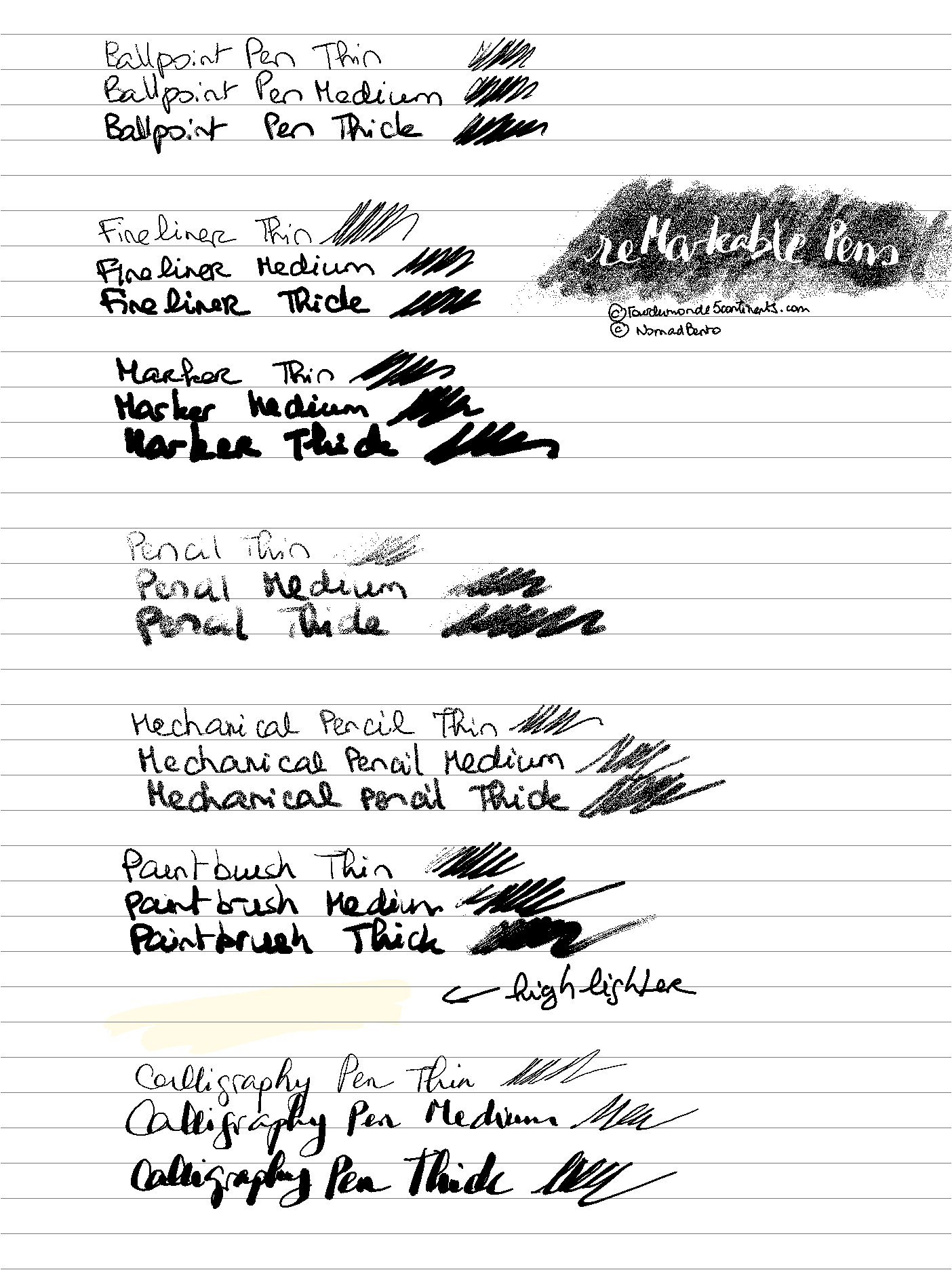
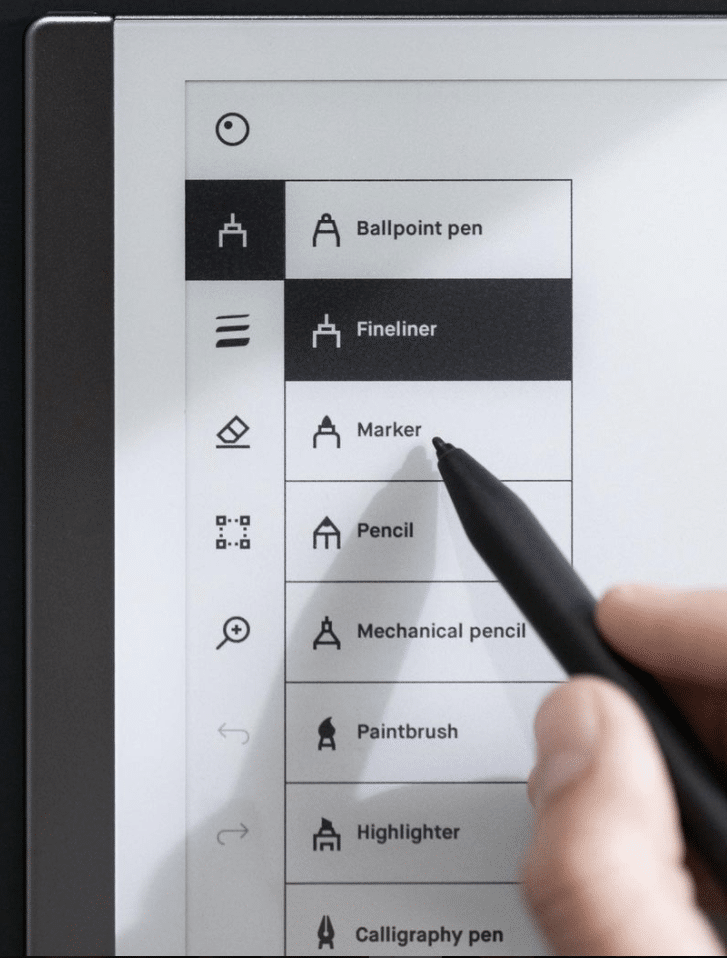
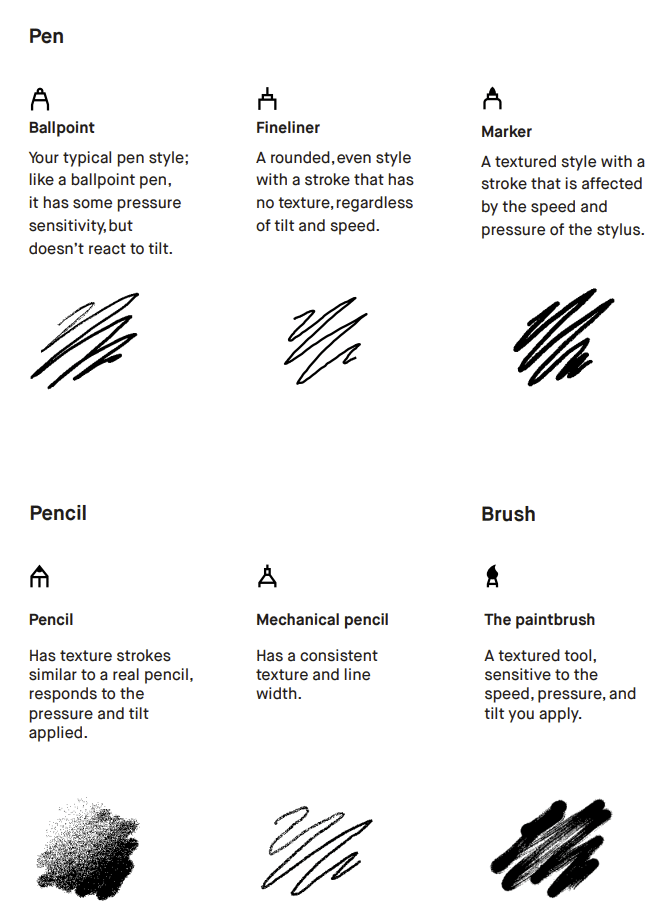
- Tienes 6 tipos de trazos de lápiz + 1 marcador + 1 lápiz de caligrafía. Hay una pequeña diferencia en el resultado según el formato elegido, especialmente para el “lápiz” (.svg vs. .png). Haz clic en las fotos de abajo para descargarlas y ver la diferencia. A la izquierda SVG, a la derecha PNG
- Hay actualizaciones de software periódicamente. Las actualizaciones no se despliegan para todos los usuarios de una vez, sino en un lapso de tiempo de aproximadamente una semana. En general, verás en los ajustes que hay una actualización disponible. Por defecto, la actualización automática está activada, pero puedes cambiarlo en los ajustes.
- El diseño de los documentos EPUB en modo lector electrónico se ha mejorado enormemente. Ahora puedes pasar las páginas de forma más fluida.
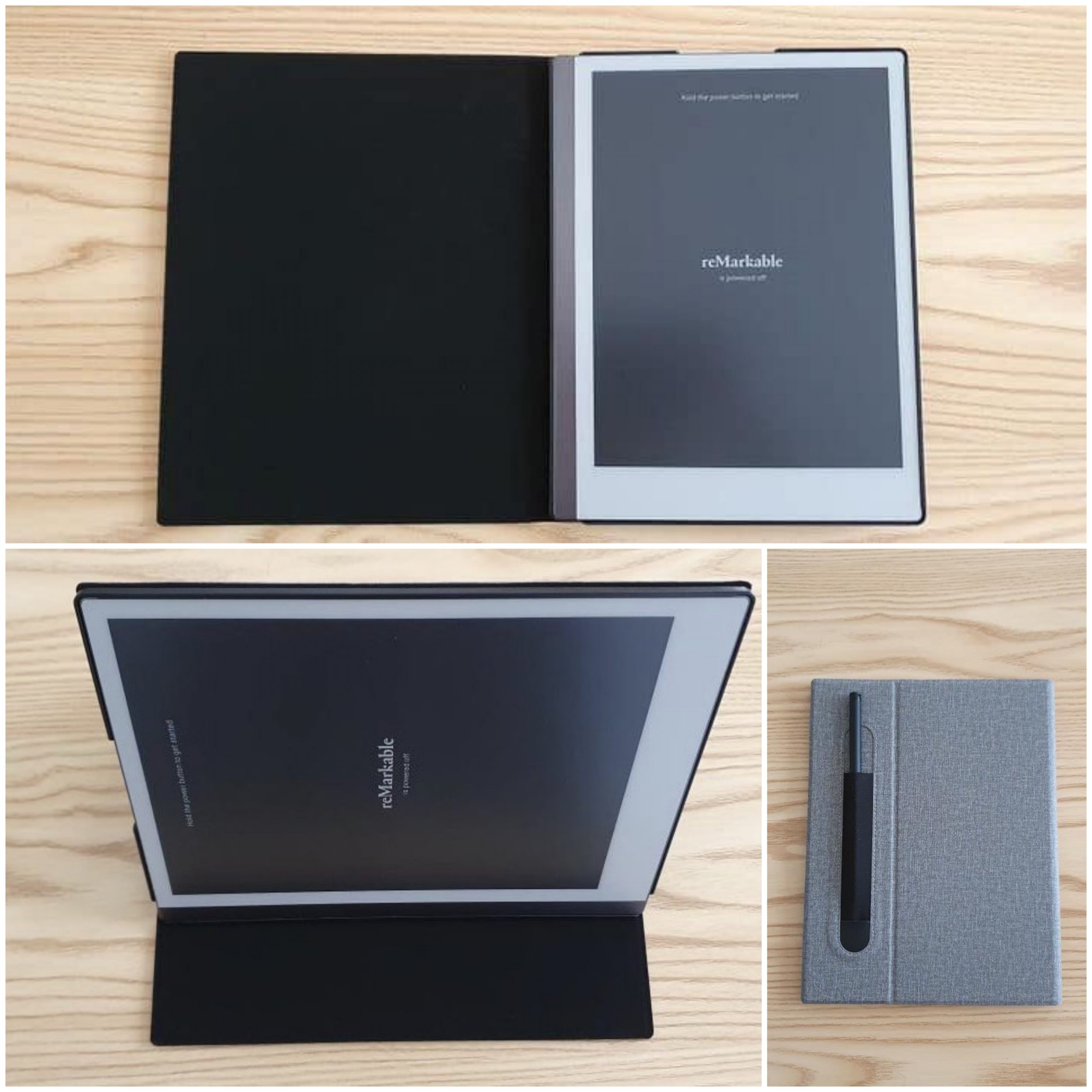
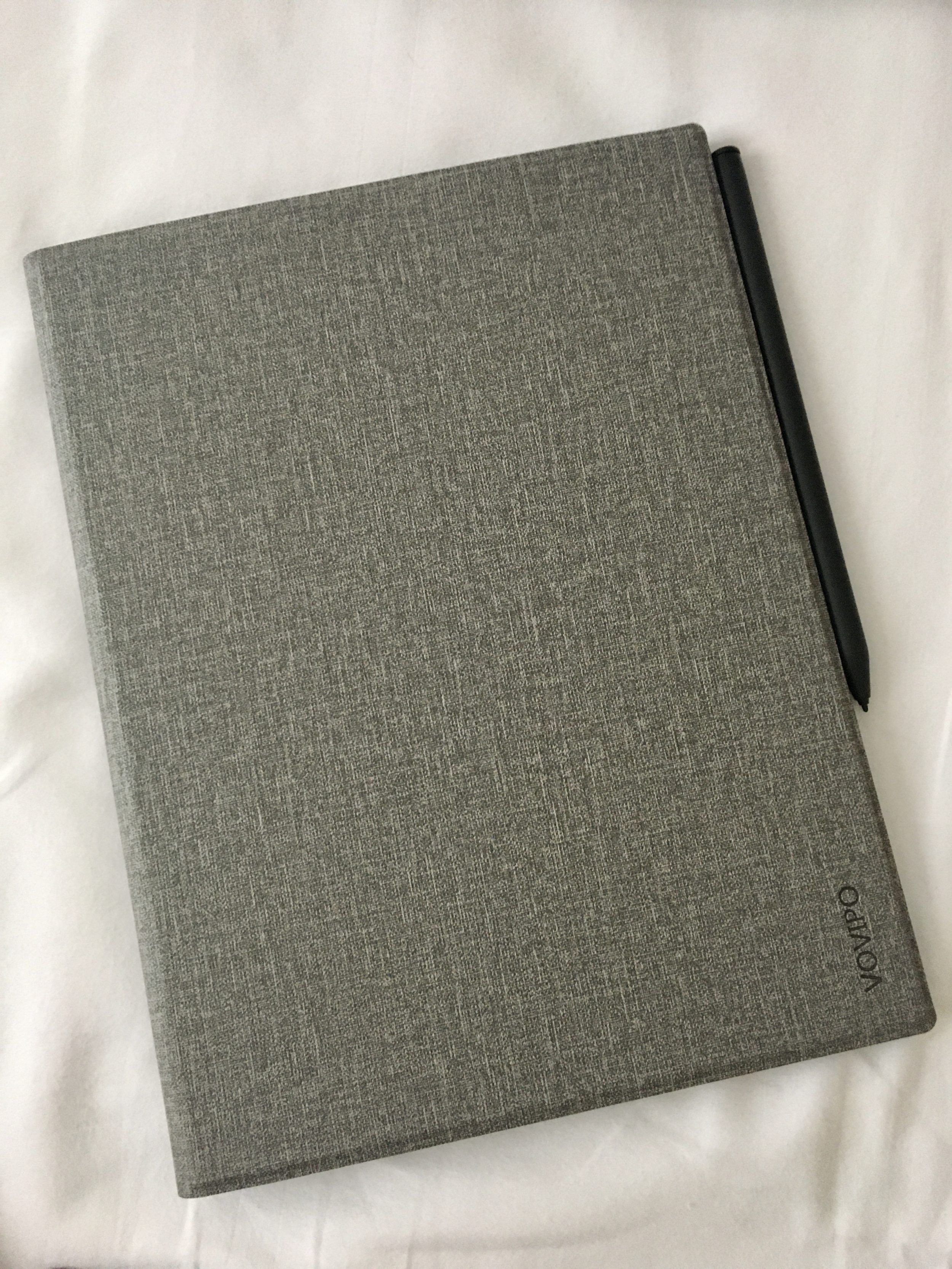
- No estás obligado a comprar el lápiz y la funda de la marca. Hay alternativas más baratas en Amazon y compatibles con Remarkable 2 (10″3). Mira, mi funda solo cuesta 26€ (enlace Amazon) frente a 79€ (la funda oficial más barata). Ver consejos de lápices no oficiales en mi otro artículo y los consejos de fundas no oficiales
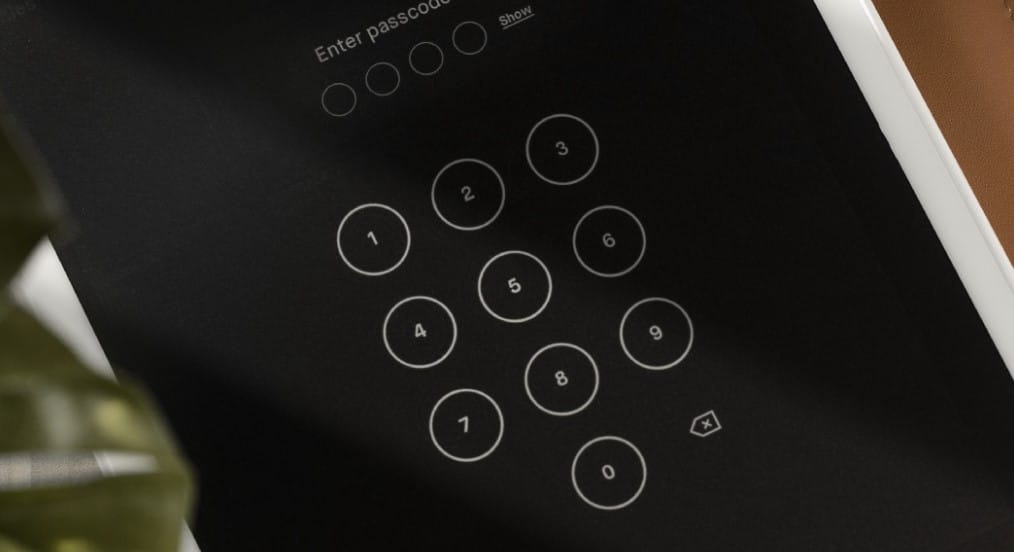
- Puedes poner una contraseña para tu tableta. Esta contraseña es poderosa. No se puede hacer un factory reset directamente en la tableta sin conocer la contraseña. Así, si alguien roba tu reMarkable, ni siquiera podrá hacer un factory reset y venderla a otra persona sin tener acceso a tu cuenta My reMarkable. Tus datos están protegidos y no podrá ganar dinero con tu tableta robada
- Puedes seleccionar elementos usando la selección de lazo para luego copiarlos y pegarlos. Así, lo que hago a menudo, para no dibujar lo mismo varias veces, es agrupar en una nota todas las formas que uso con más frecuencia: ejes x-y, diagrama circular, embudo, cuadrados (trazados con una regla), círculos… y luego copiarlos y pegarlos en otras notas cuando las necesito

- Desde la nueva actualización, puedes subir y descargar PDF desde Google Drive y Dropbox. Ojo, no hay sincronización, solo acceso a los Drive y subir/descargar. Para ello, ve a my.remarkable.com y vincula tus cuentas de Google Drive/Dropbox a la cuenta de reMarkable (saber más aquí)
- Una función “oculta” pero de la que los usuarios se dan cuenta es que la tableta es sin distracciones (no se puede navegar con ella, ni siquiera se ve la hora en la tableta), así que terminas siendo más eficiente, leyendo más, estando más concentrado en tu trabajo en lugar de pasar un montón de tiempo en las redes sociales. Creo que es el mayor valor de esta tableta.
- Desde la versión 3.0, se pueden añadir textos mecanografiados en los blocs de notas. Nunca uso esta función, pero si te interesa, está presente en la lista de “lápices”. Por ahora, todavía no se pueden mover estos textos escritos. Pero permite, por ejemplo, desde la aplicación de ordenador, copiar y pegar un texto y encontrarlo fácilmente en la tableta más tarde.
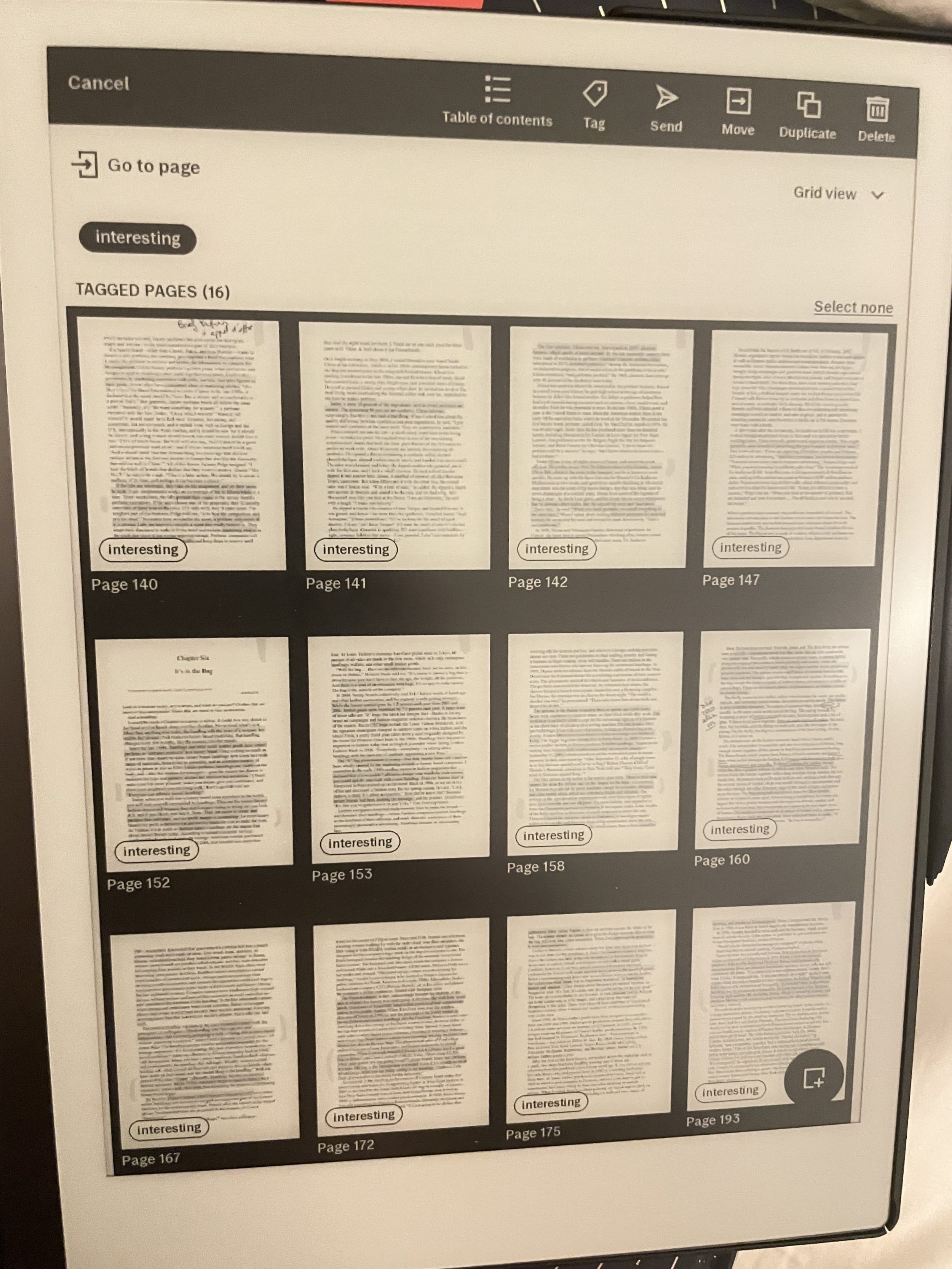
- Desde la actualización 2.14, se puede asignar una etiqueta a cada página, documento y carpeta. Por ejemplo, puedes tener un solo bloc de notas para todas las minutas de reuniones, pero usar la etiqueta para marcar solo las páginas de tareas, por ejemplo, y acceder a ellas en dos clics desde el menú principal. Personalmente, cuando leo un archivo PDF, marco todas las páginas interesantes y luego las exporto a otro archivo PDF, que se convierte en mi resumen del libro (en modo súper perezoso).
Haz clic aquí para leer mi reseña completa.
Manual de uso de reMarkable 2 en español
He hecho traducir automáticamente el manual de instrucciones de reMarkable 2 al español, anotado por mí y con mi escritura.
Algunas traducciones suenan un poco raras, pero el contenido es comprensible (o eso espero).
Descarga el manual de instrucciones anotado haciendo clic aquí (archivo .pdf, 18.3Mo, actualizado el 30 de diciembre de 2022)
Debido a demasiados abusos, cierro los comentarios y no responderé a ninguna pregunta sobre reMarkable. No soy su servicio de atención al cliente. Lee la FAQ, o contacta con reMarkable aquí (clic). reMarkable tiene muy muy pocos botones (a diferencia de tu smartphone), tómate tu tiempo para hacer clic en todos los botones y ver cómo funciona. No tengo NADA que ver con esta compañía, solo soy una clienta como tú. No responderé a mensajes privados porque las respuestas a tus preguntas ya existen en algún lugar haciendo una simple búsqueda en Google o contactando directamente con la empresa.