
Depuración y funciones avanzadas para reMarkable 2
Como varios de vosotros habéis adquirido un reMarkable 2, y algunos desde hace un mes, ha llegado el momento de desvelaros algunas funciones avanzadas que no vienen en el manual de uso que he traducido y anotado aquí.
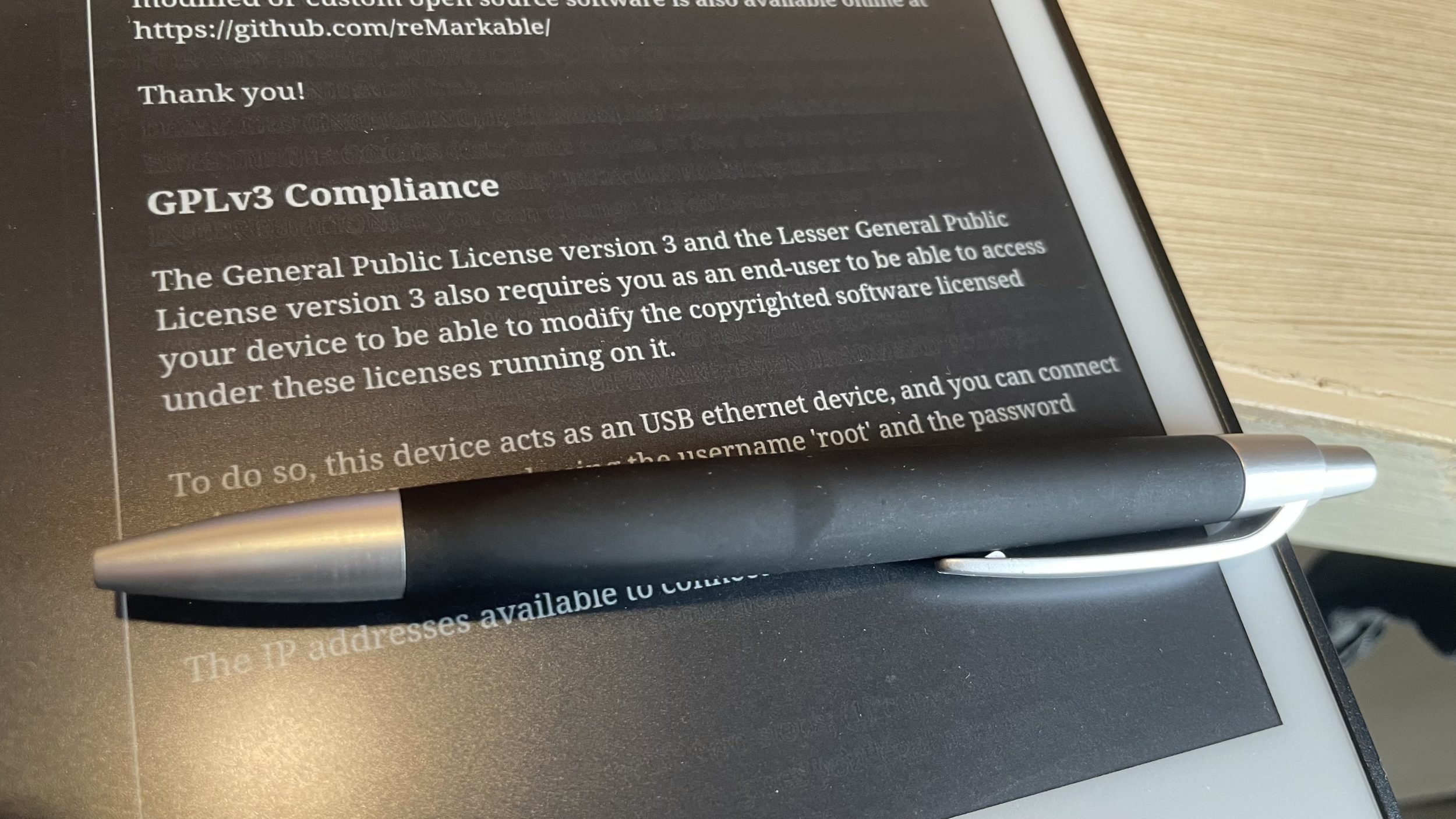
Antes de tocar nada, abrid vuestro reMarkable 2, id a Settings => Help => Copyrights and licences => General information
y haced una foto a la parte que he puesto aquí (sin el lápiz, he ocultado la contraseña que aparece ahí). Esa contraseña os será útil si la liáis con las instalaciones de hacks. Ojo, esa contraseña cambiará si hacéis una reinstalación de fábrica, así que tras cada reset, tendréis que anotarla de nuevo.
Vale, ahora que le tenemos menos miedo a romper la máquina, podemos continuar.
Depuración de la aplicación Windows
Desde la actualización de la aplicación Windows, he tenido algunos problemas con la sincronización de archivos. Desinstalé, reinstalé sin éxito. Pero he encontrado una solución.
- Primero, desactivad el antivirus
- Id a my.remarkable.com y desconectad la app de Windows de vuestra cuenta de reMarkable
- Desinstalad la aplicación reMarkable
- Id a: C:\Users\VUESTRONOMBRE\AppData\Local\ y eliminad la carpeta remarkable
- Abrid el «editor del registro» en Windows
- Buscad Ordinateur\HKEY_CURRENT_USER\SOFTWARE\remarkable y eliminad toda la carpeta remarkable
- Reiniciad el ordenador
- Desactivad el antivirus
- Reinstalad la app y volved a conectar la app con vuestra cuenta de my.remarkable.com
Copia de seguridad con la app reMarkable para Windows/Mac
No olvidéis que la nube de reMarkable no es realmente una copia de seguridad.
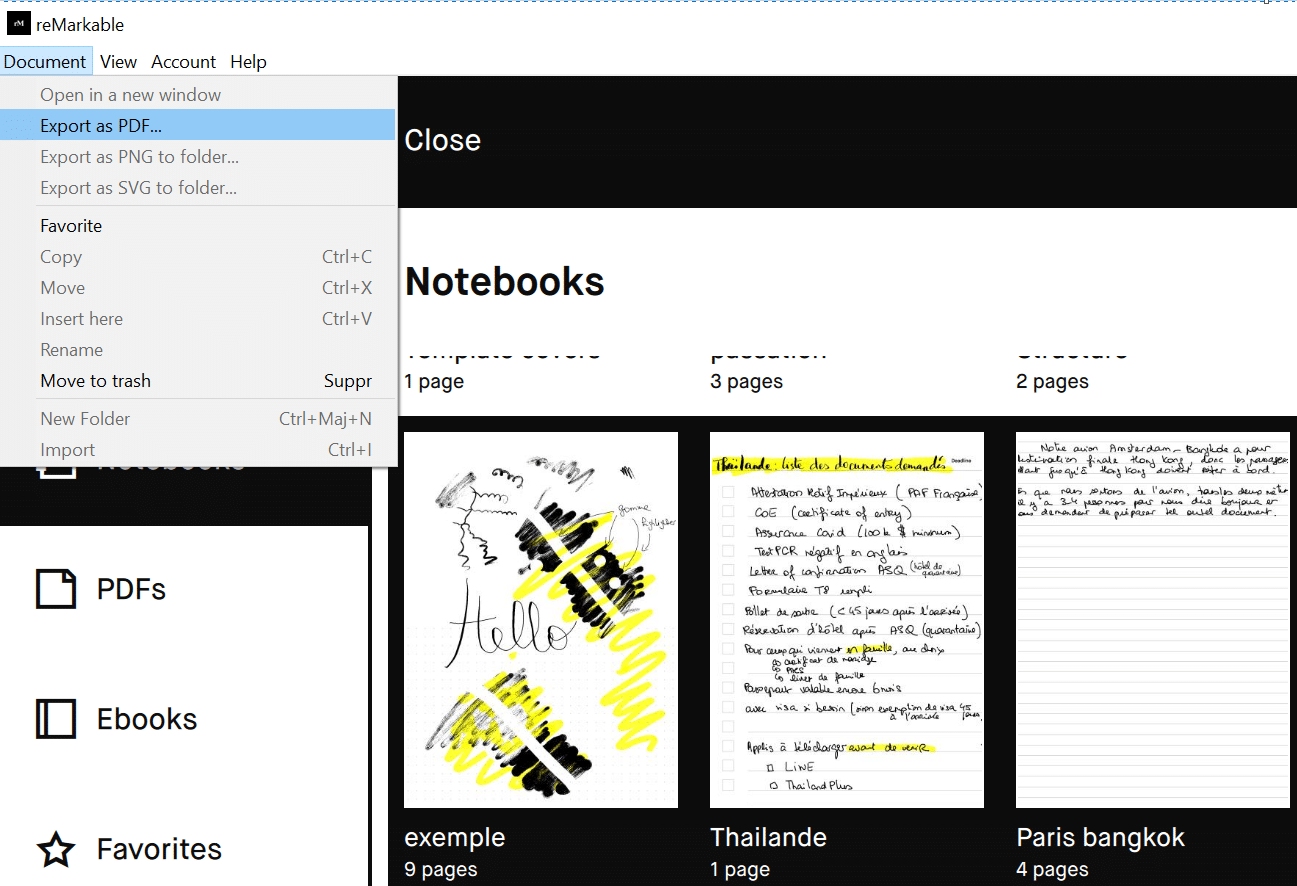
Para hacer una copia de seguridad de vuestros archivos (en formatos PDF, SVG, PNG), os recomiendo abrir la app de Windows/Mac al menos una vez al mes.
- Id a cada categoría: notebooks/pdf/ebooks y seleccionad todos los archivos que haya en cada categoría.
- Luego, elegid exportar esos archivos a una carpeta que se sincronice con la nube que prefiráis (Dropbox, Drive, OneNote…)
Recuperar/subir archivos: Drag & Drop mediante la interfaz web
Si todo esto os parece demasiado complicado, y necesitáis una forma rápida de recuperar o subir un archivo a la tableta, es muy sencillo.
- Conectad vuestro reMarkable al ordenador con el cable incluido
- Id a Settings => Storage y en USB web interface, elegid ON
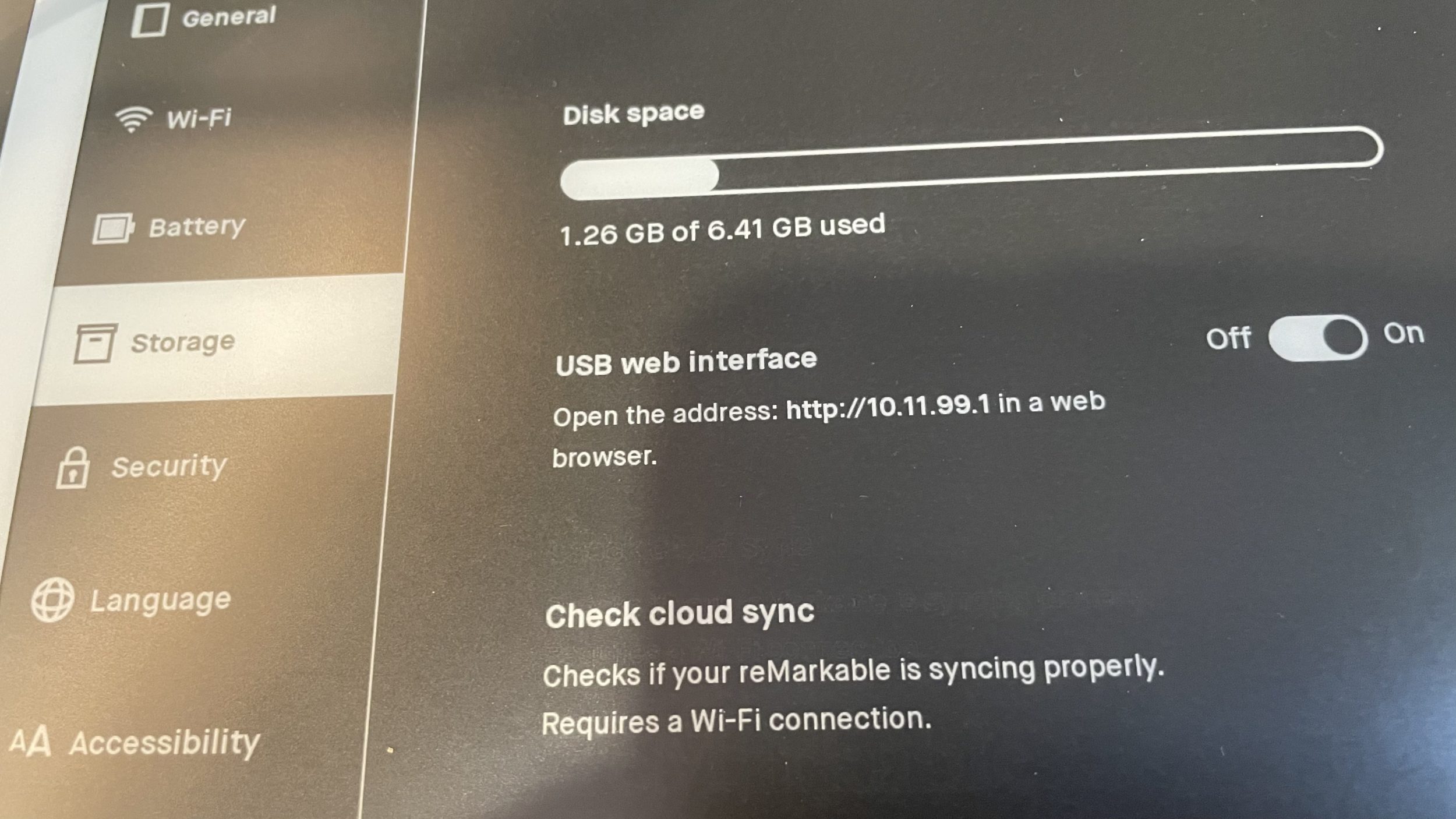
- Abrid el navegador e introducid http://10.11.99.1/ y tendréis acceso a los archivos
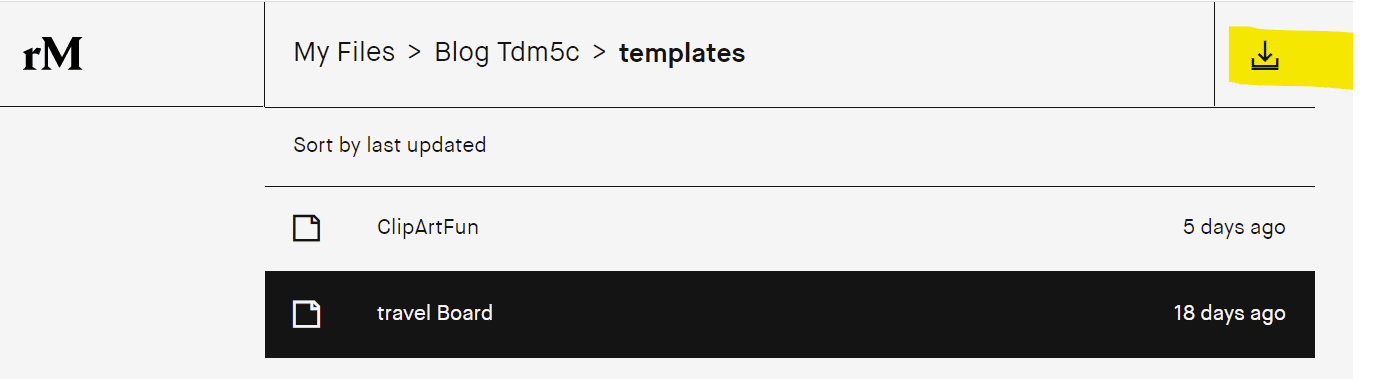
- Podéis exportar un archivo a la vez, solo en PDF cuando se usa la interfaz
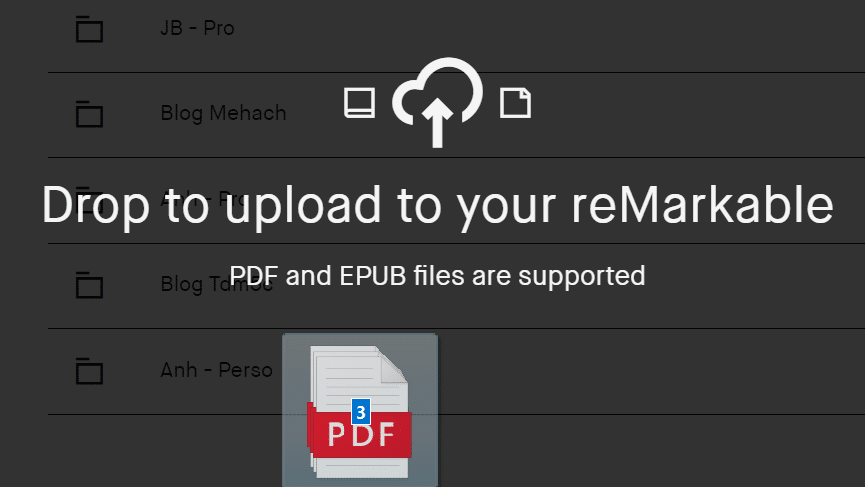
- Pero podéis subir varios archivos, yendo a la carpeta correcta y haciendo simplemente arrastrar y soltar. Solo se admiten PDF y EPUB.
- Id a Settings => Storage y en USB web interface, elegid OFF (es mi lado paranoico/obsesivo el que pide esto, pero podéis dejarlo en ON para siempre si queréis)
Es una buena solución de respaldo. O para aquellos que no quieren que su máquina tenga acceso a la nube. Por supuesto, no tener nube o no usar las aplicaciones oficiales elimina algunas funciones (como la exportación en PNG, SVG…)
Cambiar rápidamente de un documento a otro
Ya sabéis, la gente se queja a menudo de la imposibilidad de tener pantalla dividida (mostrar dos documentos uno al lado del otro). Así que, si queréis leer un PDF y luego tomar notas en un bloc aparte (no sobre el PDF, en otro), tenéis que alternar entre dos archivos.
Desde la actualización 2.9, se ha vuelto más fácil, con 2 gestos. Usad dos dedos y deslizad de arriba abajo, veréis la lista de los 4 documentos abiertos recientemente. Haced clic en el archivo, y listo, podéis cambiar entre dos documentos con 2 gestos.

Los hacks
Los hacks anularán por completo vuestra garantía de reMarkable, así que pensadlo bien antes de instalarlos. En cada actualización, reMarkable elimina todos los hacks instalados en la tableta, así que aunque los desarrolladores sean muy reactivos y ofrezcan versiones compatibles con las actualizaciones de reMarkable, hay que esperar a que confirmen la compatibilidad antes de instalar el hack en una nueva versión de reMarkable.
Los hacks más conocidos para reMarkable son:
- freeremarkabletools : puesto a disposición gratuitamente por un desarrollador que se aburría durante el Covid. Sus funcionalidades incluyen: la posibilidad de elegir colores para la exportación (cambiar el color del subrayador, de las notas…) y también añadir plantillas y cambiar las pantallas de reposo
- RCU : herramienta de pago (12$): para añadir plantillas, cambiar las pantallas de reposo. Sin embargo, RCU tiene una funcionalidad adicional, que es restablecer las plantillas personalizadas para cada documento después de cada actualización de reMarkable, cosa que freeremarkabletools no hace
- ddvk : puesto a disposición gratuitamente por un desarrollador. Es la herramienta más completa de todas. Permite, entre otras cosas, tener varios gestos para cambiar de bolígrafo, activar la goma, activar la goma de otros bolígrafos EMR, tener herramientas de dibujo más avanzadas… Pero cambia por completo la interfaz minimalista
- koreader (vídeo): que consiste en instalar una aplicación para leer mejor los epub y pdf. La idea es cambiar entre el software de reMarkable y koreader con un gesto. Así que solo puedes usar el subrayador, pero no puedes escribir en reMarkable, y los archivos leídos en koreader estarán en tu tableta, pero no sincronizados en la nube.
Si alguna vez la instalación de estos hacks sale mal (especialmente ddvk o koreader), es aquí donde entra en juego la contraseña que te pedí que fotografiaras. Gracias a esta contraseña, podrás salvar tu tableta y restaurar el sistema anterior. Atención, el restablecimiento de fábrica hará que cambie la contraseña, así que en caso de problema, mantén la calma, ten tu contraseña a mano y luego encontrarás una solución.
Prolongar la vida de la batería
- Usa siempre el cable incluido
- Conecta solamente tu tableta al ordenador para cargarla, porque reMarkable solo soporta hasta 1.5A y 5V, lo que no es necesariamente el caso de los cargadores estándar que se enchufan a la pared
- Al recibir la tableta, carga una vez completamente hasta el 100%, y luego úsala hasta el 5%
- Después, no cargues más allá del 90% y no la descargues por debajo del 10%. Personalmente, no la cargo de noche, sino durante el día para poder monitorear la carga.
- Cuando no la uses durante varios días/semanas, ve a Configuración => General => Apagado en lugar de dejarla descargar por completo.
- Por defecto, la suspensión se activa después de unos 20 minutos, te recomiendo mantener este ajuste. Es muy malo vaciar completamente la batería de un eink, puede costarte tu tableta. Los e-ink que se quedan sin batería corren el riesgo de no volver a despertarse nunca.
- No dejes el lápiz sobre la tableta cuando no la uses, sino a un lado
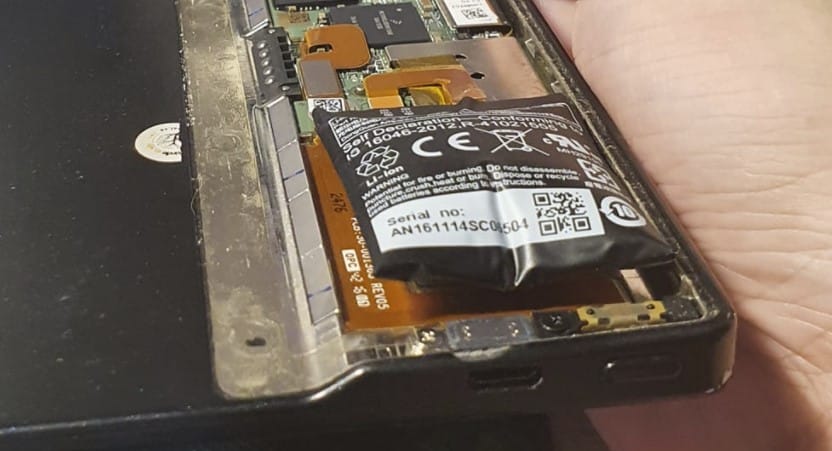
Lo que queremos evitar es el «battery swelling» (foto tomada de otro lector electrónico). Si la batería se carga demasiado rápido, demasiado fuerte, puede hincharse y romper completamente la pantalla de reMarkable. Así que, una vez más, ¡sigue absolutamente todas las indicaciones anteriores!
Cambiar la pantalla de reposo
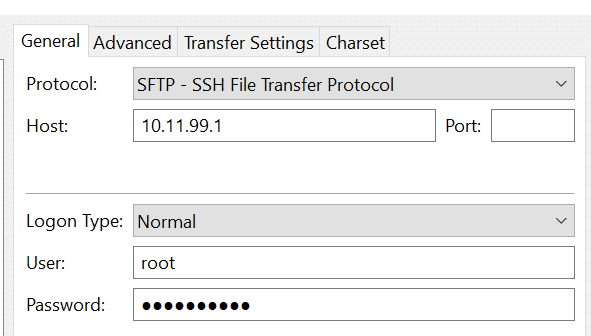
Si solo es para cambiar la pantalla de reposo, no sirve de nada instalar muchas aplicaciones. Es muy fácil cambiarla mediante Filezilla o WinSCP con la contraseña de la que te hablé antes.
Aquí tienes los enlaces que te muestran cómo cambiar la pantalla de reposo: enlace 1, enlace 2 y te pongo una captura de mis ajustes de Filezilla. He conectado reMarkable al ordenador
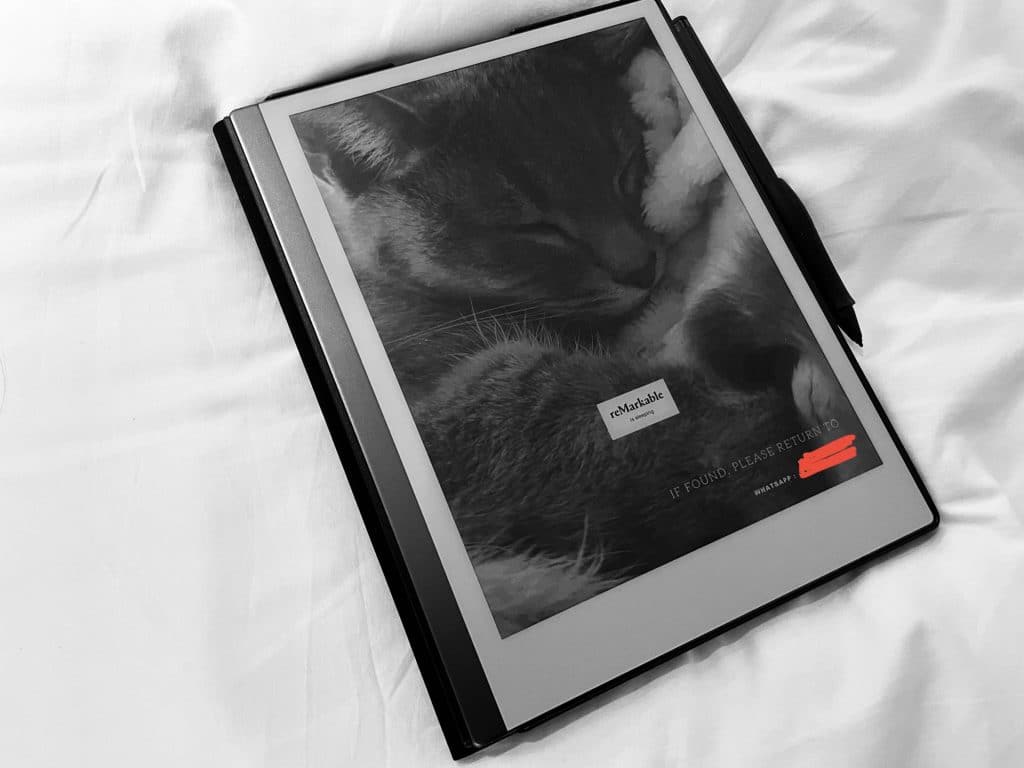
Aquí está la mía, hecha en Canva (tamaño 1404x1872px). Es mi gata Rosalie en la foto. He añadido mi nombre y mi Whatsapp por si alguien la encuentra.
Beta-tester
Se puede participar en el programa de «beta-testing» para tener las actualizaciones antes que todos. Pero el riesgo es que la versión beta contenga errores. Recientemente, las versiones beta estaban llenas de errores y la gente se encontró con una tableta inutilizable. Si no eres un experto en informática, evita participar en este programa. ¡Espera la actualización oficial!
reMarkable Wiki
Los entusiastas han creado una Wiki para reMarkable. Allí encontrarás especialmente trucos:
- para añadir tus propias plantillas
- la lista no exhaustiva de puntas y bolígrafos compatibles con reMarkable

