
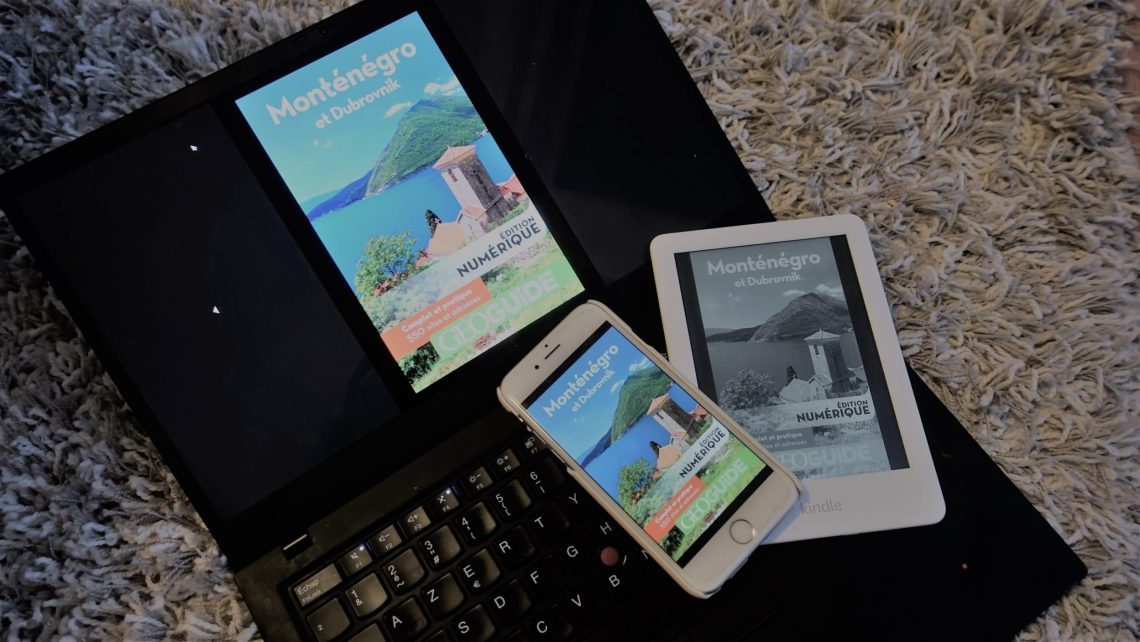
10 cosas que debes saber antes de comprar un Kindle en Amazon
Me han hecho algunas preguntas sobre Kindle después de mi otro artículo y me he dado cuenta de que sé un montón de cosas sobre Kindle.
Llevo casi 5 años leyendo exclusivamente ebooks. He llegado a comprar 3-4 libros en papel solo por el placer de hojearlos, pero el tener que deshacerme de ellos después de haberlos comprado me empuja más a comprar ebooks, así puedo conservarlos y releerlos tantas veces como quiera, esté donde esté.
Este artículo trata sobre el lector de libros electrónicos Kindle (enlace Amazon) pero también del servicio Kindle de Amazon en general.
1. Se puede usar Kindle sin comprar el lector Kindle
Hay Kindle y Kindle.
- Kindle es un servicio de Amazon donde se pueden leer ebooks (de pago o gratuitos) (descarga las apps de Kindle aquí)
- El lector Kindle, vendido por Amazon, es un lector de libros electrónicos (un dispositivo) en el que se pueden leer ebooks (enlace de Amazon de mi lector)
Por ejemplo, cuando te interesa un libro en Amazon, ofrecen la versión en papel o la versión Kindle. Por lo general, la versión Kindle (ebook) es más barata aunque el contenido sea exactamente el mismo, porque no pierden dinero en imprimirlo y enviarlo hasta tu casa.
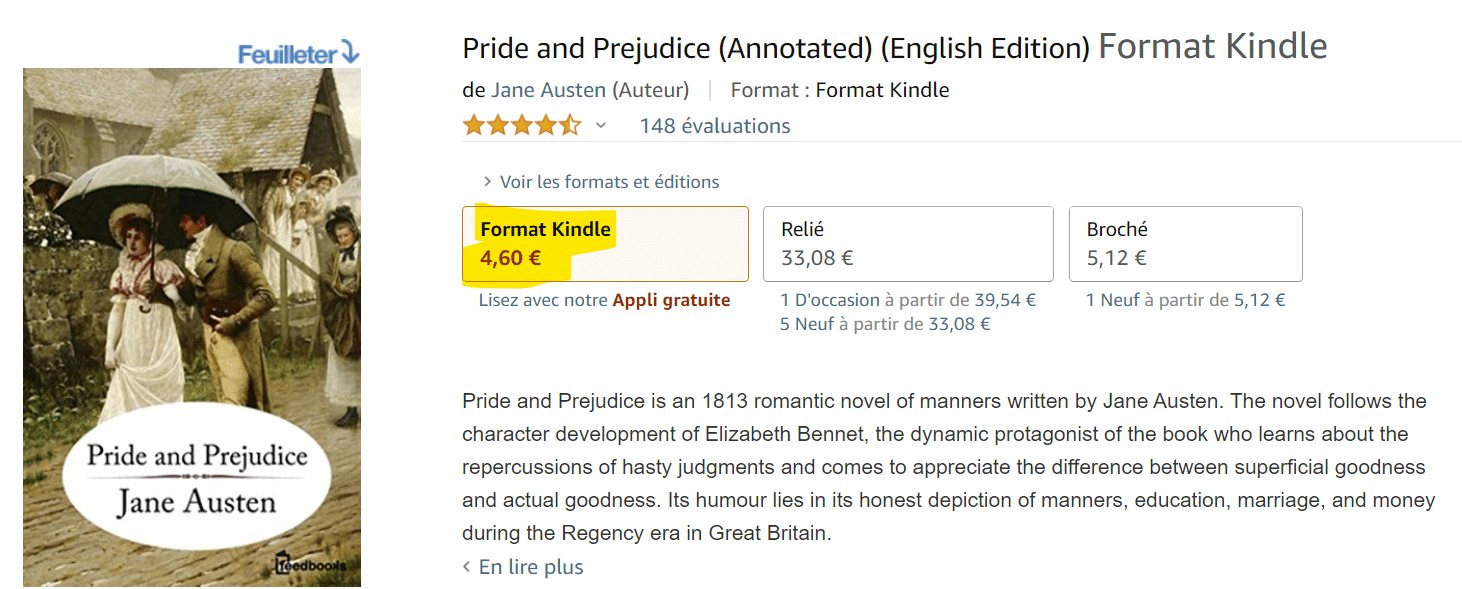
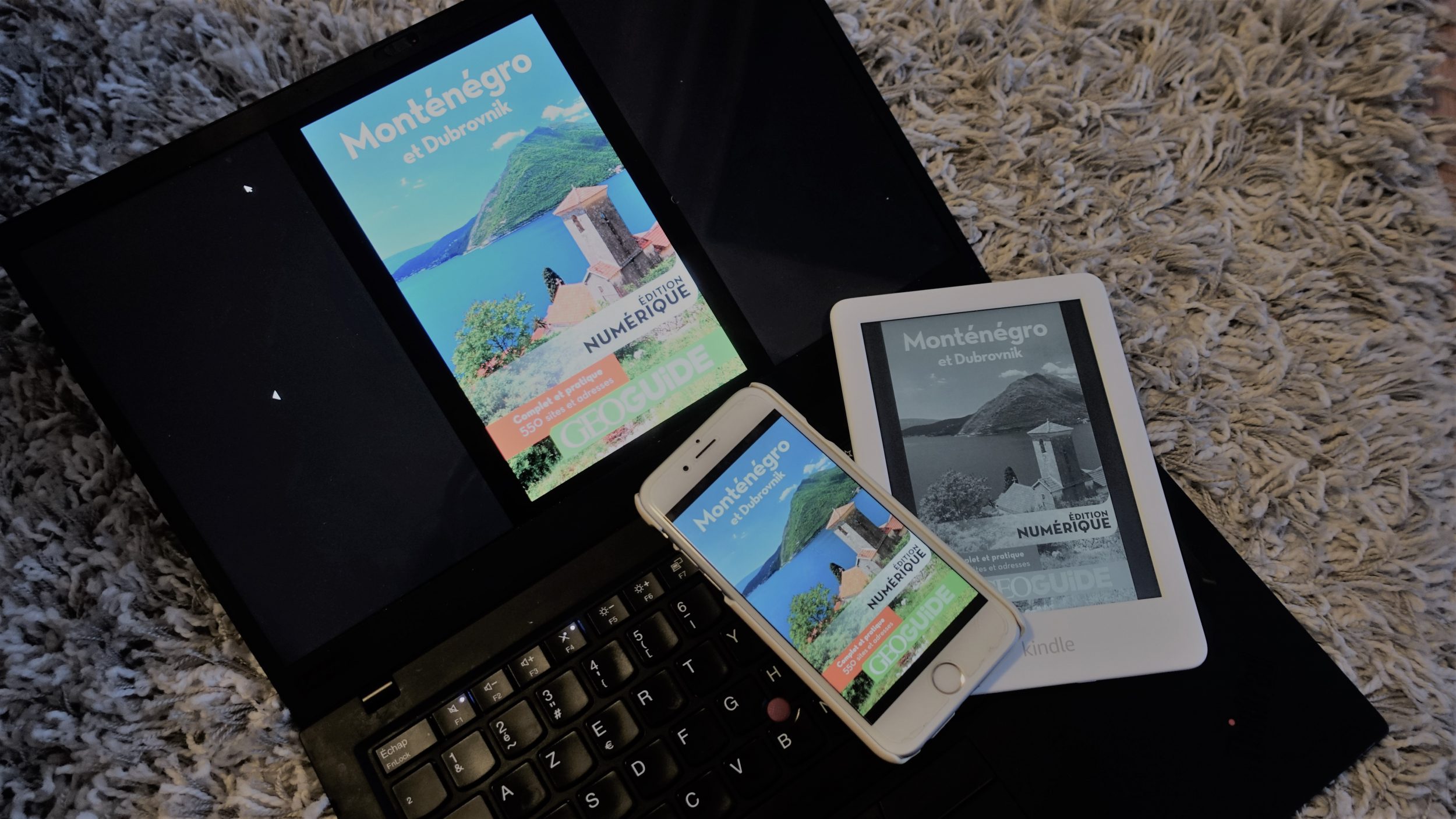
Si compras la versión Kindle del libro, puedes:
- leer en las aplicaciones Kindle (disponibles en iOS, Android, Mac y PC). Solo tienes que instalarla en tu dispositivo e introducir tus credenciales de Amazon para acceder.
- leer en tu lector Kindle
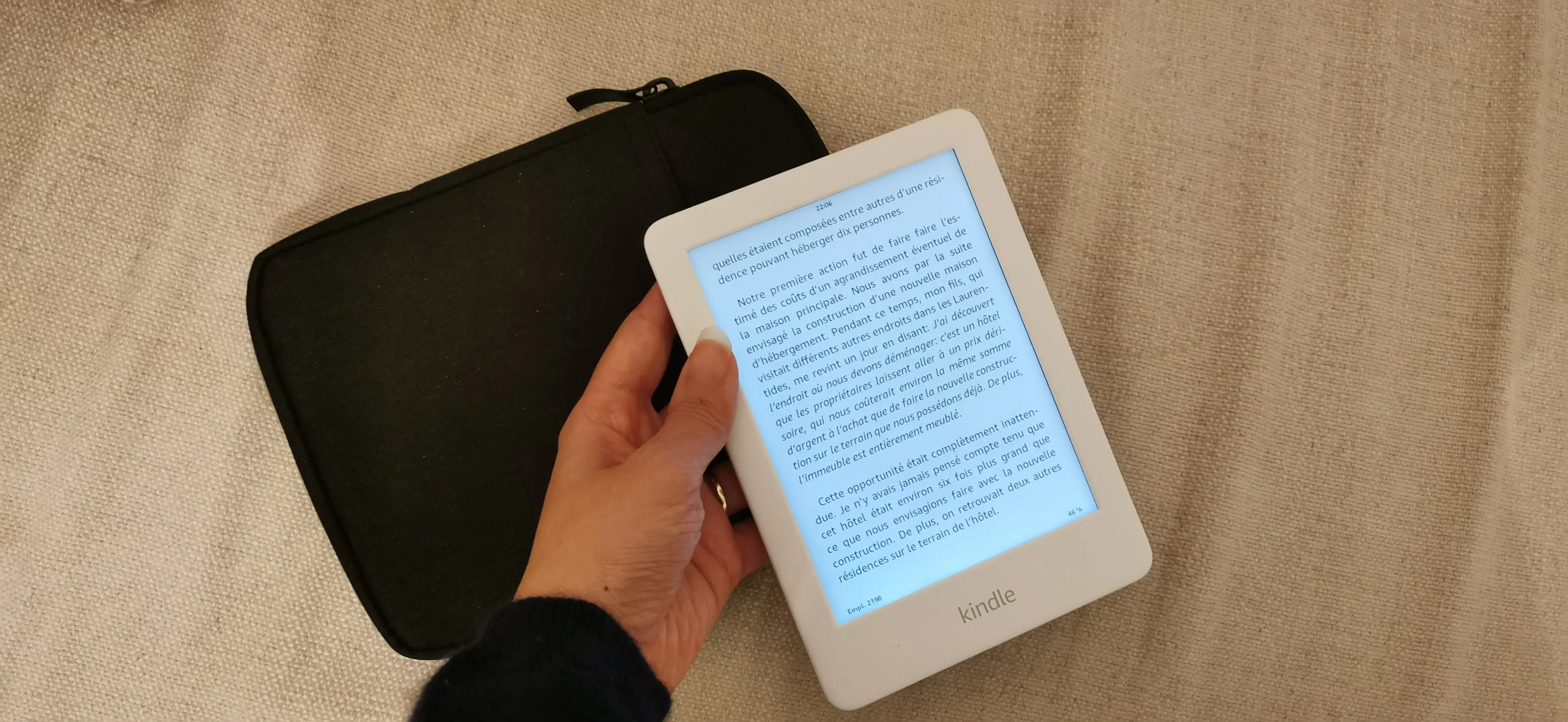
El lector Kindle, por otro lado, es una máquina que se puede conectar al wifi. Las últimas versiones son táctiles. Es más grande que un smartphone pero más pequeña que una tableta. Es más agradable para los ojos que una pantalla tipo smartphone porque utilizan tinta electrónica para simular un libro en papel. Se puede elegir poner la luz o no para leer mejor en la oscuridad. (más información en mi otro artículo)
Así que puedes ver que sin el lector Kindle, igualmente puedes leer los ebooks comprados en Amazon a través de una app.
2. Se pueden leer libros en Kindle sin suscribirse
Amazon ofrece una oferta de suscripción Kindle por 10€ al mes, para acceder sin límites a su base de un millón de títulos. Pero suelen ser libros antiguos. Desaconsejo contratar esa suscripción. Además, muchos de esos libros también son accesibles de forma gratuita con una suscripción Prime (ver punto 3), así que haz una lista de los libros que te interesan y mira que estén incluidos en la suscripción Kindle antes de optar por esa opción.
Es mejor comprar tus libros uno a uno.
3. Hay un montón de ebooks gratis en Amazon
Puedes acceder a los libros gratuitos de dos maneras:
- O tienes acceso a las obras antiguas (tipo Maupassant), que han pasado al dominio público, y puedes ver la lista aquí
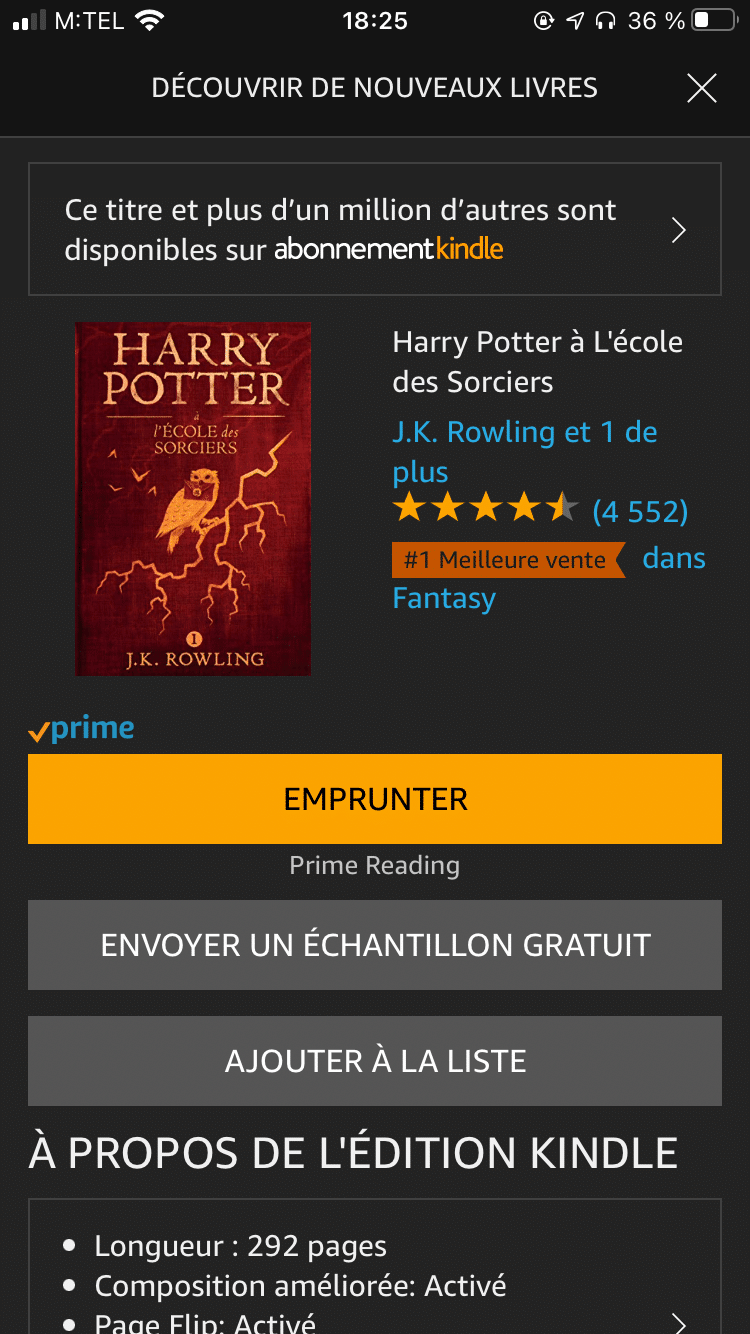
- O tienes acceso gracias a tu suscripción Prime. En resumen, puedes «tomarlos prestados» gratis hasta que caduque tu suscripción Prime. Puedes acceder a la lista aquí. Esta lista es más interesante porque hay libros bastante recientes y de gran calidad (por ejemplo, toda la colección de Harry Potter está disponible). Para encontrarlos en las apps o en el lector, es un poco difícil porque parece que Amazon los esconde, así que mejor usa un ordenador.
4. Podemos importar nuestros propios ebooks
Ya sea con la app Kindle o con el lector Kindle, podemos importar nuestros propios ebooks (no comprados vía Amazon) sin ninguna restricción. ¿Por qué?
- Para tener todos los ebooks en un único lugar, que es más cómodo
- La app Kindle está muy bien hecha y permite aportar muchas más funcionalidades de las que puede aportar un simple PDF leído con Acrobat Reader
- Si tienes un lector Kindle, leer en el lector es más agradable y cansa menos la vista que una pantalla de smartphone u ordenador
¿Cómo importar los ebooks en el *lector Kindle*?
Es muy sencillo, solo tienes que conectar el lector con un cable USB al ordenador y copiar/pegar el archivo en la carpeta donde hay muchos libros. En mi caso, es en la carpeta D:\documents\Downloads\Items01
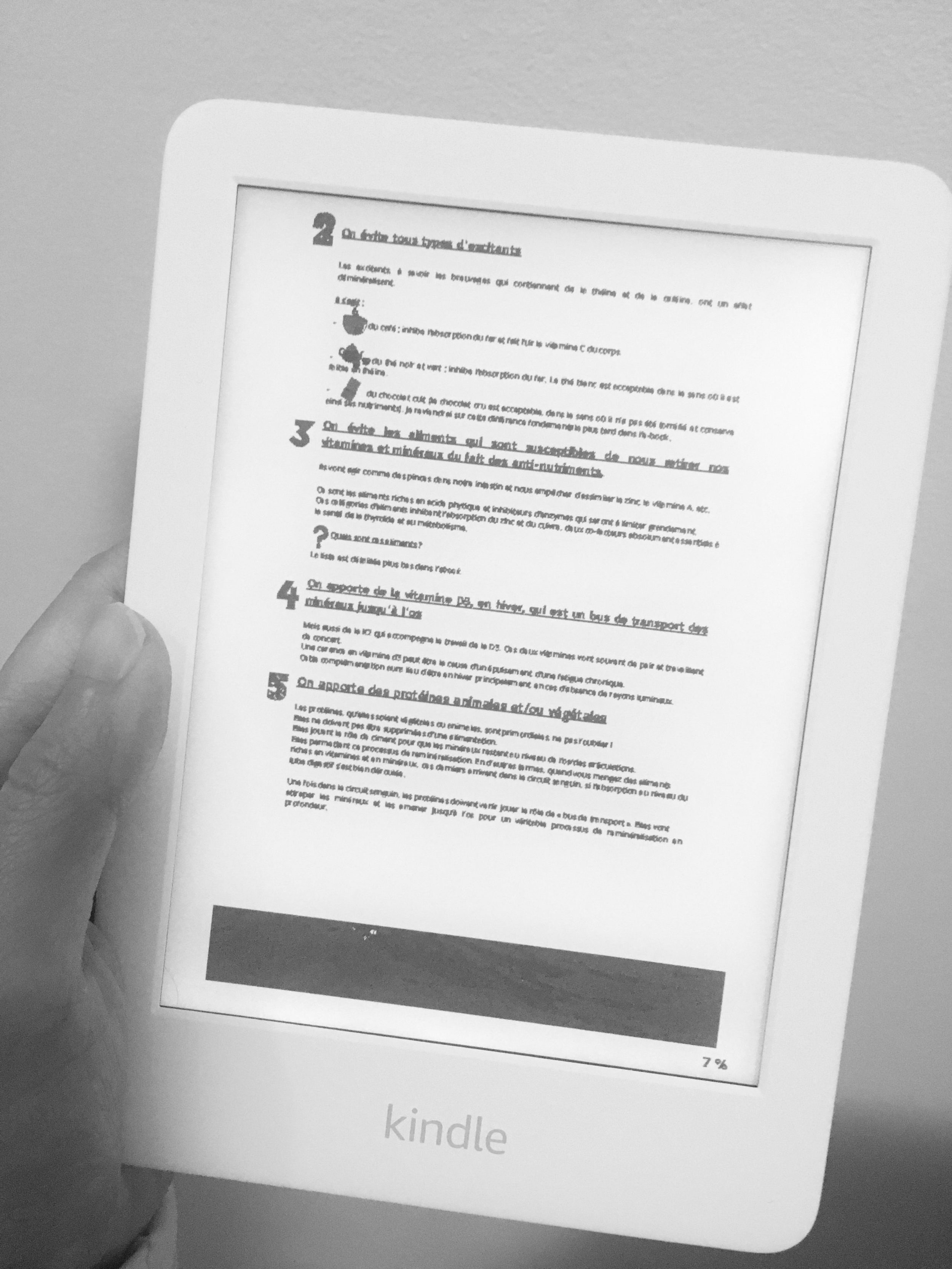
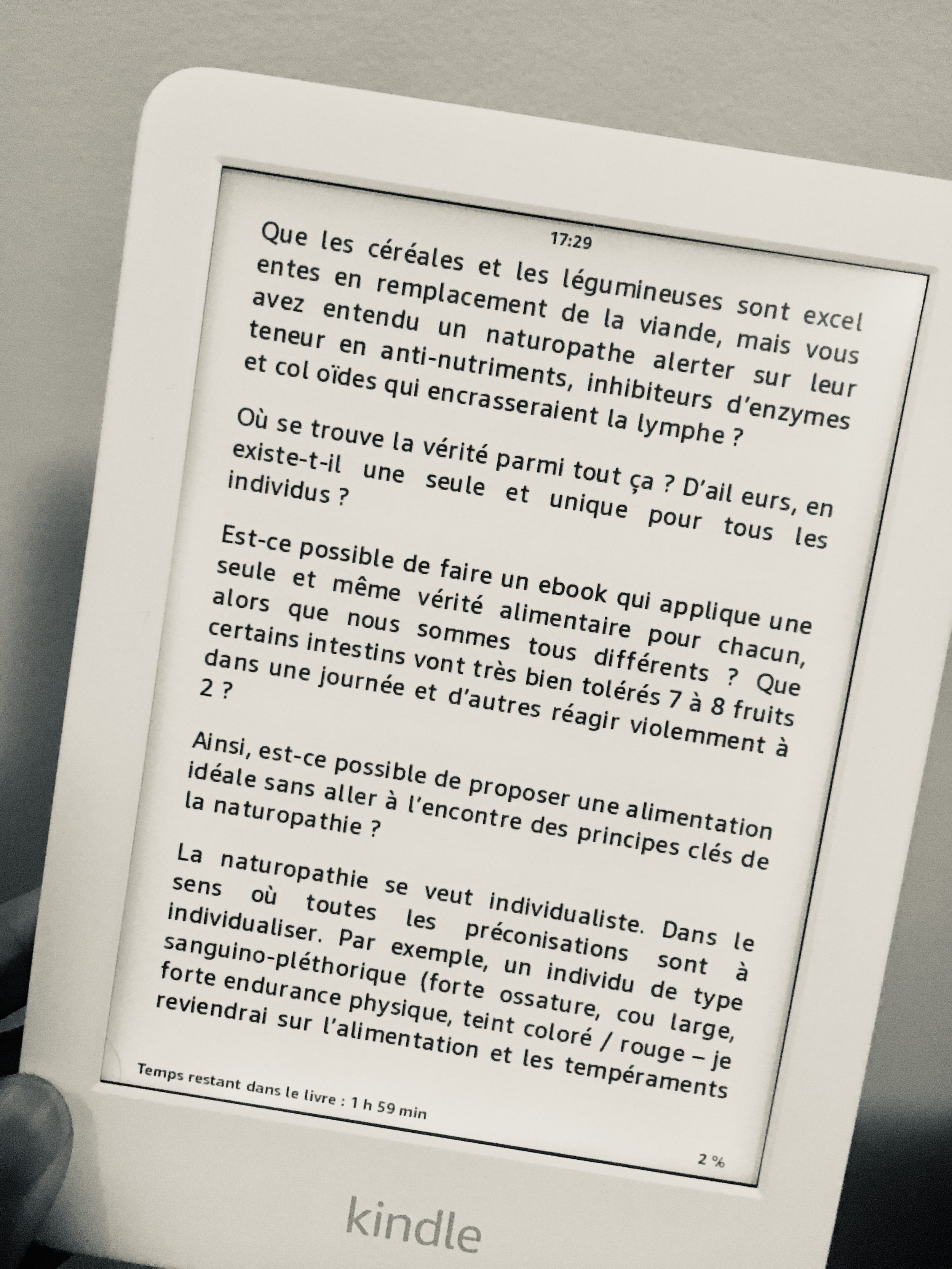
Pero verás que los PDF no se leen bien en el lector Kindle. En ese caso, tienes que convertir el PDF a formato .epub para aprovechar mejor las funcionalidades de Kindle (subrayar un pasaje, marcapáginas, aumentar/disminuir la fuente).
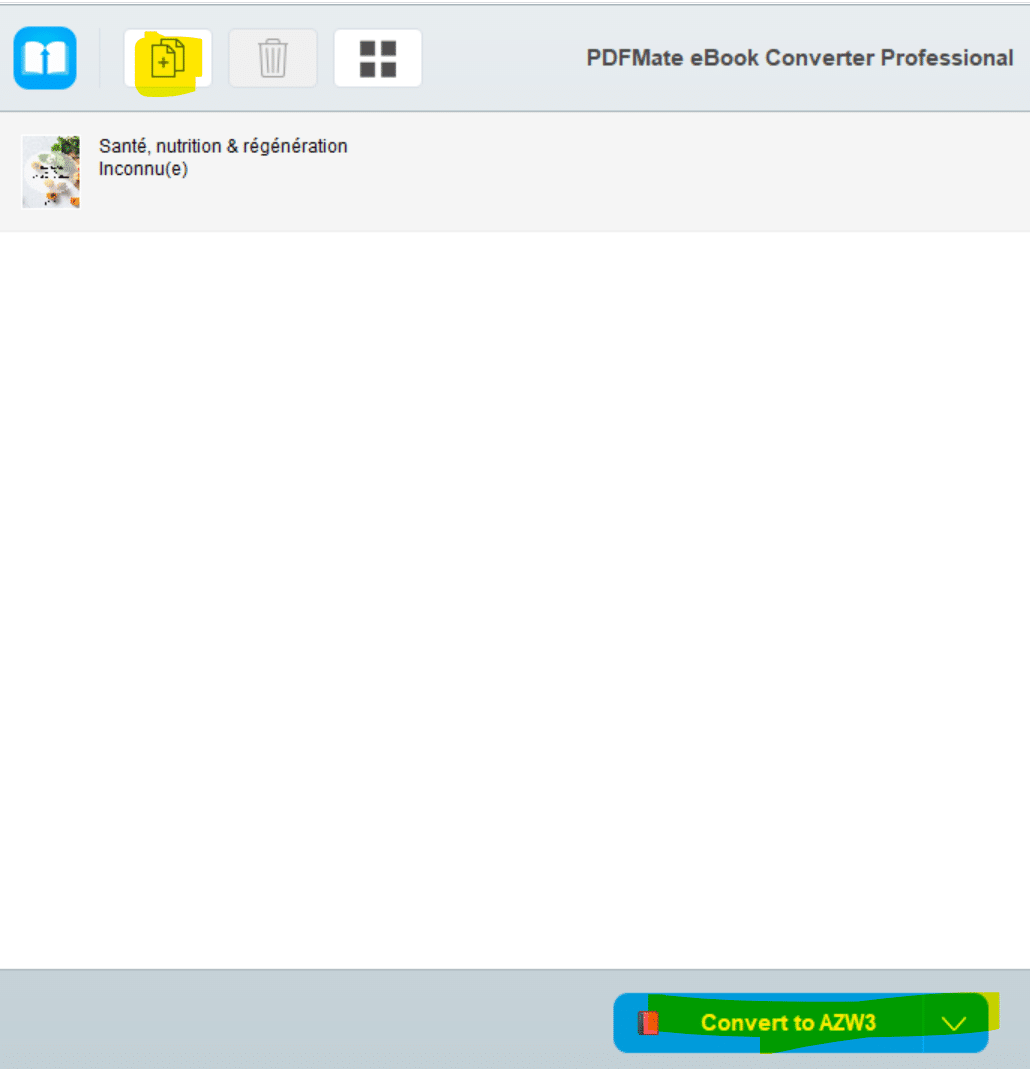
Para convertir PDF a EPUB, uso el programa PDFMate ebook Converter, gratuito.
Os dejo comparar la calidad de un archivo PDF original (absolutamente ilegible) y su formato epub.
Si no tienes ordenador, el método más sencillo para convertir estos formatos poco legibles a formato Kindle es enviar los ebooks a la biblioteca Kindle.
¿Cómo importar los ebooks en la *biblioteca Kindle*?
Como se ha explicado, podemos importar nuestros propios ebooks de forma local (es decir, que los ebooks solo estarán disponibles en la app Kindle del ordenador, o en el lector Kindle). Pero lo que me gusta es tener todos los libros sincronizados y disponibles en todas partes. Para eso, es necesario que todos los libros estén en mi biblioteca Kindle. Me explico: si los libros están en mi «biblioteca Kindle» y asociados a mis credenciales de Amazon, puedo leer un libro en el smartphone y retomarlo en la misma página en la tablet o en el lector Kindle.
Espero que mi explicación sea clara.
Para subir tu propio ebook (comprado en otro sitio o que alguien te ha pasado), es muy sencillo.
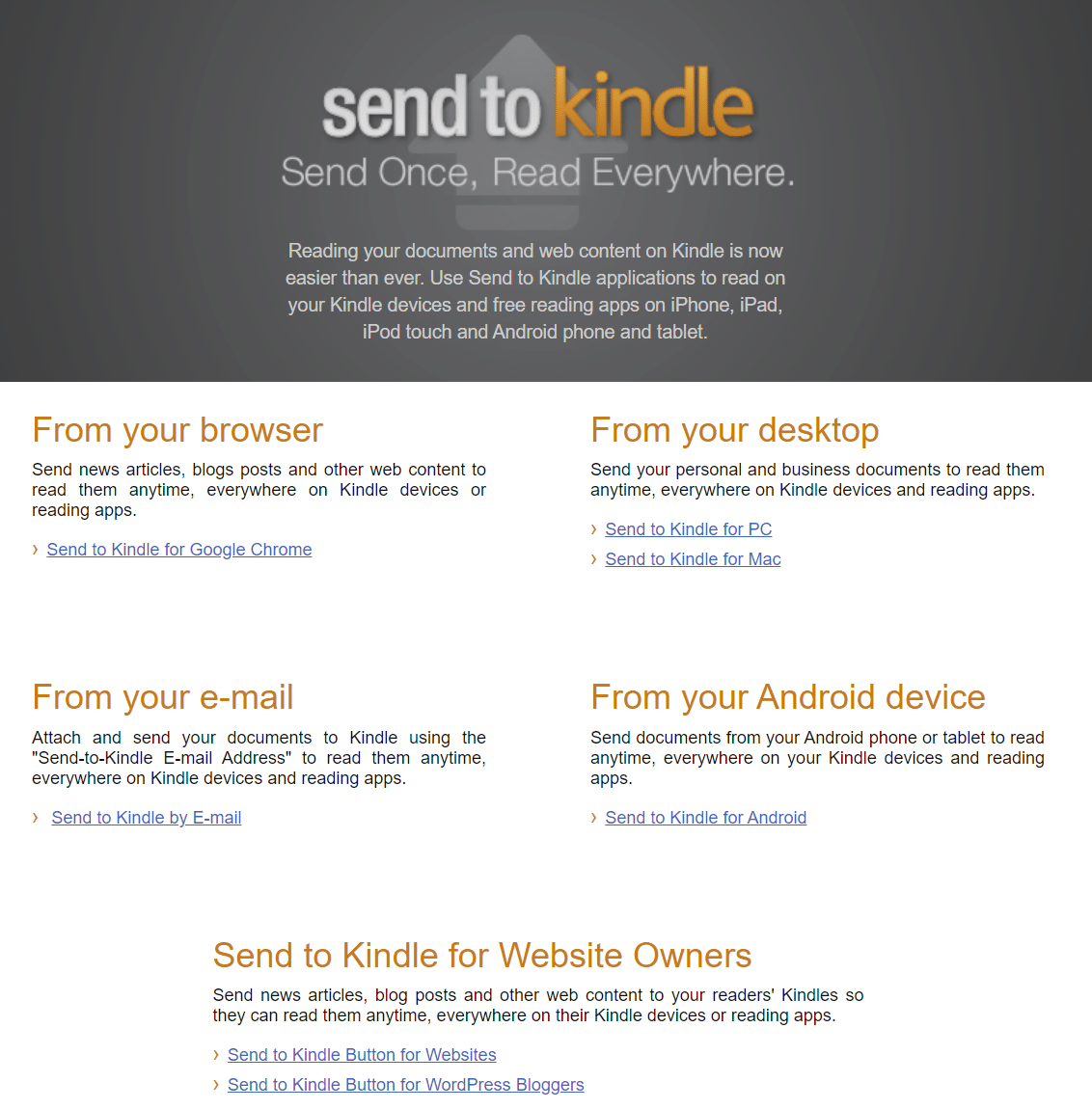
- Desde cualquier dispositivo: puedes enviar por correo electrónico tus libros a una dirección @kindle.com creada específicamente para ti. Tu dirección de correo electrónico autorizada permite enviar los siguientes tipos de archivo:
- HTML (.HTML, .HTM)
- RTF (.RTF)
- Texto (.TXT)
- JPEG (.JPEG, .JPG)
- GIF (.GIF)
- PNG (.PNG)
- BMP (.BMP)
- PDF (.PDF)
- EPUB (.EPUB)
- Más información sobre los correos electrónicos de Kindle aquí
- Desde el ordenador:
- puedes usar la extensión «Send to Kindle» en Google Chrome para convertir cualquier artículo o sitio web en un «libro Kindle» y estará disponible en tu biblioteca de Kindle
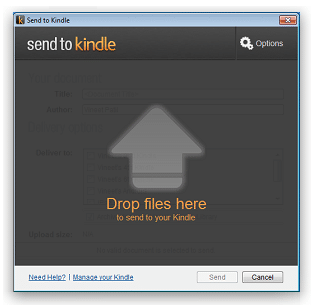
- puedes usar la aplicación Send to Kindle para enviar cualquier archivo a tu biblioteca de Kindle
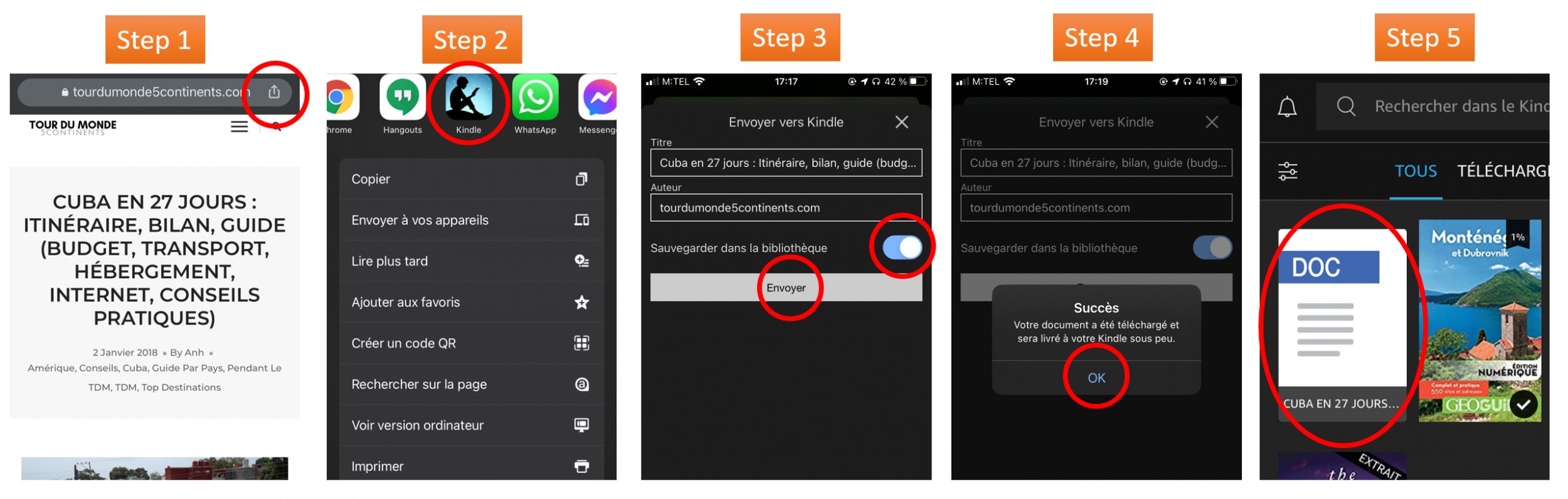
- Desde el smartphone:
- descarga la aplicación Kindle. En cuanto leas un artículo o un post interesante, haz clic en «compartir» y luego selecciona la app Kindle. El artículo en cuestión se convertirá en un «libro Kindle» y estará disponible en tu biblioteca de Kindle.
- de igual manera, al abrir un archivo PDF o DOC en el smartphone, también puedes hacer clic en el botón «compartir» y luego elegir la app Kindle. El documento en cuestión se convertirá en un «libro Kindle» y estará disponible en tu biblioteca de Kindle
Por ejemplo, hay varios artículos de «guías prácticas» en nuestro sitio Tour del Mundo 5 Continentes. Puedes convertir estas guías prácticas (desde tu navegador) a formato Kindle para releerlas sin conexión más tarde, solo con 4 clics.
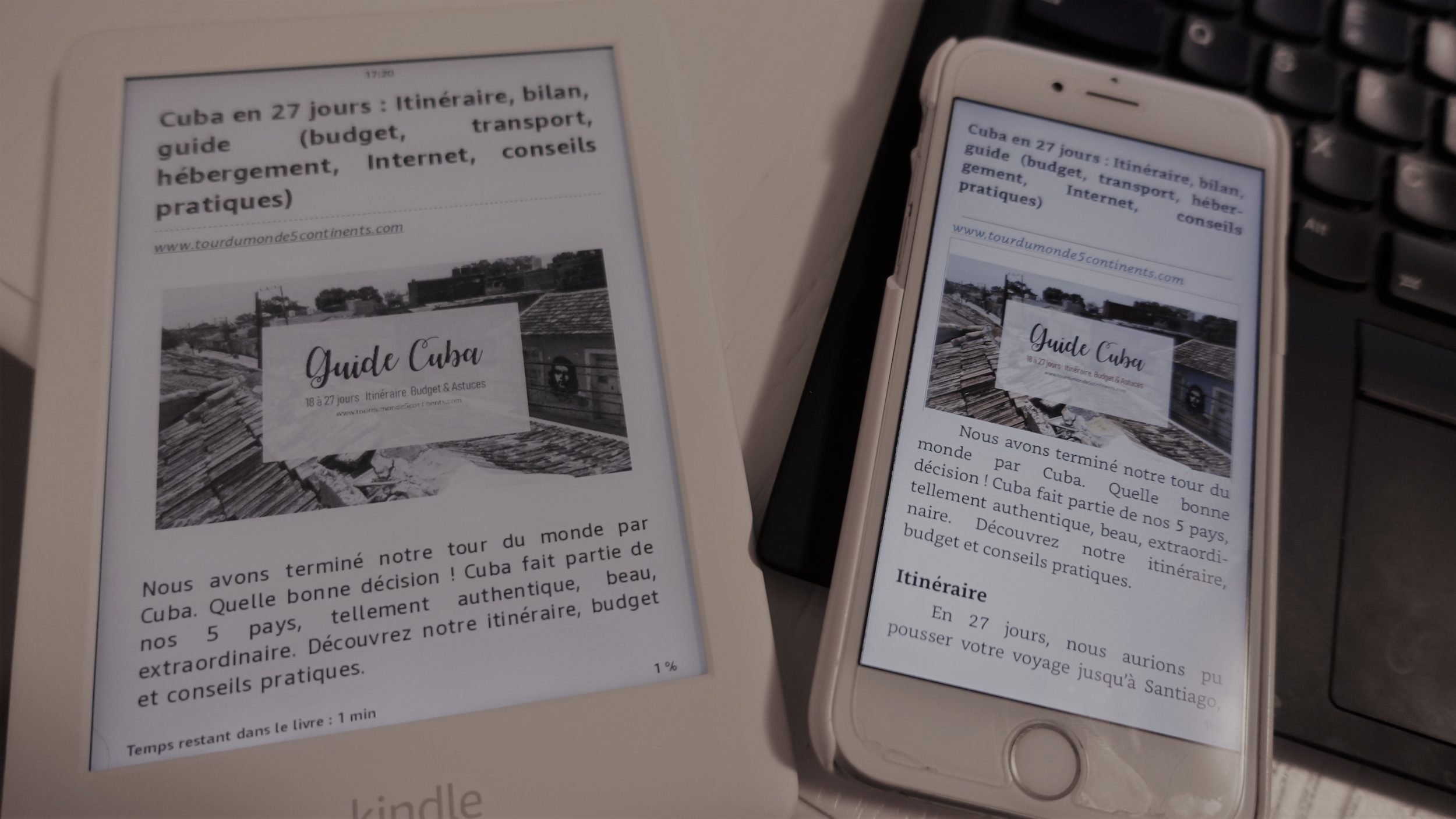
¡Tadam! El artículo está disponible en modo offline en mi Kindle & mi app Kindle. Es particularmente útil, sobre todo para Cuba, donde no hay 3G 😀
5. Se pueden importar los ebooks de Kobo y Google Play en Kindle
Sí, es totalmente posible. Si por alguna razón no encuentras tu libro en Kindle (es bastante sorprendente, pero ¿por qué no?) o el libro en cuestión es más barato en Kobo o Google Play, puedes exportar estos libros.
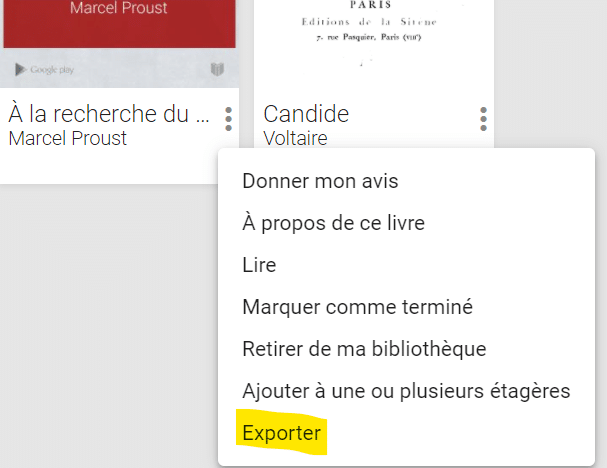
Los formatos de exportación ofrecidos serán PDF o ePub protegido con DRM.
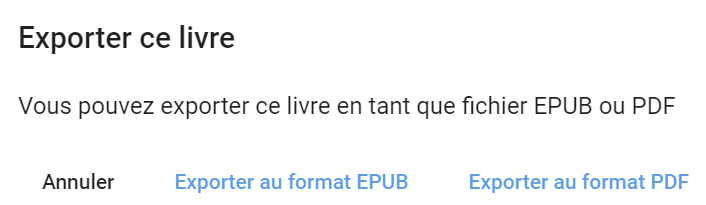
Si es en PDF, ya hemos visto arriba cómo exportarlos a formato Kindle.
Si es un ePub protegido con DRM, tendrás que usar Adobe Digital Editions (gratuito) para abrir el archivo en formato ePub o PDF. Luego, usar PDFMate ebook Converter (gratuito) para eliminar la protección y recuperar el ePub. Es factible, explicado así parece un poco largo, pero te juro que funciona y es más fácil de lo que parece 😀
6. El Kindle existe en versión con y sin publicidad
Seguro que has mirado la ficha del producto del Kindle sin saber cuál elegir. La versión con publicidad cuesta 10€ más que la sin anuncios.
Compré la versión con publicidad (enlace de Amazon) (la versión sin anuncios no está disponible hasta dentro de dos meses). En realidad, la publicidad no molesta porque solo se ve cuando el Kindle está en reposo.
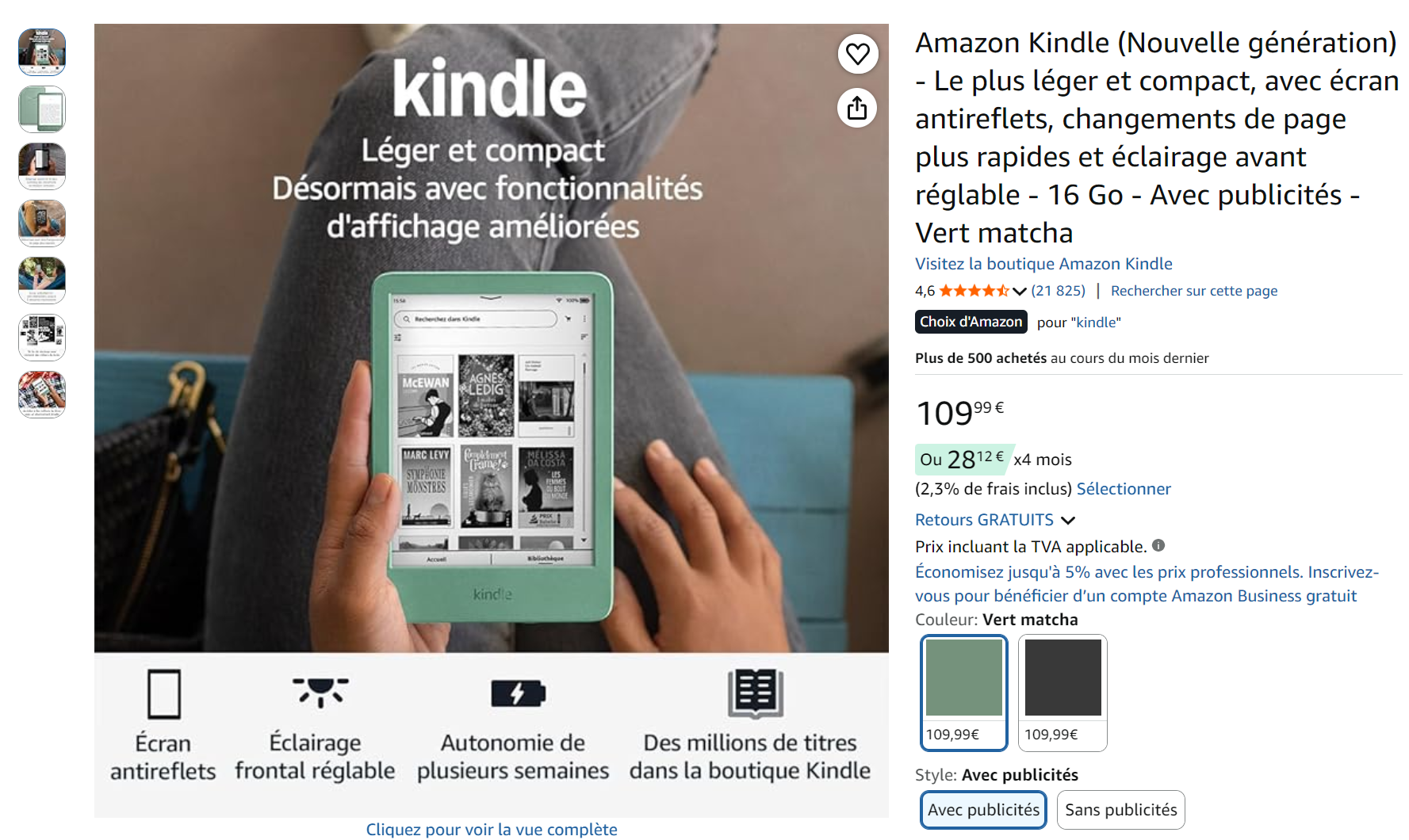
Pero si te molesta mucho, puedes desactivar la publicidad más tarde yendo a tu cuenta y pagando 10€ adicionales. Para ello:
- Ve a Gestionar tu contenido y tus dispositivos.
- Selecciona Dispositivos.
- Selecciona el botón Acciones a la izquierda del nombre del dispositivo.
- Ve a Ofertas especiales, y luego selecciona Modificar.
- Sigue las instrucciones para darte de baja de las Ofertas especiales. El importe de la tarifa única se muestra antes de que confirmes tu deseo de darte de baja.
7. Puedes leer un fragmento del libro gratis
Volvamos a nuestro ejemplo de Pride and Prejudice.
En la ficha del libro en Amazon, se ve que hay un botón «hojear»
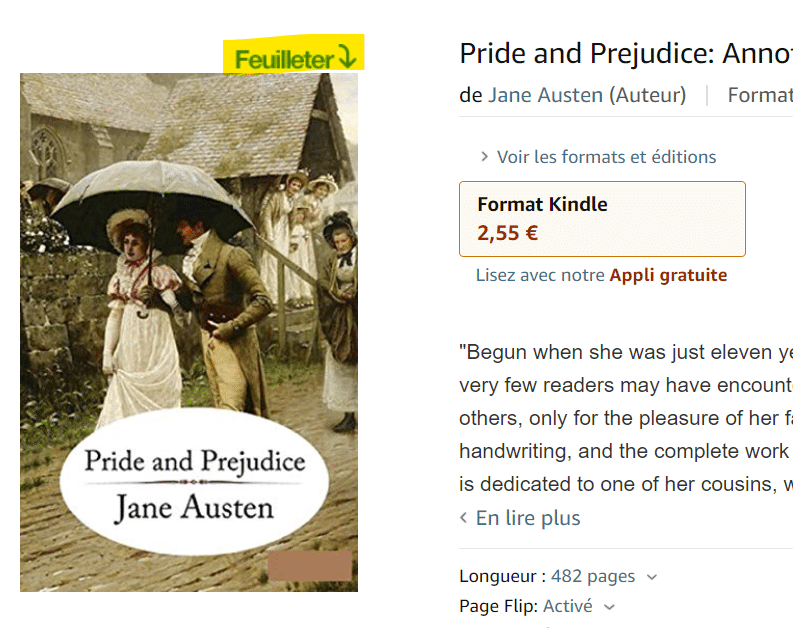
Puedes hacer clic en él y leer las primeras páginas en tu navegador.
Pero si usas la aplicación Kindle o el dispositivo Kindle para buscar libros, verás un botón para recibir el fragmento. Y es más agradable de leer, la verdad.
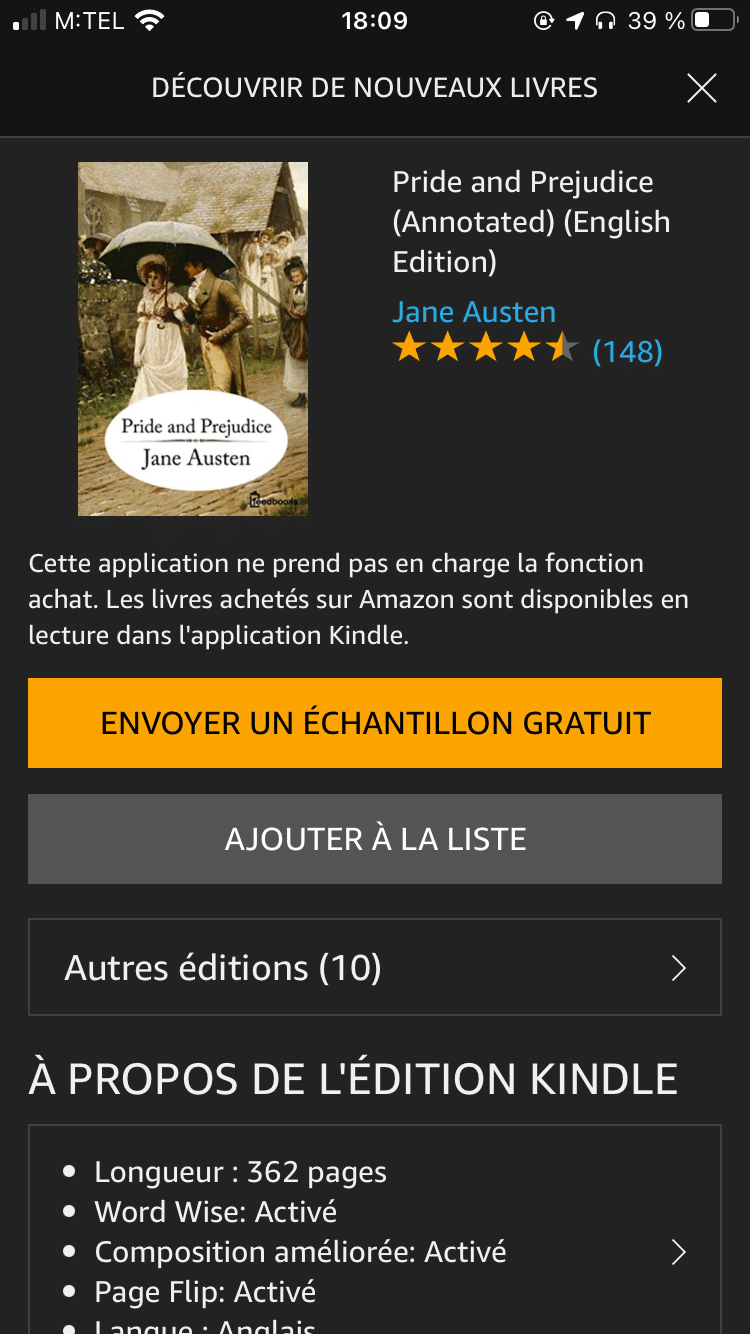
Eso es lo que hago con las guías de viaje. El fragmento suele terminar justo después de los itinerarios de 7 días / 14 días (o sea, la parte que me interesa). Y como no necesito explicaciones detalladas y me interesan más los «top 10 lugares que no te puedes perder en tal país», al final compro muy pocas guías.
Si al final del fragmento quieres comprar el ebook, puedes hacerlo desde la app de Android, desde el Kindle, pero no a través de la app de iOS ni de las apps de ordenador porque es una cuestión de comisiones de compras integradas para Apple o Windows
8. Puedes devolver un libro hasta 14 días después de la compra
A veces el fragmento es genial, pero después de comprar el libro entero, te das cuenta de que el resto no está a la altura. Entonces, ¿qué hacer cuando ya le has pagado a Amazon por la compra del libro completo?
No te preocupes, Amazon es una compañía estadounidense y en los países angloparlantes, a los consumidores les gusta poder cambiar y obtener reembolsos. Las condiciones son menos estrictas que en Europa. Así que aunque hayas comprado el ebook y hayas leído una parte, aún puedes devolverlo hasta 14 días después de la compra.
- Ve a Gestionar tu contenido y tus dispositivos.
- En Tu contenido, selecciona el botón Acción situado junto al título que deseas devolver, y luego Enviar para reembolso.
- En la ventana emergente, elige el motivo de la devolución (cualquiera), y luego selecciona Enviar para reembolso.
Por lo general, reembolsan en unos 10 minutos.
9. Puedes prestar tus ebooks
Aunque los ebooks sean virtuales, se pueden prestar.
La función Préstamo de libros Kindle permite a los usuarios prestar a su familia y amigos los libros digitales que han comprado en la tienda Kindle. Cada libro se puede prestar una sola vez, por un período de 14 días. Durante este tiempo, el ebook no estará disponible para el comprador original. Además, la función de préstamo solo está disponible para libros Kindle comprados en Amazon.
Algunos editores como Lonely Planet no aceptan préstamos de libros.
Es necesario que la persona que tome prestado el libro acepte el préstamo; de lo contrario, tu libro volverá automáticamente en un plazo de 7 días.
Como JB y yo vivimos bajo el mismo techo, ponemos una sola cuenta de Kindle en todos nuestros dispositivos para que ambos tengamos acceso a nuestra biblioteca de Kindle. Si JB y yo leemos el mismo libro al mismo tiempo, desactivo la sincronización de páginas y notas en todos los dispositivos, para que JB no se vea afectado por mis notas y subrayados.
10. Puedes actualizar tu libro gratis
Si un libro que has comprado tiene una nueva edición (a menudo para corregir errores, diseños o faltas de ortografía), Kindle te ofrecerá la nueva versión de forma gratuita, sin perder las notas o subrayados que hayas añadido. Para ello, ve a tu cuenta en Amazon y localiza los libros donde aparezca «actualizar» o «update».
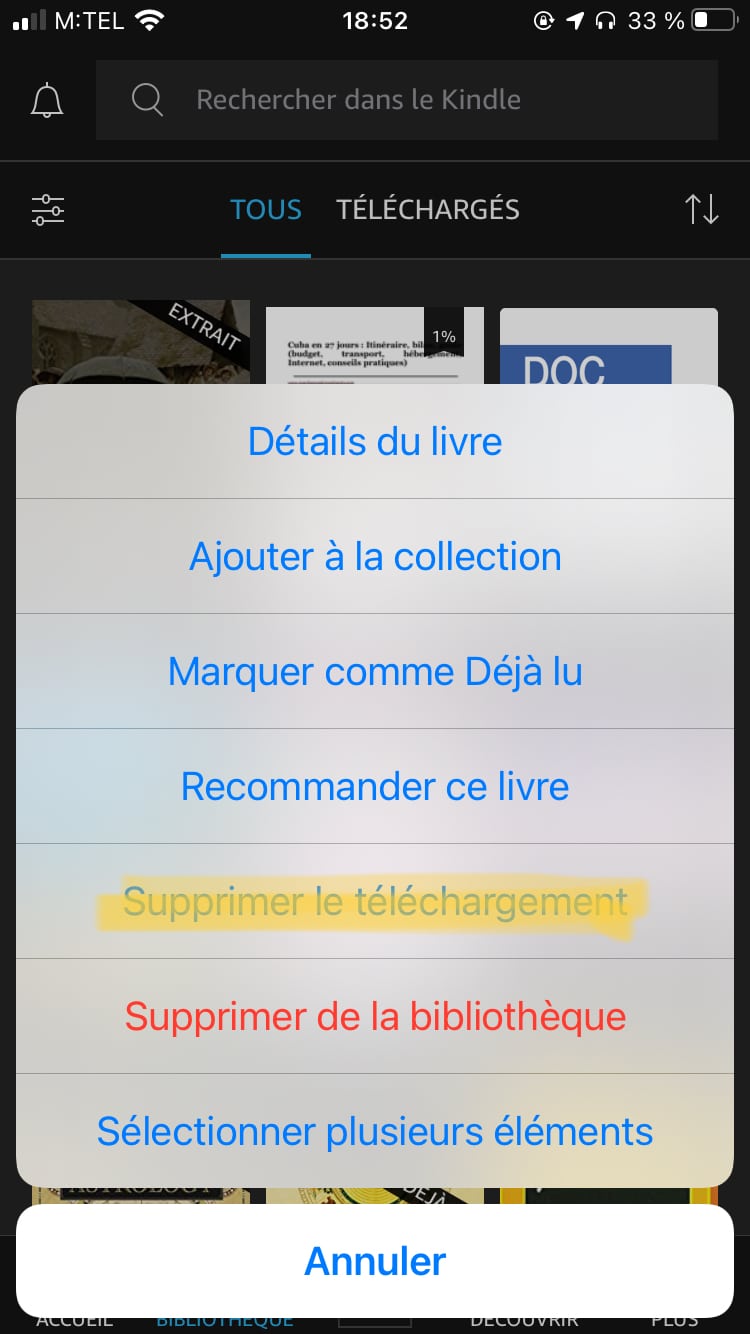
Si estás en la aplicación de Kindle o en el lector, Kindle te pedirá que elimines el libro de tu dispositivo y lo vuelvas a descargar. Cuidado, elige eliminar del dispositivo y NO en lugar de la biblioteca.
Bueno, espero que este artículo te haya sido útil. Todavía hay muchas funciones ocultas (Audible, Bluetooth…), así que no dudes en dejar un comentario si lo necesitas.
Me encantan los servicios de ebooks de Amazon. Me gusta leer los libros en su idioma original y me encanta tener acceso a un inventario internacional. Leer ebooks me permite leer mucho sin cargar con 10,000 libros en papel por el mundo. Si quieres saber más sobre Kindle, lee mi opinión detallada aquí
También te he explicado aquí cómo conseguir libros de Audible baratos.

