
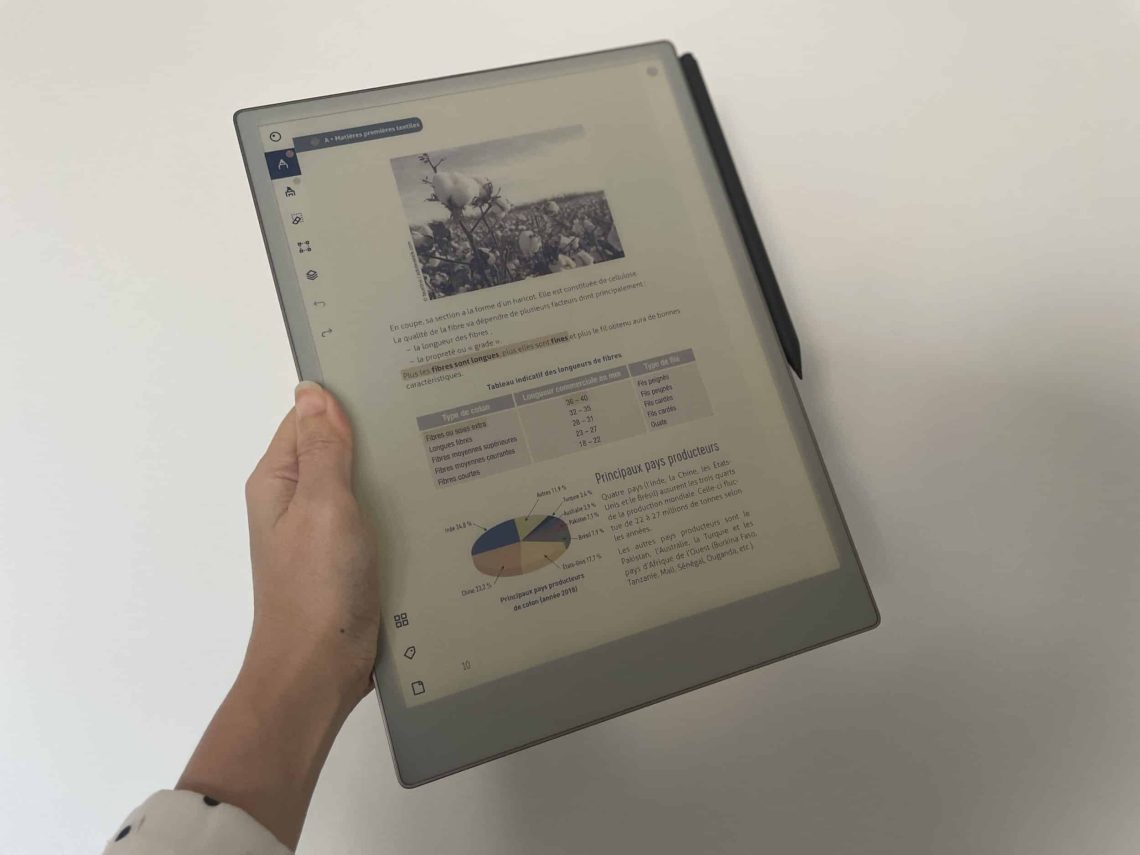
[Test y Opinión] reMarkable Paper Pro, colores a precio de oro
El reMarkable Paper Pro salió en septiembre de 2024 y quiero daros mi opinión honesta como hice con el reMarkable 2, pero quise esperar a que corrigieran los errores, a que el software fuera estable y a que el envío fuera más rápido para dar el paso y comprármelo. Y aquí está, el artículo tan esperado, con una pequeña comparativa reMarkable 2 vs. reMarkable Paper Pro por si dudáis entre los dos.
Quiero dejar claro que no tengo ninguna afiliación con reMarkable. Me he comprado esta tableta con mi propio dinero.
Los pros de reMarkable
reMarkable vende tabletas con pantalla de tinta electrónica, diseñadas para tomar notas, dibujar, leer y anotar libros y documentos. Es como un cuaderno de papel, pero digital. El reMarkable Paper Pro es su versión más reciente (lanzado en septiembre de 2024).
Tabletas con lápiz, hemos visto muchas, algunas con sistemas cerrados como Kindle, Kobo, otras que funcionan como una tableta normal (Boox, Lenovo…). Pero reMarkable siempre es diferente con su propio sistema basado en Linux, su visión, su nicho, sus innovaciones dirigidas a UNA categoría específica de consumidores.
Para explicarlo de forma sencilla, los demás intentan meter un montón de funciones, reMarkable solo busca una cosa: el papel, pero mejor. De ahí su obsesión por (1) la sensación de papel y (2) el modo libre de distracciones.
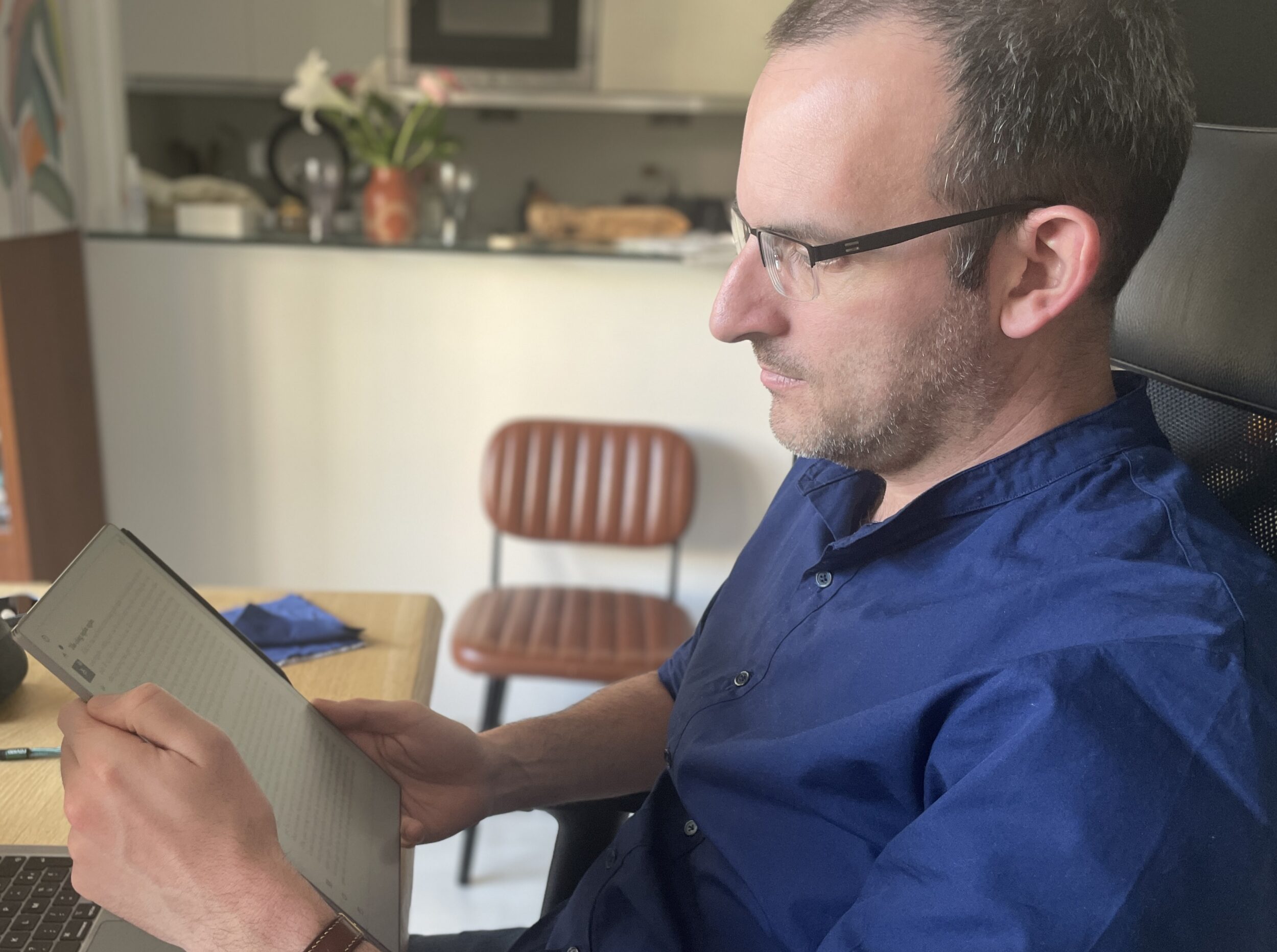
Sí, la gran ventaja de las tabletas reMarkable es el «libre de distracciones«. En un mundo lleno de TDAH, hiperactivos, TikTok, notificaciones, tentaciones… reMarkable ni siquiera muestra la hora !!! Muchas veces me pasa que leo durante horas seguidas y olvido dormir porque ni siquiera sé qué hora es. Es muy raro hoy en día encontrar herramientas tecnológicas tan útiles como un libro pero tan avanzadas como un iPad. ¡Esta tableta me hace más inteligente y ha salvado mi memoria! Leo 10 veces más desde que la compré. El hecho de escribir a mano, en lugar de teclear, hace que retenga mejor la información. No paro de decirlo, pero nadie entiende de qué hablo hasta que la usan.
Además, se puede acceder a la tableta por SSH y trastear un poco. JB y yo hemos creado scripts a medida para interactuar con nuestras tabletas, y en un mundo donde los jóvenes ni siquiera saben usar el ordenador y ya no saben lo que es una pestaña, es imprescindible tener todavía herramientas que den ganas de trastear, de crear algo.
reMarkable está en un nicho, para un uso muy específico. Así que si dudáis mucho (hablo de las funciones, no del precio; claro que todo el mundo duda al ver el precio), seguro que no es para vosotros. Si sois el público objetivo, lo sabréis de inmediato.
| Aspecto | Kindle o Kobo con lápiz | reMarkable |
|---|---|---|
| Objetivo principal | Leer libros electrónicos | Escribir a mano + leer |
| Experiencia de usuario | Lectura de larga duración, confort visual | Experiencia de escritura en papel + concentración Lectura de larga duración, confort visual |
| Público objetivo | Lectores apasionados | Profesionales, creativos, estudiantes |
| Evolución estratégica | Ligada al ecosistema Kindle / Kobo | Independiente, centrado en la productividad sin distracciones |
| Tecnología de escritura | Mínima, no muy fluida | Muy desarrollada, ultra fluida, pensada para escribir. |
Las principales diferencias entre reMarkable 2 y Paper Pro
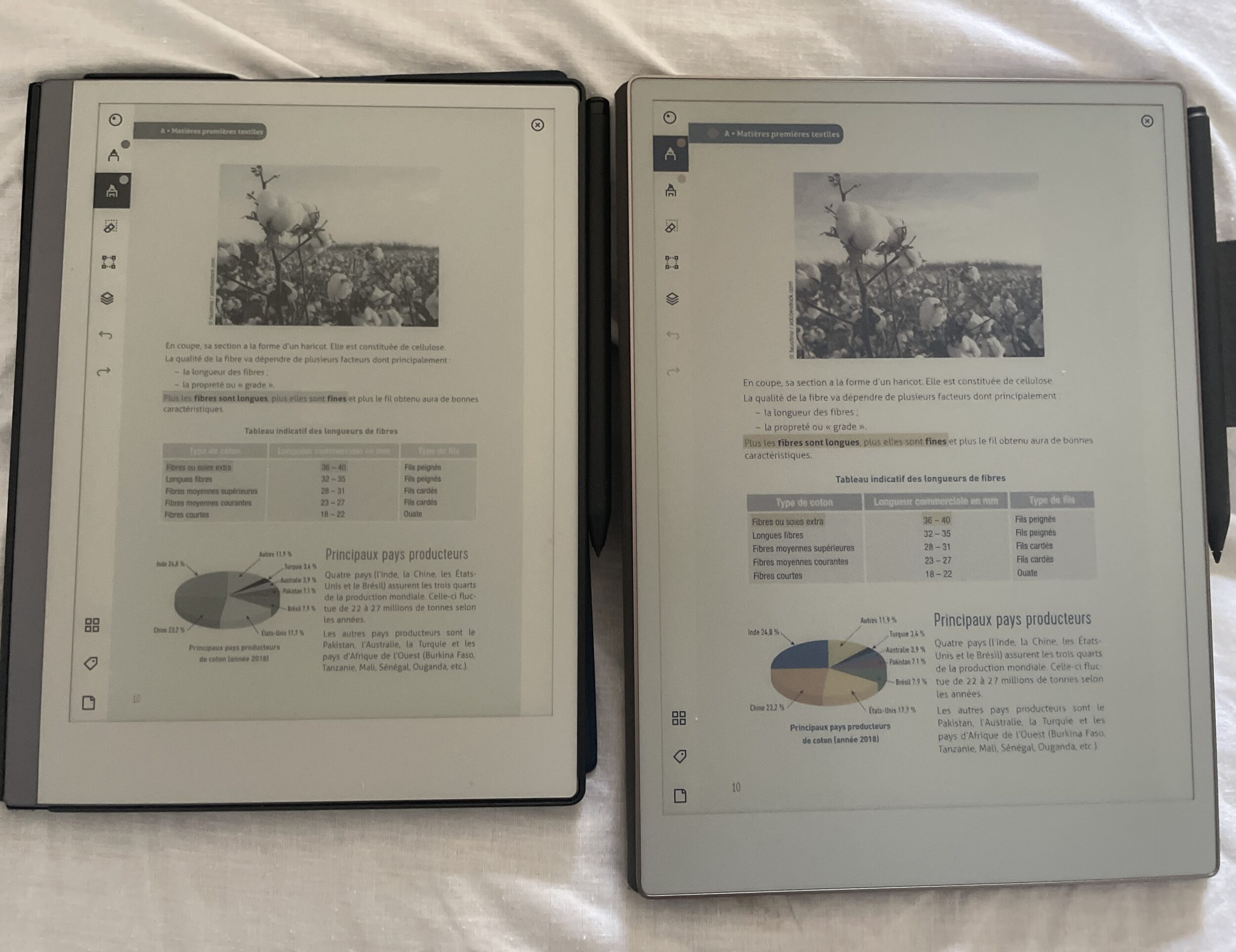
Como todas las tabletas reMarkable usan el mismo software (reMarkable 1, 2, Paper Pro), cada vez que reMarkable saca una tableta nueva, es el hardware lo que cambia. La gran diferencia entre reMarkable 2 y Paper Pro es el hardware: una pantalla más grande, la adición de colores y una luz frontal para Paper Pro, todo con una nueva pantalla E Ink Gallery 3.
| reMarkable 2 | reMarkable Paper Pro | |
|---|---|---|
| Colores | eink en blanco y negro | eink en colores |
| Luz | sin luz (luz frontal) | con luz (luz frontal) – 5 niveles de luz |
| Memoria interna | 6GB | 64GB |
| Estilógrafo | lápiz sin batería, con o sin goma | lápiz con batería (pero se recarga automáticamente al guardar el lápiz en el lateral de la tableta), con o sin goma |
| Tamaño | 246 x 188 mm | 274.1 x 196.6 mm |
| Pantalla | 10.3″ monocromo 1872 x 1404 px (226 DPI) | 11.8″ a color 2160 x 1620 px (229 PPI |
| Precio | desde 369€ | desde 649€ |
| Peso | 404 g | 525 g |
La tecnología
Para que entiendas los límites y ventajas de cada tableta de reMarkable, necesitas saber cómo funciona cada pantalla.
reMarkable 2 y Eink Carta
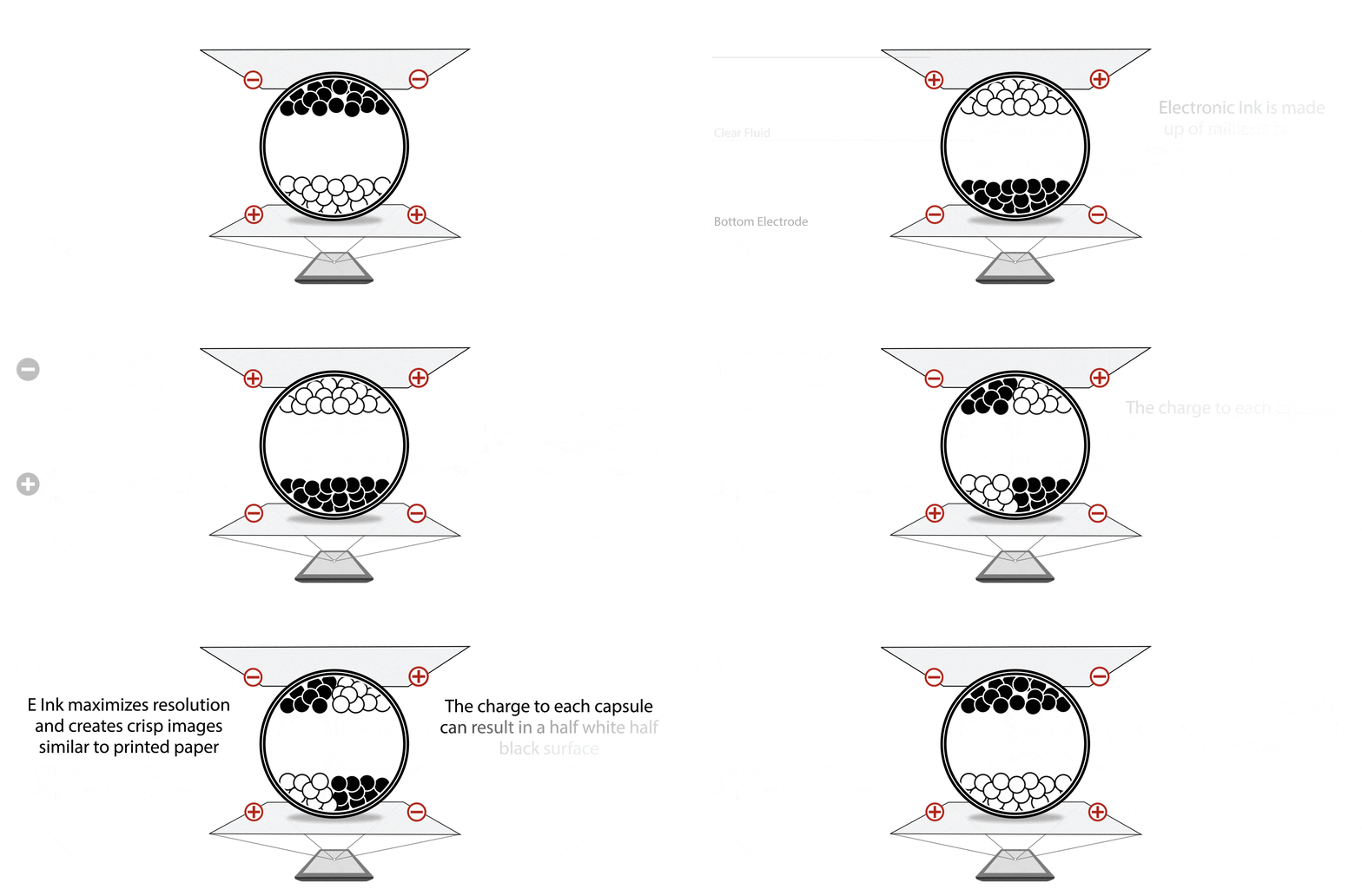
El reMarkable 2 es un eink en blanco y negro y utiliza la tecnología Eink Carta. La tecnología E Ink Carta se basa en el principio de la visualización electroforética, usando millones de microcápsulas suspendidas en un líquido transparente. Cada microcápsula contiene partículas blancas con carga negativa y partículas negras con carga positiva. Cuando se aplica un campo eléctrico, estas partículas se mueven: las negras o las blancas suben a la superficie de la pantalla, haciendo visible el píxel en negro o en blanco según la polaridad del campo.
reMarkable Paper Pro y E Ink Gallery 3
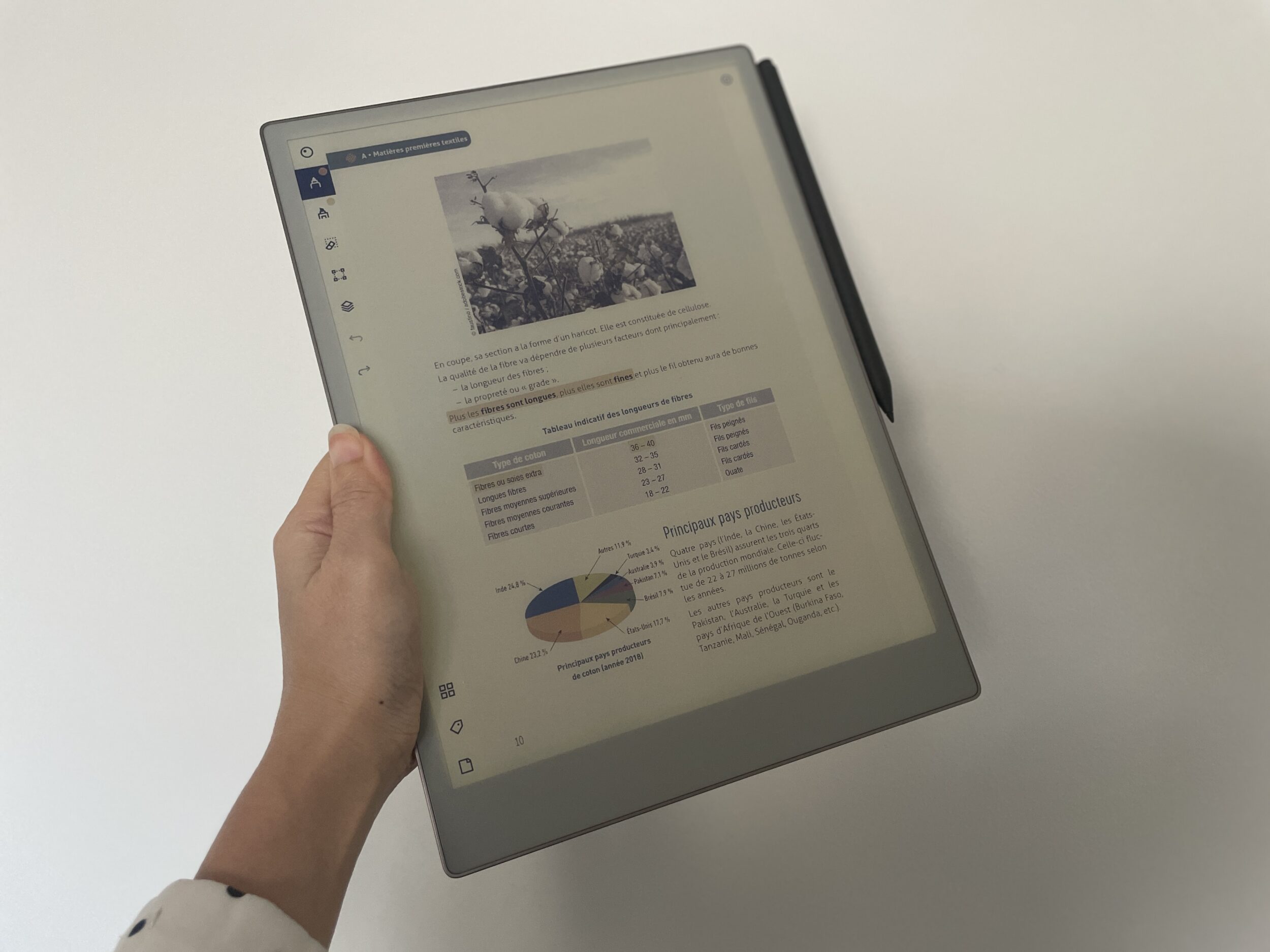
Mientras que el reMarkable Paper Pro utiliza la tecnología E Ink Gallery 3, la más avanzada de los eink en color. Esta tecnología le costó 10 millones de dólares a la empresa eink. Muy pocas tabletas en el mercado la incorporan.
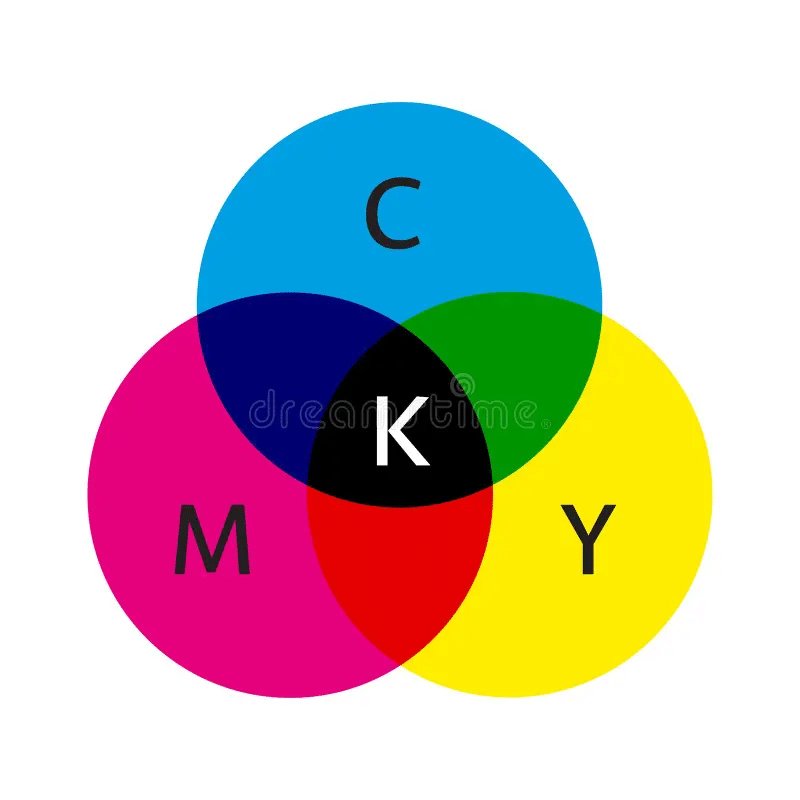
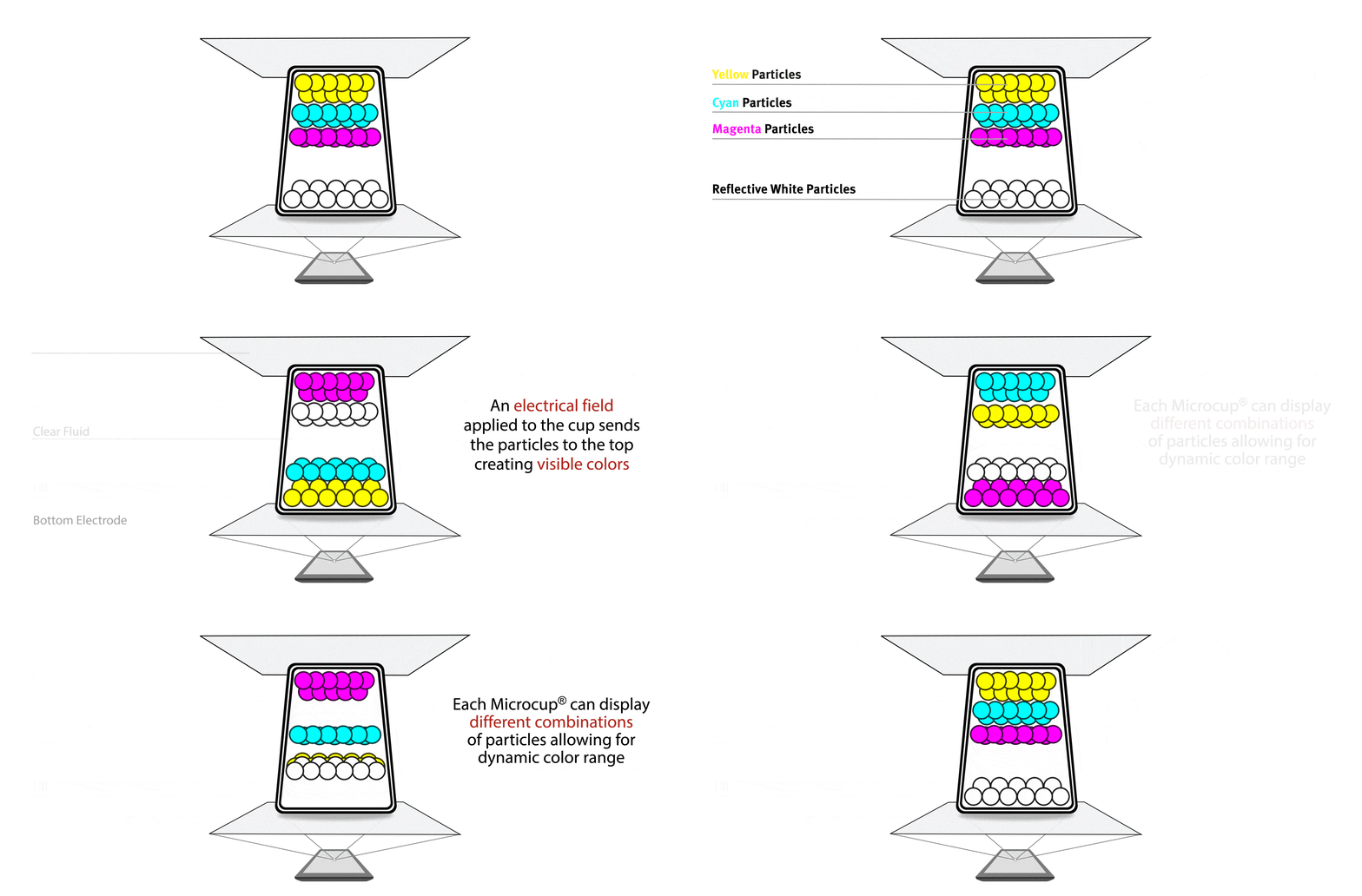
E Ink Gallery 3 se basa en la plataforma E Ink ACeP™ (Advanced Color ePaper). En esta plataforma, se obtiene una gama completa de colores gracias a un sistema de tinta de cuatro partículas: cian, magenta, amarillo y blanco, lo que permite mostrar una gama completa de colores en cada píxel. Si tienes una impresora a color o dibujas, sabes que solo con el cian, el magenta y el amarillo se pueden crear multitud de colores. En este caso, 20 000 para reMarkable.
Como se indica en el gif animado de abajo: el ACeP™ se compone de Microcups® llenas de 4 tipos de partículas de tinta (cian, magenta, amarillo y blanco). Un campo eléctrico aplicado a las Microcups envía las partículas hacia arriba, creando así colores visibles. Cada Microcup® puede mostrar diferentes combinaciones de partículas, lo que permite una gama de colores dinámica.
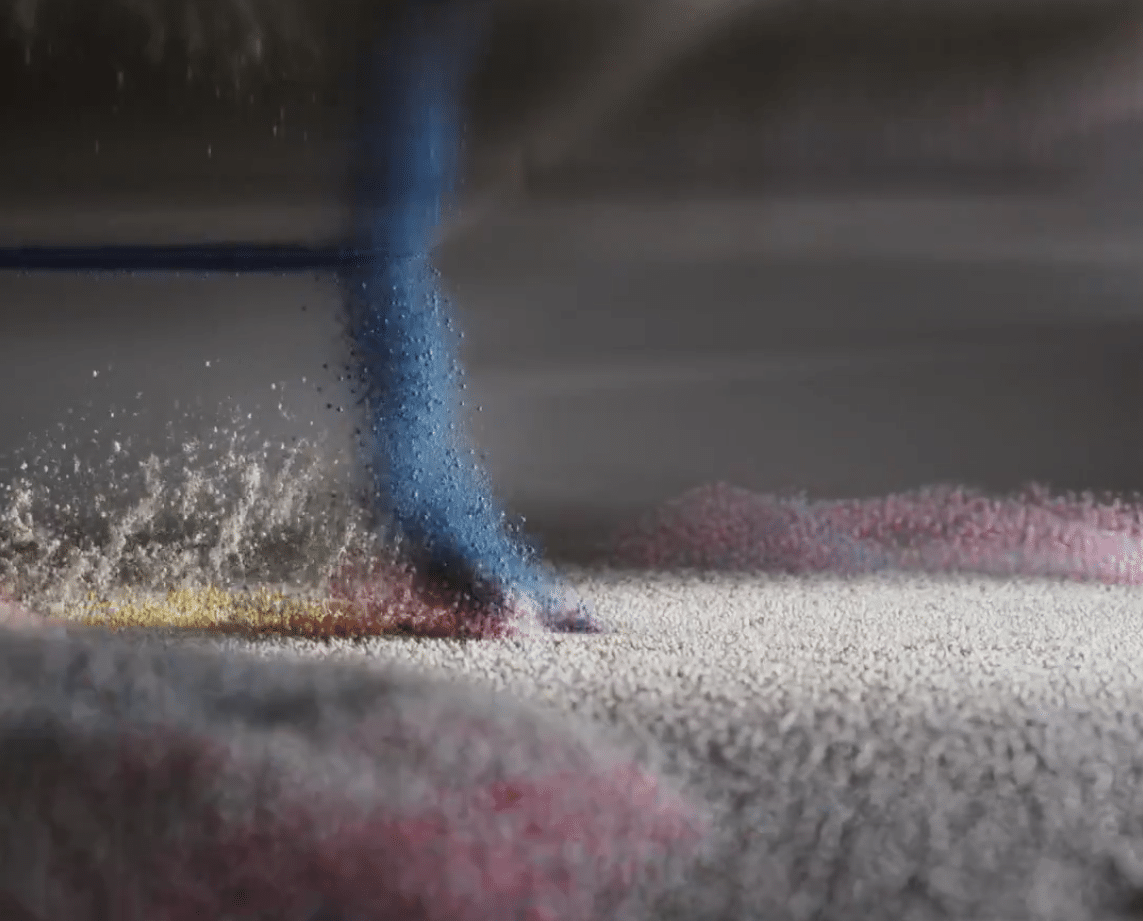
Por lo tanto, es imposible transformar un reMarkable 2 en versión color porque la diferencia es material. El reMarkable 2 no tiene Microcups en color, así que necesariamente hay que pasar al Paper Pro para disfrutar de los colores.
Por qué el reMarkable Paper Pro no es como el Kobo Clara Colour
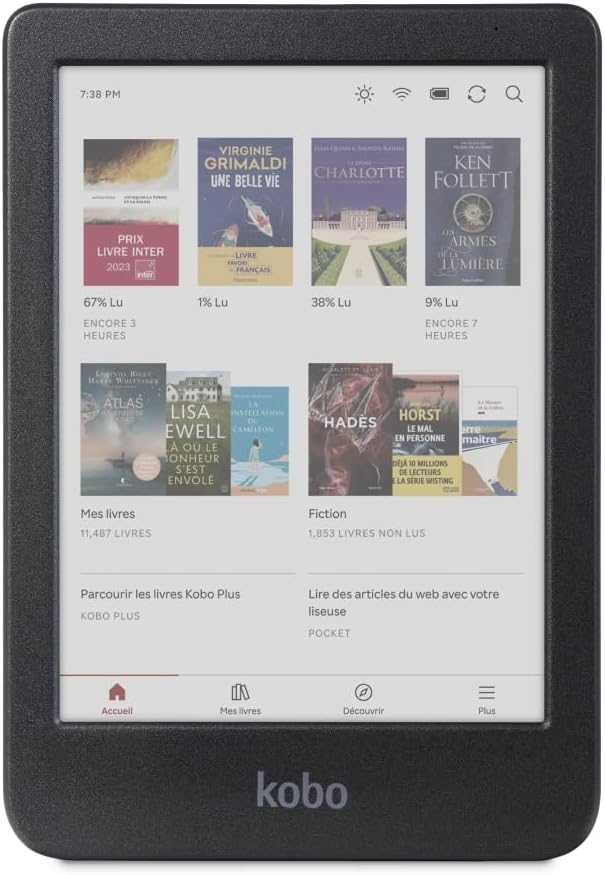
Si has visto un Kobo Clara Colour en tienda, seguramente habrás notado que su pantalla parece oscura y que los colores carecen de viveza. La razón es técnica: Kobo utiliza la tecnología E Ink Kaleido™ 3 con un filtro de color (Color Filter Array) colocado sobre una capa de tinta electrónica en blanco y negro. Este filtro divide cada píxel en subpíxeles rojos, verdes y azules (RGB), pero bloquea parte de la luz reflejada, haciendo la imagen más oscura. Este filtro no se puede quitar, por lo que hay más ghosting & menos nitidez porque no se puede mostrar solo negro o solo blanco.
El Kobo ofrece 4096 tonos de color, mientras que el reMarkable Paper Pro ofrece 20 000 y tiene una pantalla más brillante gracias a la tecnología E Ink Gallery 3. El reMarkable Paper Pro usa, por tanto, una versión más reciente que el Kobo.
Hoy por hoy, reMarkable es la mejor tableta eink a color del mercado : la mejor tecnología; y gracias a sus innovaciones, ofrece una pantalla mucho más luminosa y reactiva que otras tabletas que usan Gallery 3.
E ink Gallery 3: Un negro más azulado que negro
Sin embargo, a pesar de esta superioridad técnica, los colores del Paper Pro siguen siendo pasteles. 20 000 tonos nunca serán comparables a los millones de colores de una pantalla LED.
Y como Gallery 3 crea el negro a partir del CMY, el negro que se ve es más bien azul muy oscuro que negro (por eso nuestras impresoras a color tienen un cartucho negro para sacar realmente negro en lugar de crear negro a partir de las tintas de color CMY). Pero E ink Gallery 3 no ha previsto partículas negras para nosotros (te dije que los avances en eink avanzan a paso de caracol).
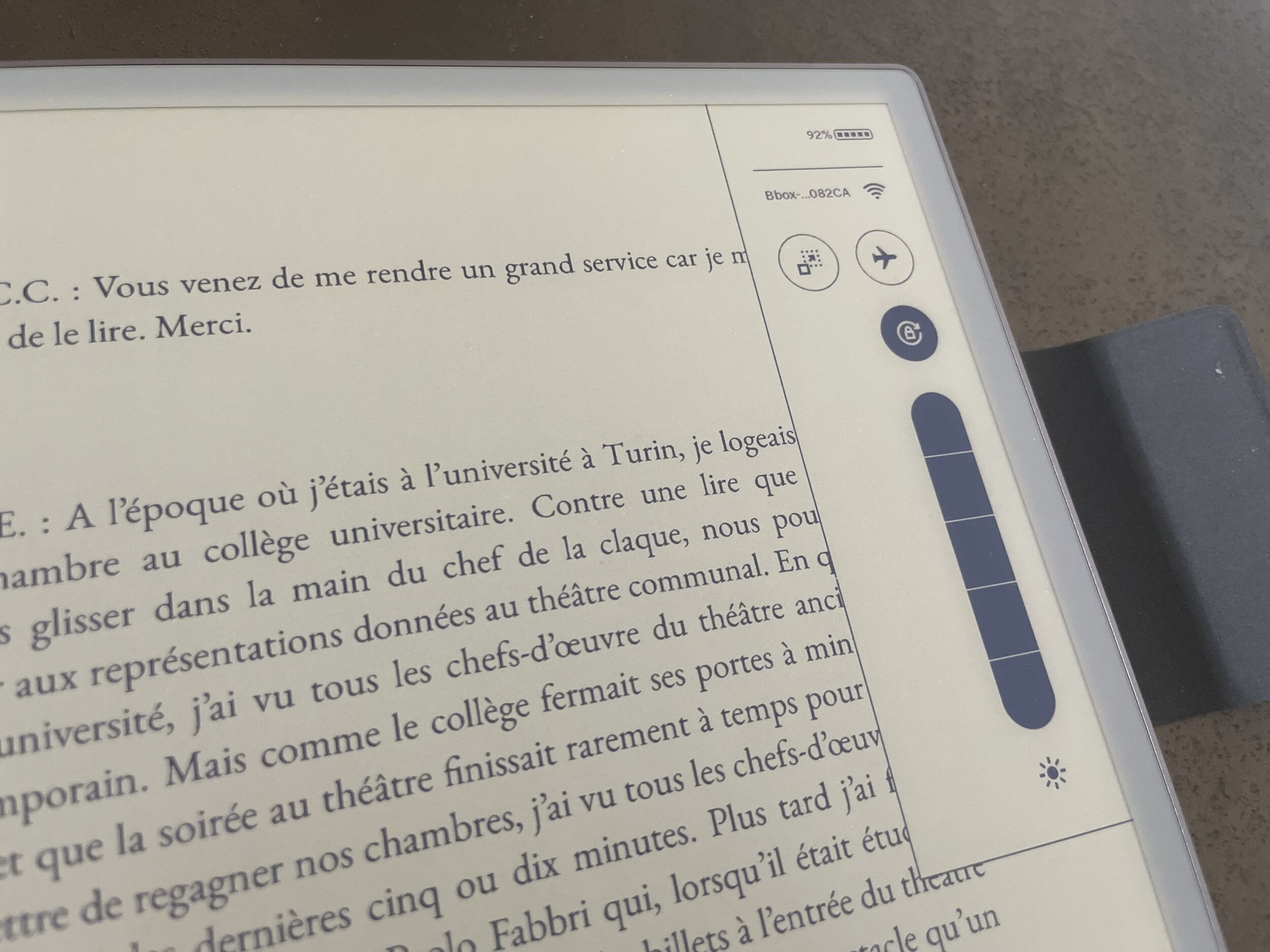
Para ojos muy sensibles, el no tener un negro verdadero puede molestar a la lectura. Hay un filtro de contraste que puedes activar o desactivar en cuanto abres un archivo. Hace el texto más fácil de leer, pero oscurece un poco los colores. Así que si una página contiene texto e imágenes a la vez, tendrás que elegir entre 3 modos para tener colores más vivos o una mejor legibilidad del texto. Te pongo abajo los 3 modos de contraste, tú eliges según cada archivo el modo que más te convenga. En un PDF muy colorido, esto es lo que se ve:
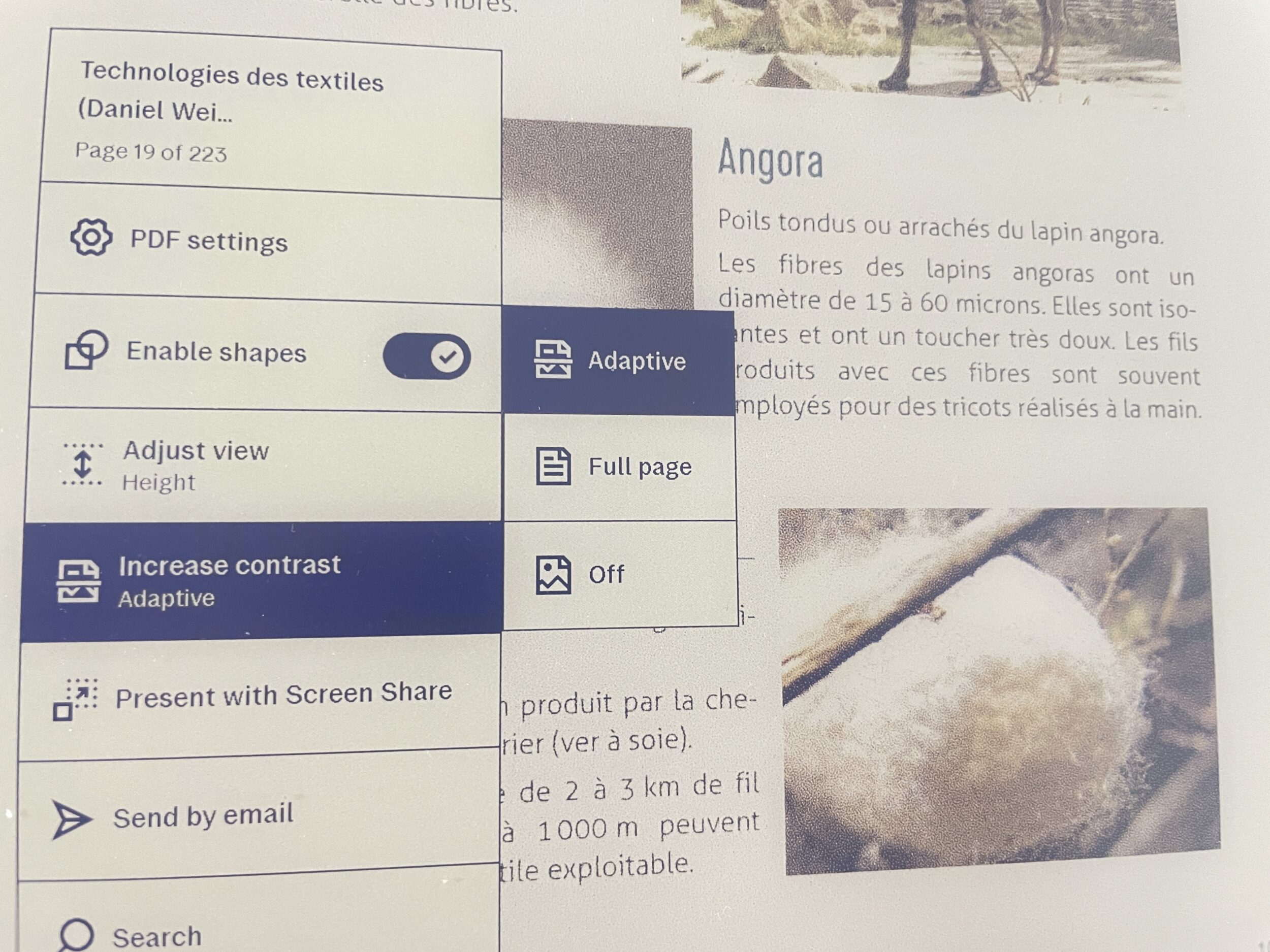
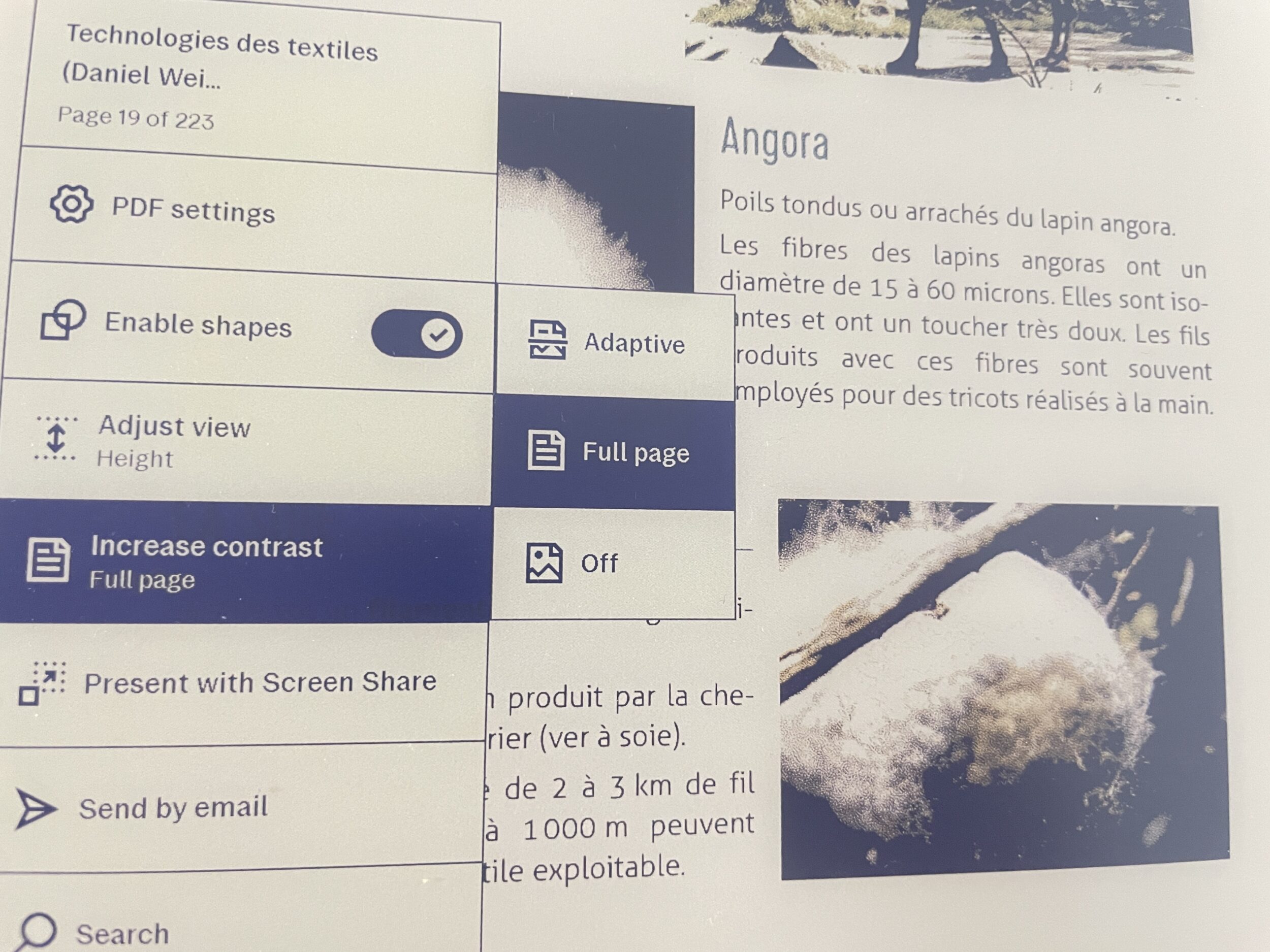
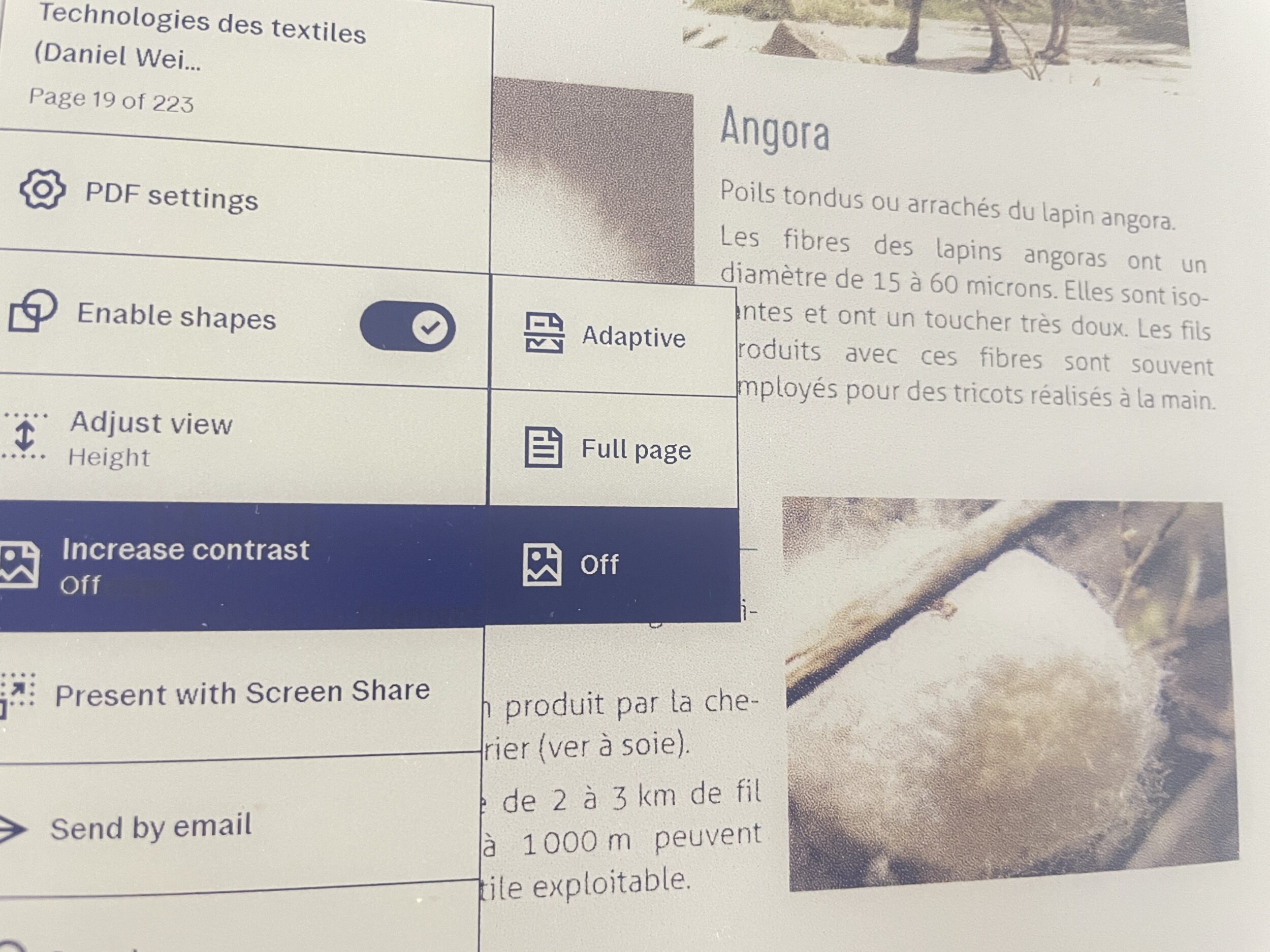
Este es el screenshot del pdf en cuestión en el ordenador:

No es culpa de reMarkable sino de la empresa E Ink, que tiene el monopolio de esta tecnología y no se ve empujada a innovar tan rápido como, digamos, OpenAI.
reMarkable ha trabajado, no obstante, en personalizar esta tecnología, sobre todo para mejorar la latencia, lo que explica que, comparado con otros dispositivos que usan la misma tecnología, el rendimiento no es el mismo que el de reMarkable.
La resolución
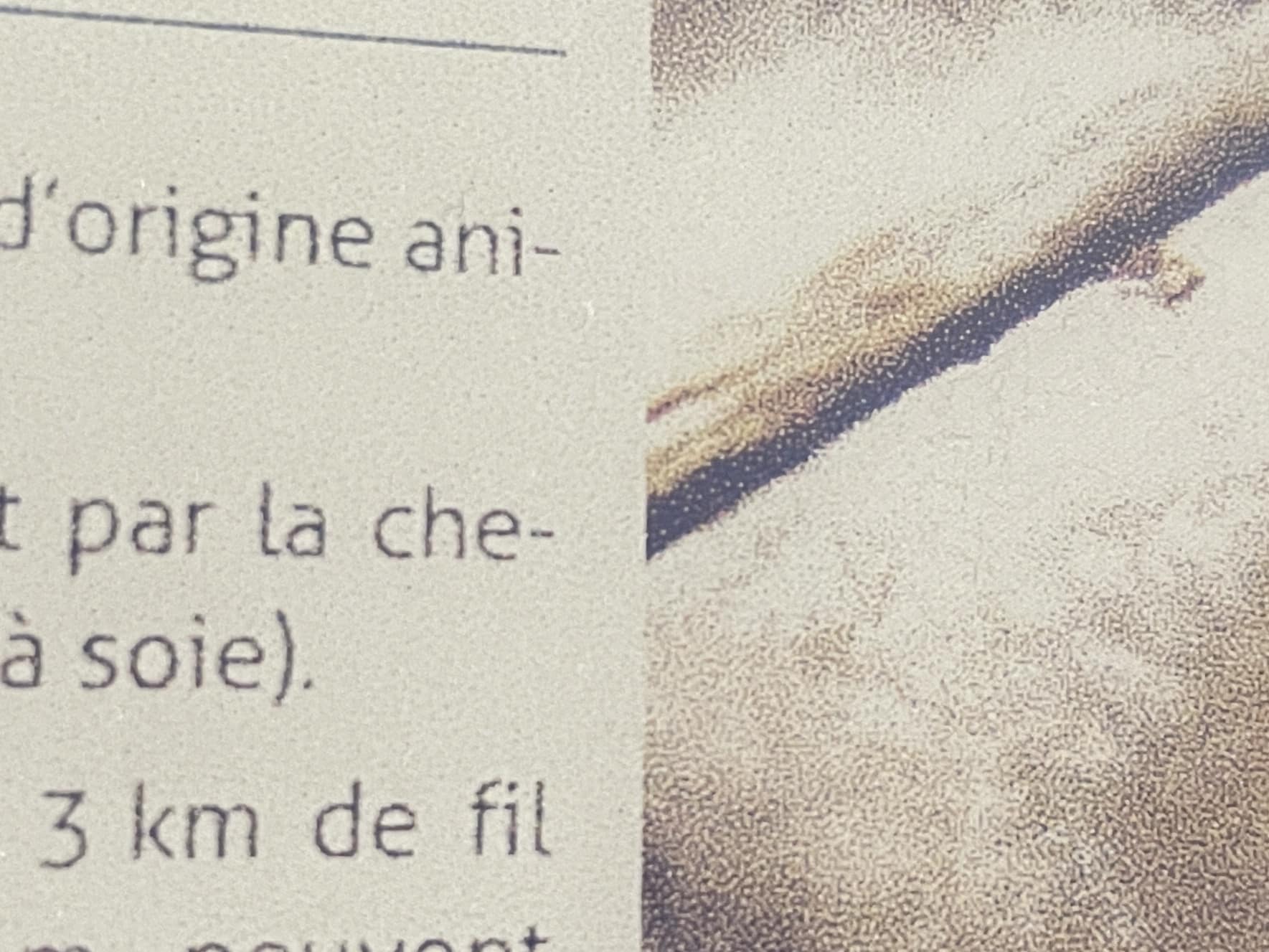
La pantalla del reMarkable Paper Pro es más grande que la del reMarkable 2, pero el DPI pasa de 226 a 229 DPI solamente (aunque la tecnología permite hasta 300 DPI, no sé por qué no han llegado al máximo). Si estás acostumbrado a la nitidez de los Kindle, encontrarás esta resolución de 229 DPI muy mediocre. En los textos en blanco y negro, pasa, pero en los colores, al hacer zoom da algo así.
En un archivo sin colores, la resolución es aceptable:
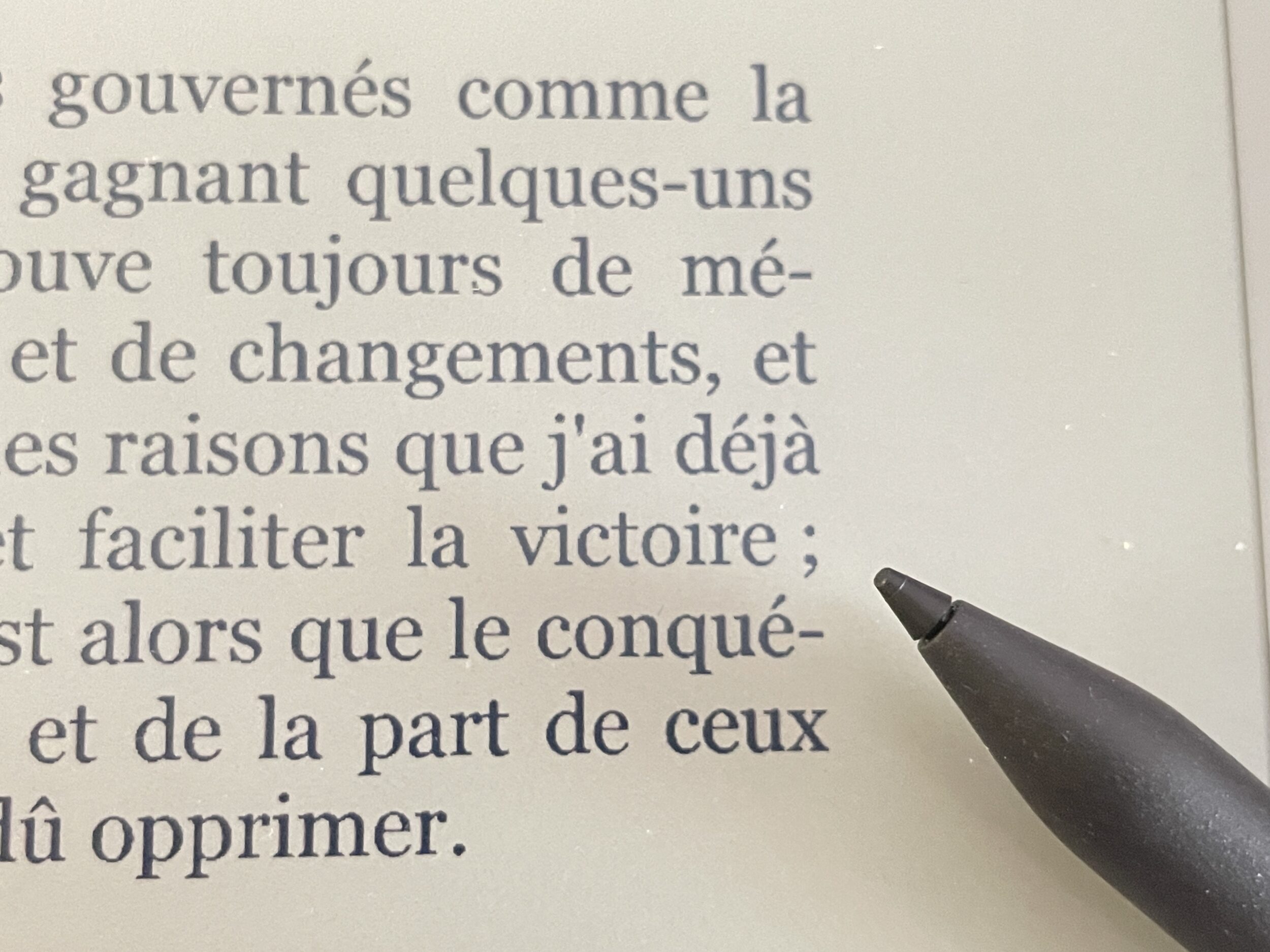
Sin embargo, algunos usuarios de reMarkable señalan que la pixelación no siempre está relacionada con el número de DPI. «Los píxeles que se ven al escribir no se deben a un límite de resolución (DPI), sino a la forma en que la escritura se muestra en pantalla. Lo que percibimos como «escalones» o un efecto de pixelación proviene sobre todo de una falta de suavizado (anti-aliasing), no de la densidad de píxeles en sí.» ¿Qué es el suavizado (anti-aliasing)? Es una técnica gráfica que consiste en suavizar visualmente los bordes añadiendo píxeles intermedios, ligeramente grises o difuminados, para dar una sensación de fluidez. Imagina un trazo de bolígrafo que, en lugar de tener bordes dentados, estuviera suavemente difuminado en los lados para parecer liso, incluso a baja resolución. El problema es que este método compensa bien en blanco y negro, pero no en colores: para un buen suavizado, hay que poder mostrar tonos intermedios entre dos colores. Pero bueno, ya veremos si los desarrolladores de reMarkable lo consiguen con su software en el futuro, pero de momento, todavía no es eso. JB opina que la lectura de revistas y cómics es tediosa en el Paper Pro debido a la pixelación.
¿La sensación de papel?
1/La latencia
La latencia es el tiempo que transcurre entre el momento en que el lápiz toca la pantalla y la aparición de la «tinta electrónica». Para imitar la sensación del papel, esta latencia debe ser casi inexistente.
Para el reMarkable 2, la latencia es de 21 ms mientras que para el reMarkable Paper Pro es de 12 ms ¡¡¡ Sigue siendo la mejor del mercado.
2/ El tacto
La segunda condición esencial para reproducir la sensación del papel es el tacto cuando el lápiz «raspa» la superficie de la pantalla. Si el lápiz se desliza demasiado fácilmente, hay que adaptar la forma de escribir o dibujar.
Si el reMarkable 2 ofrece esta sensación desde el primer uso, con el Paper Pro, la sensación de papel no es inmediata. Ya me lo imaginaba y hablé de este punto en mi artículo sobre el reMarkable 2. Como la tecnología actual obliga a una pantalla más oscura para la tinta electrónica en color, hay que añadir forzosamente una capa de luz; y si hay luz, hay cristal. Debido a la luz frontal, la pantalla es de cristal y más resbaladiza que la del reMarkable 2 (aunque sigue siendo mucho más rugosa que la de un iPad).
La punta del lápiz es más dura y se desliza demasiado sobre la pantalla nueva. Tras unas semanas de uso, la punta se desgasta un poco y por fin ofrece esa resistencia que recuerda a escribir sobre papel. La ventaja de una punta más dura es que se desgasta más lentamente. Personalmente, he sacado mi papel de lija y la sensación de papel mejora de inmediato; pero sigue sin igualar la sensación de papel del reMarkable 2. Pero siempre tenemos el pequeño sonido del lápiz raspando la pantalla.
- Escribir con el reMarkable Paper Pro es como escribir con un bolígrafo Bic en una hoja A4 sobre una mesa.
- Escribir con el reMarkable es como escribir con una estilográfica en un cuaderno. Así que el reMarkable 2 sigue siendo superior en cuanto a sensación de papel, es importante destacarlo.
Consejo: lija ligeramente la punta del lápiz en cuanto lo saques del embalaje para obtener una mejor sensación sobre el papel. Un papel de lija de grano 600 será suficiente.
Una pantalla a color mejorable
Un parpadeo al escribir en color
El mayor inconveniente del Paper Pro se manifiesta cuando escribes en color. La tinta aparece primero en azul marino (latencia de 13 ms), y luego hay una «cola» que tiene el color que deseas. Cuando terminas la frase, se produce un parpadeo en la parte que acabas de escribir, y el color real se muestra finalmente (mientras las capas de cian, magenta, amarillo y blanco se asientan). Todo ocurre en unos cientos de milisegundos, pero es claramente visible a simple vista.
Este fenómeno también ocurre cuando subrayas texto. Primero ves el color negro, luego el subrayador amarillo que sigue al negro, como si estuvieras haciendo acuarela. La pantalla parpadea tan pronto como retiras el lápiz, y todo se vuelve del color que has elegido.
En cambio, en blanco y negro en el Paper Pro, no es necesario parpadear, la pantalla no necesita refrescarse.
¿Es molesto? Para la lectura, para nada, porque la pantalla solo parpadea al cambiar de página (como en todos los eInk). En cambio, si escribes exclusivamente en color, la pantalla parpadeará al final de cada frase, lo que puede volverse molesto. Para mí, el subrayado en color aporta una verdadera satisfacción visual, aunque cada trazo se cierre con ese pequeño parpadeo característico.
¿Es culpa de reMarkable? No, es inherente a la tecnología. No es una pantalla LED, sino una pantalla con partículas físicas que se mueven y tardan (unos 300 milisegundos, visibles) en asentarse. Para asegurar una latencia cercana a cero, la solución de reMarkable es mostrar el color azul marino oscuro y hacer que el color real «corra» detrás del azul marino, antes de hacer un «flash» para fijar el color.
Fantasmas amarillos
Parece que en algunos dispositivos, las partículas amarillas tienden a quedarse demasiado en la superficie. Varias reseñas han notado un efecto fantasma amarillo después de pasar la página y hay que refrescar para hacer bajar esas partículas amarillas. O bien toda la pantalla se vuelve amarilla (debido a una calidad desigual por parte del proveedor de pantallas eink). Si te ocurre esto, debes saber que no es normal, contacta ASAP con el soporte y solicita un reemplazo. Tienes 100 días de devolución gratuita y 3 años de garantía.
Hace tres años, al descubrir los primeros eInk a color, pensaba sinceramente que la tecnología habría avanzado a pasos agigantados para 2025. Hay que constatar que todavía no es el caso. Incluso teniendo la mejor tecnología del mercado, Eink Gallery 3 sigue mostrando deficiencias visibles. Pero en mi opinión, no sirve de nada esperar a 2026, o 2027… esta tecnología avanza muy lentamente (debido al monopolio y además la I+D está en la IA en este momento). A pesar de todas estas deficiencias, el reMarkable Paper Pro sigue siendo el mejor eink a color así que…. o aceptamos los límites de esta nueva tecnología, o nos quedamos en blanco y negro.
Pinceles y colores
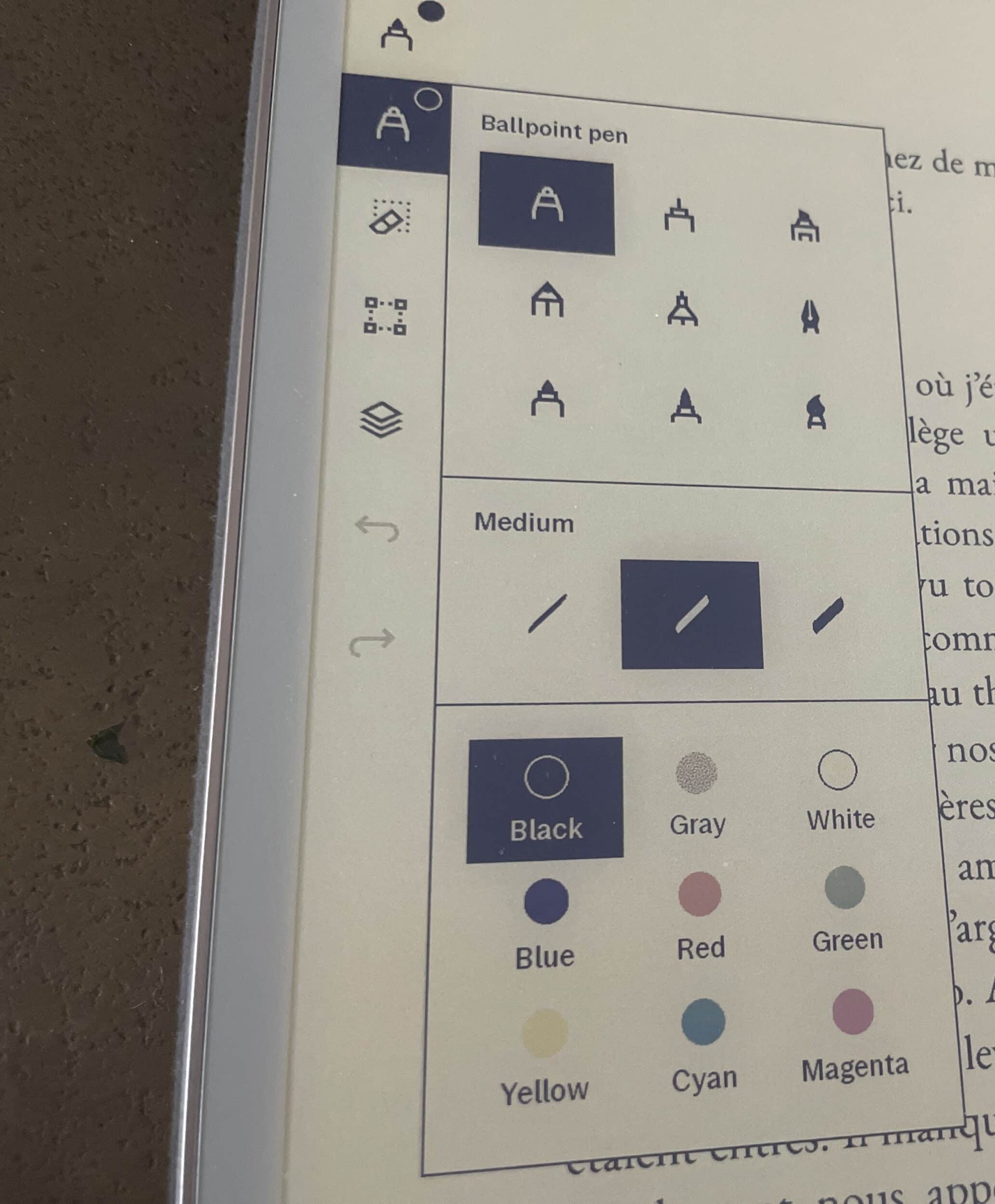
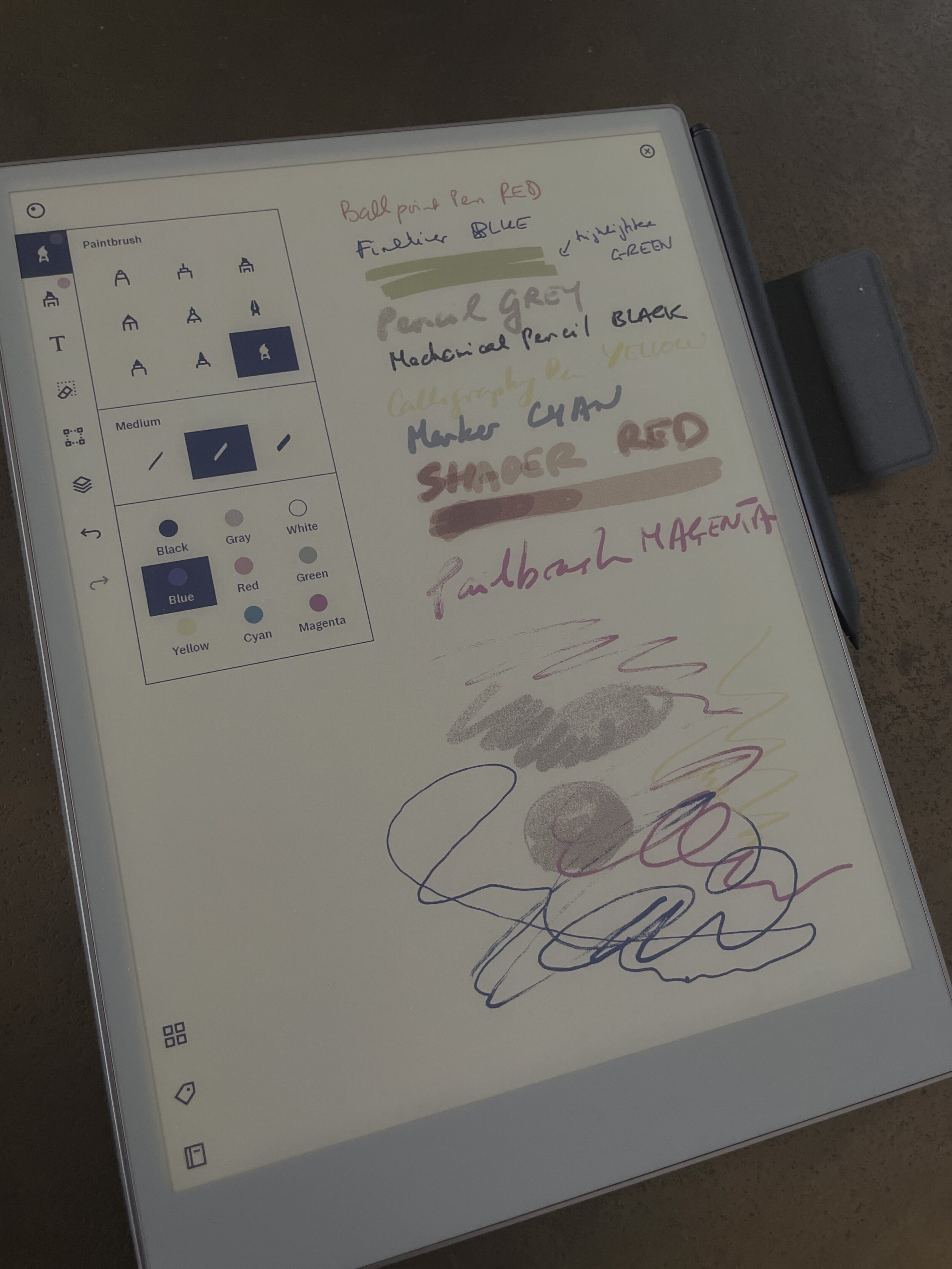
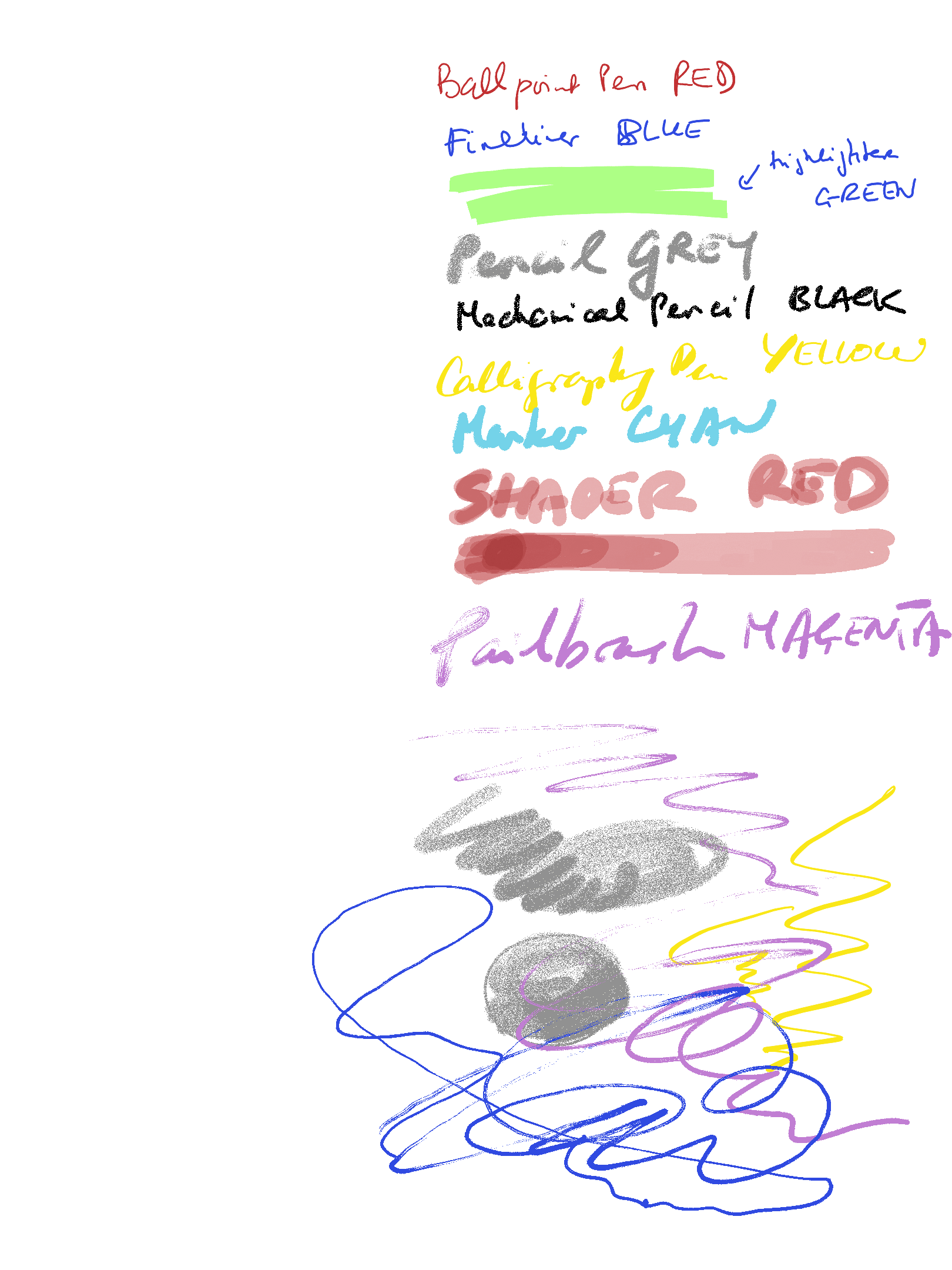
Hay 9 colores x 3 grosores de trazo para los «lápices» estándar
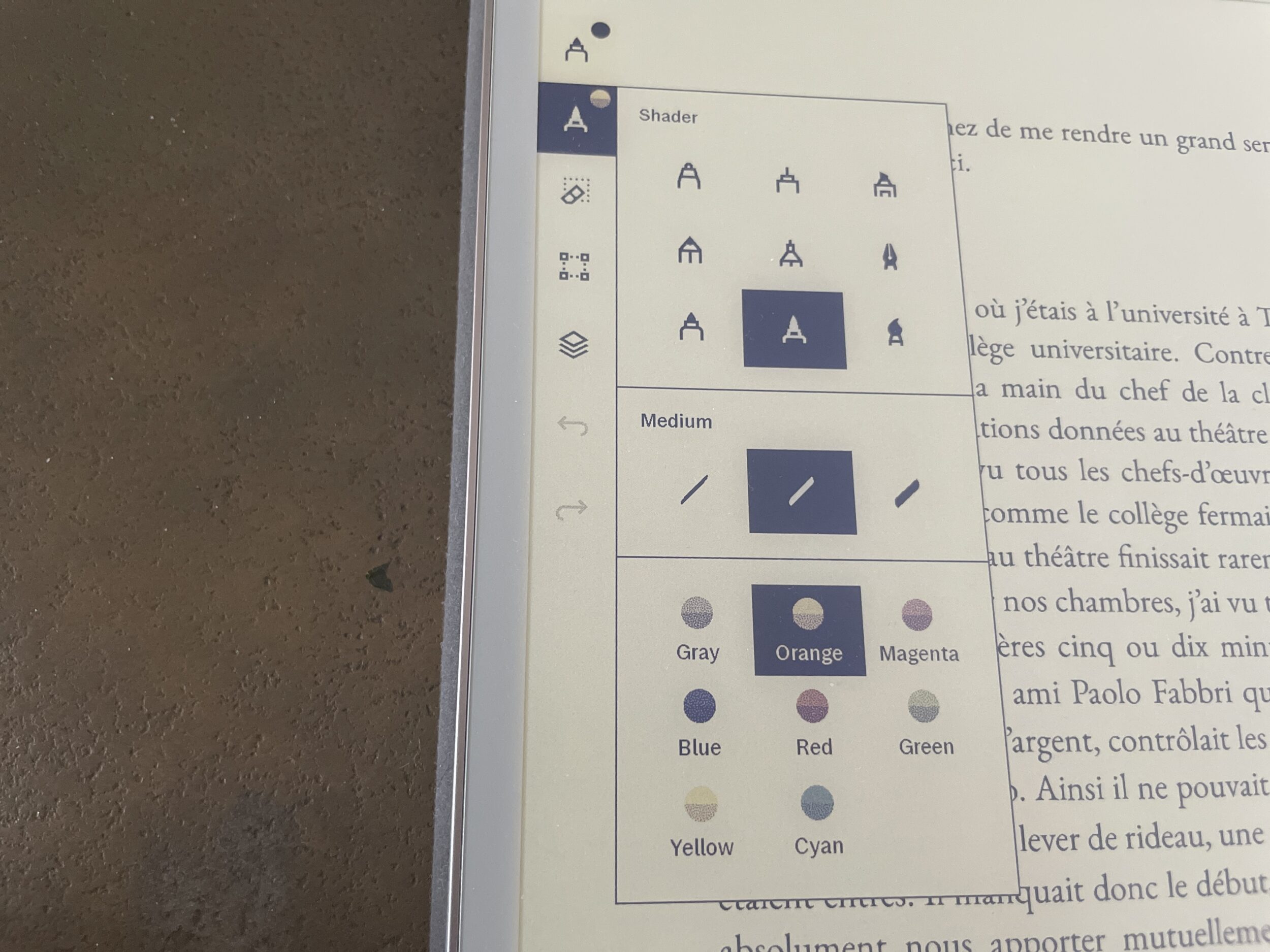
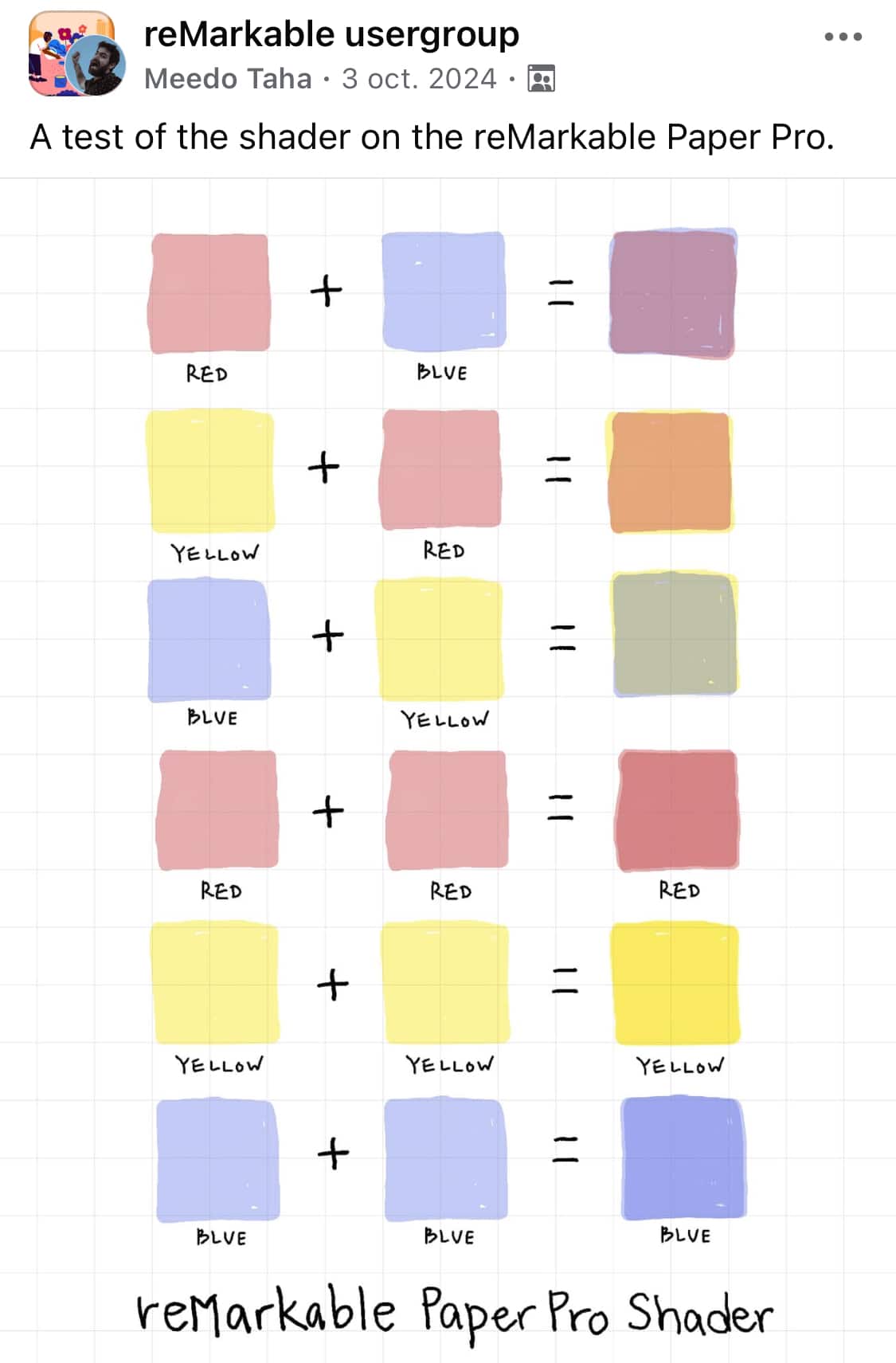
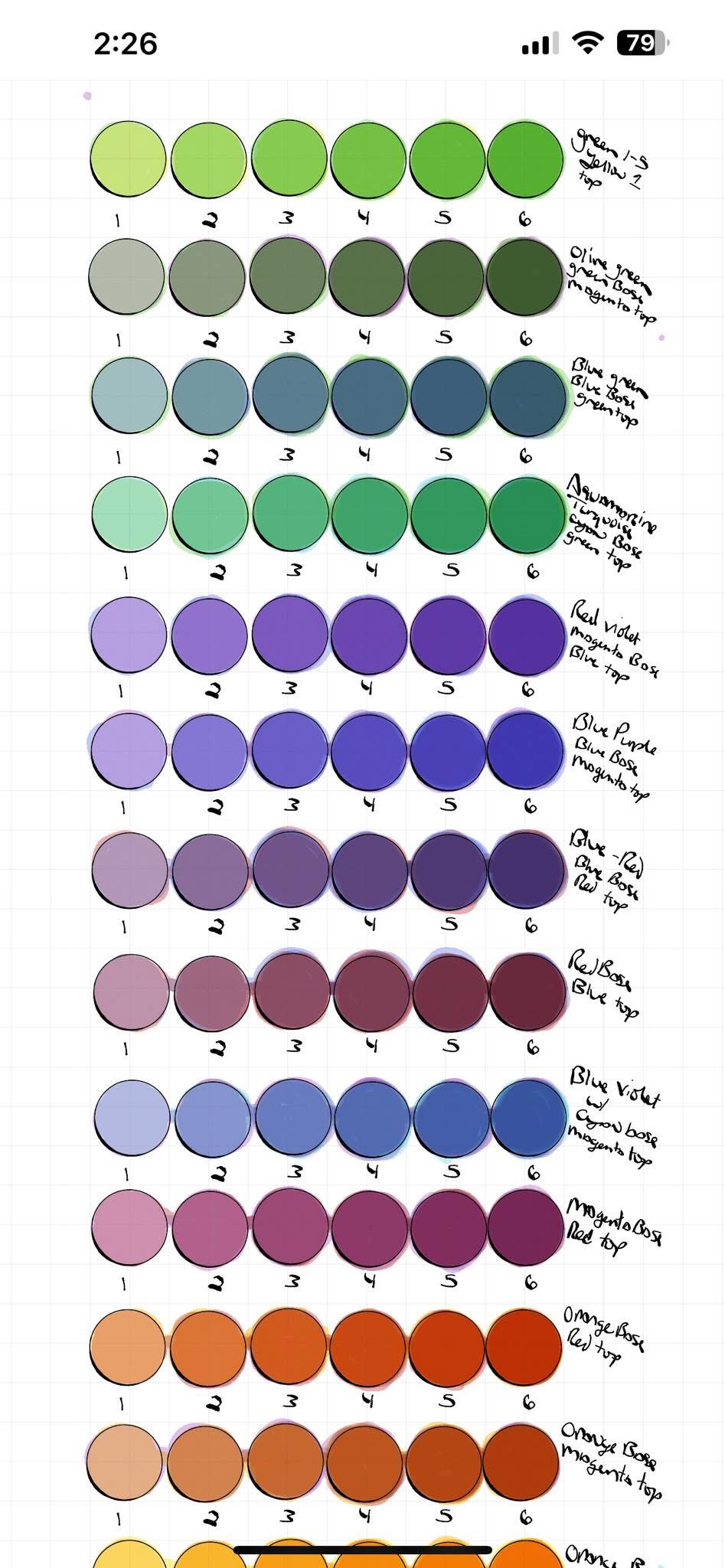
Luego tienes un «mezclador» donde los colores pueden superponerse para crear matices bastante interesantes.
Aquí tienes un ejemplo de «sombreado» hecho por un usuario del grupo de usuarios de reMarkable en Facebook:
El subrayador, por su parte, tiene 6 colores.
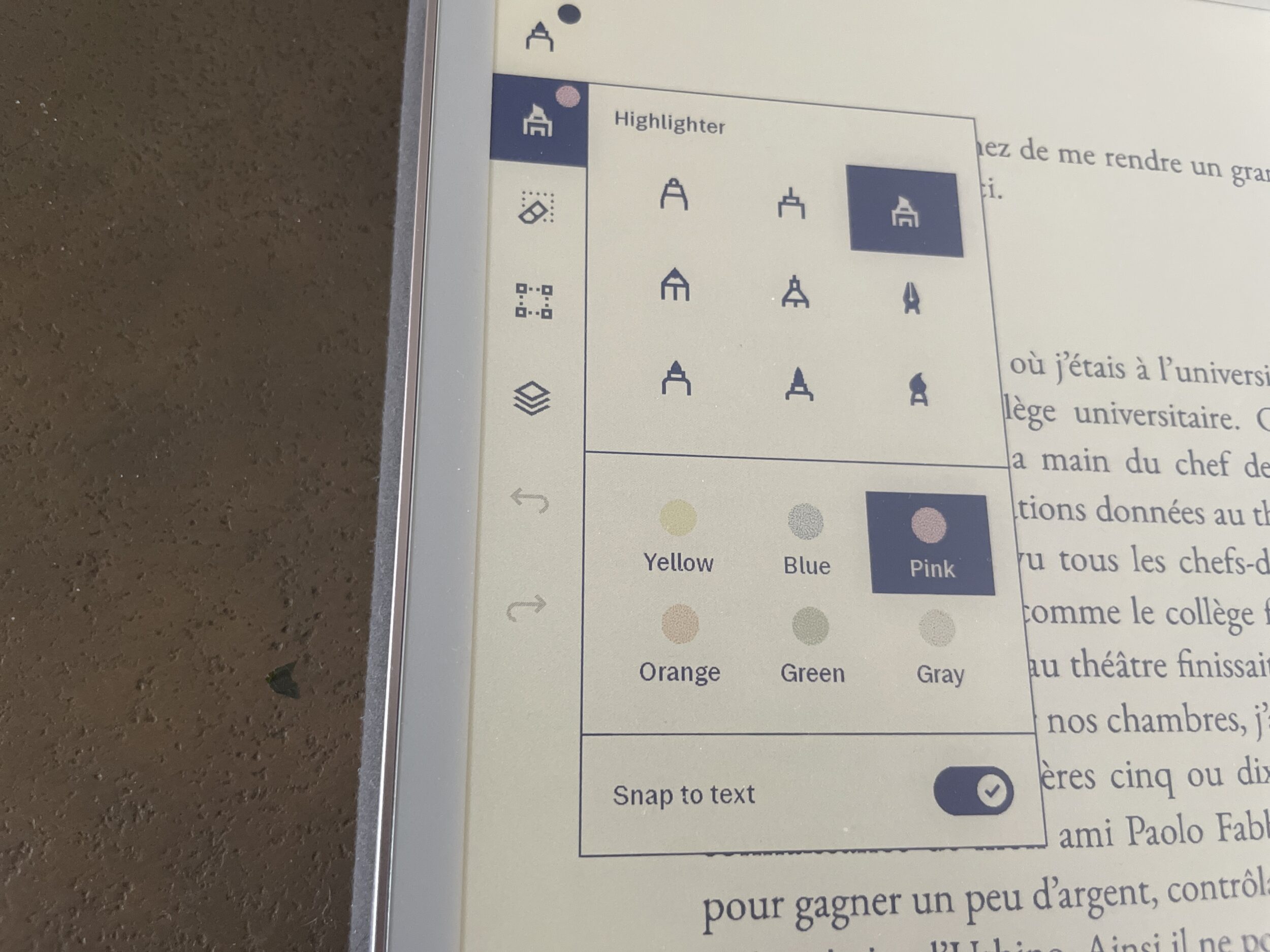
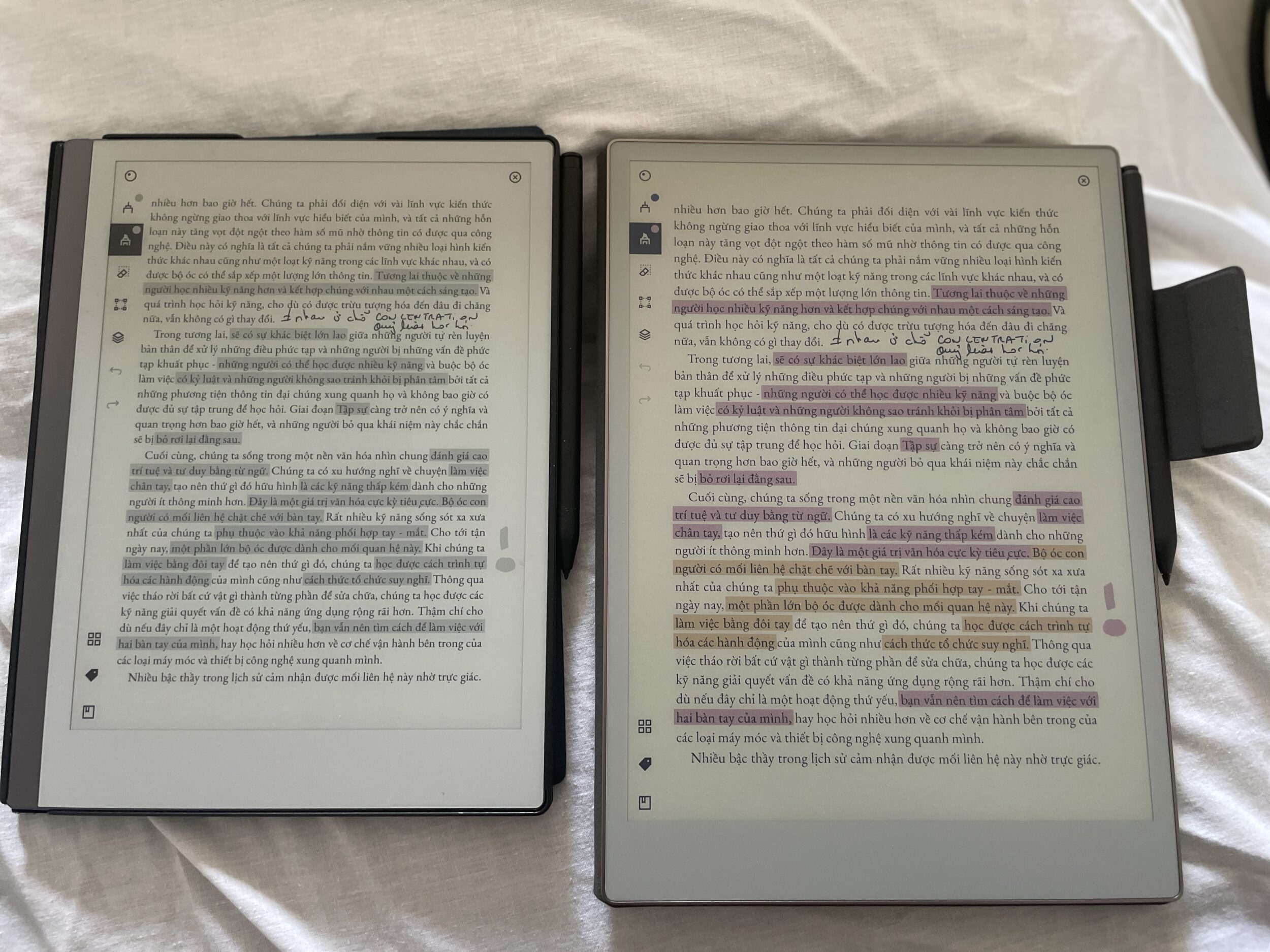
Te muestro los diferentes pinceles y colores. Con o sin luz frontal, en un lugar bastante oscuro del apartamento. Contrario a lo que se dice en línea, se puede leer perfectamente en la oscuridad con una intensidad de luz 5/5.
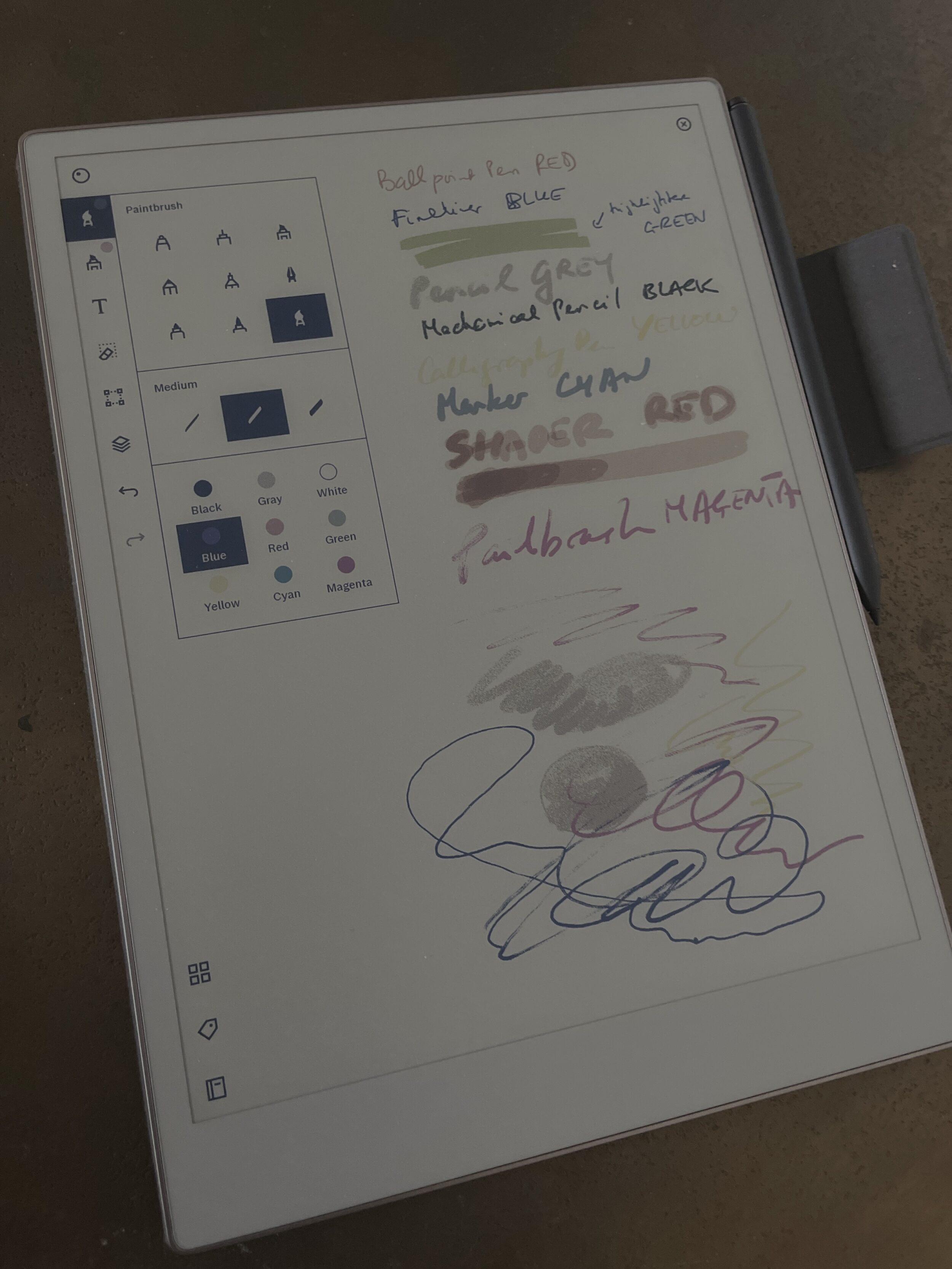
Y la misma página cuando se exporta en PNG. Se puede ver que con sombreado se pueden obtener varios matices.
Brillo y luz frontal
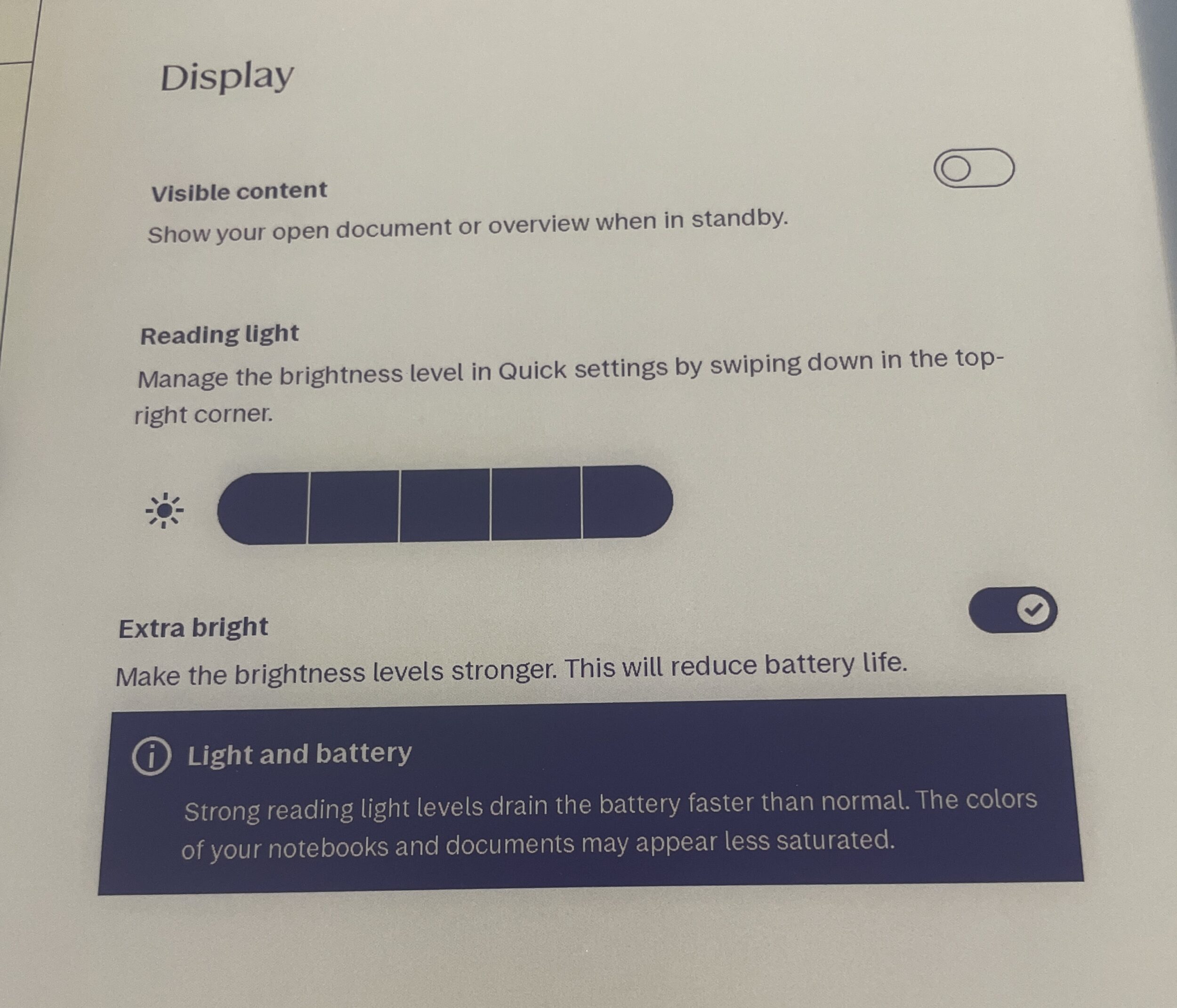
Un eink a color debe ir acompañado de una luz porque es un poco más oscuro que una pantalla en blanco y negro. En reMarkable solo hay un color: amarillo. Y 5 intensidades de luz. Para ser honesto, no hay mucha diferencia entre las 5 intensidades, así que es como si solo se pudiera hacer ON/OFF.
La gente está contenta porque puede leer por la noche. Las fotos no hacen justicia, parece ilegible, pero sinceramente, esta intensidad de luz es suficiente para leer en la oscuridad total.
Recientemente (ACTUALIZACIÓN 3.19), para aquellos que encuentran la tableta demasiado oscura, se puede configurar el modo «super luz», es decir, aumentar la luz en un 240%. Sin embargo, este modo hará que la batería se agote más rápido y la dañará antes.
Para permitirte comparar la luminosidad de la pantalla con una hoja blanca, he puesto el reMarkable 2, el Paper Pro y una hoja A4 blanca lado a lado. Aquí están las pantallas SIN luz.
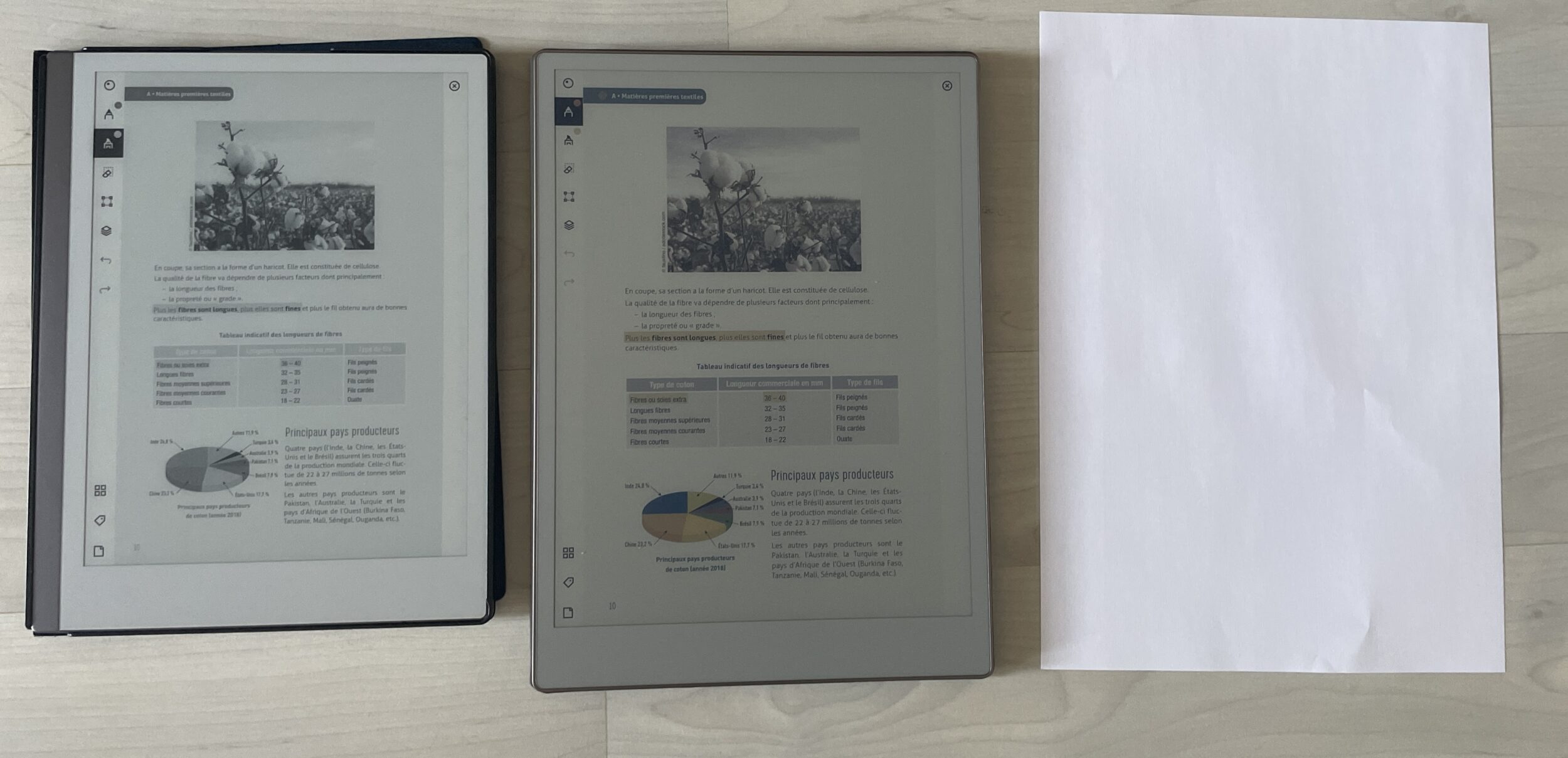
Y aquí con el Paper Pro con la luz frontal.
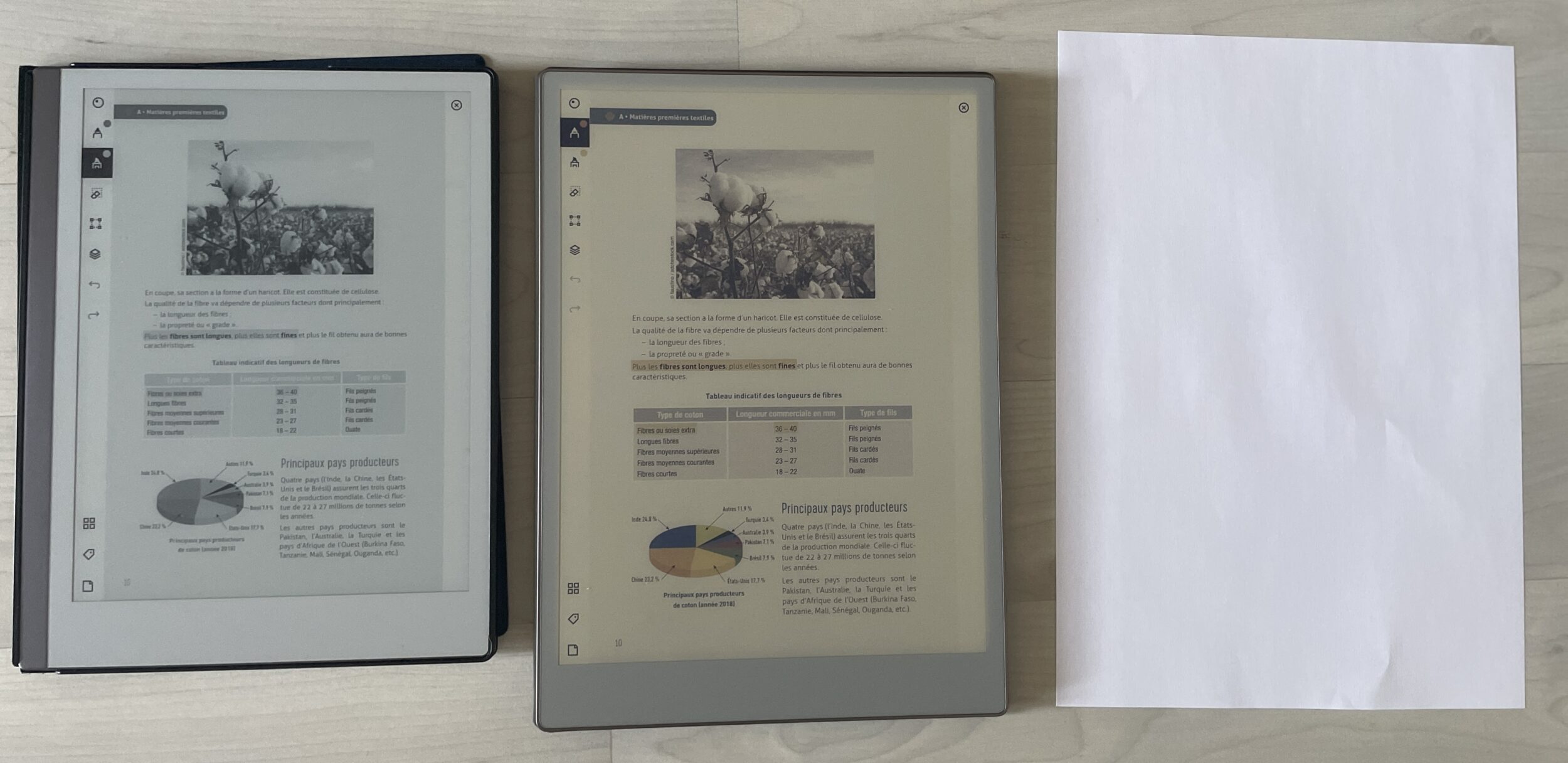
Sin luz, el Paper Pro es naturalmente más oscuro que el reMarkable 2
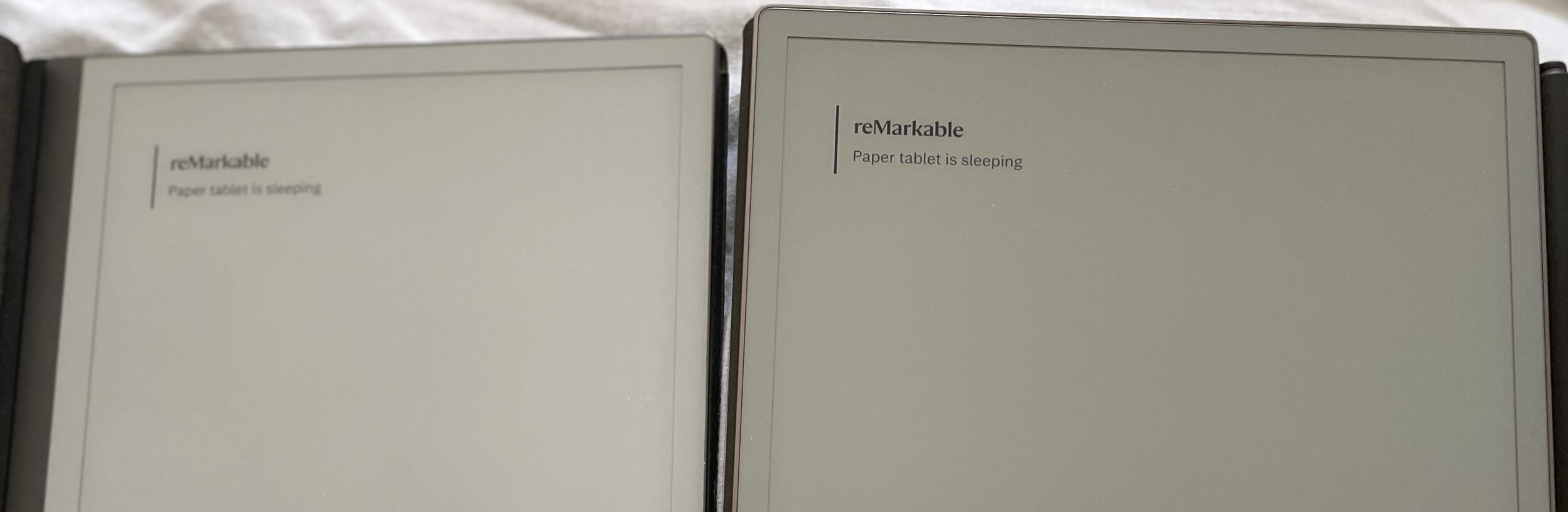
Para alcanzar la misma luminosidad que el reMarkable 2, hay que ajustar la luz frontal al nivel 2/5:
El lápiz
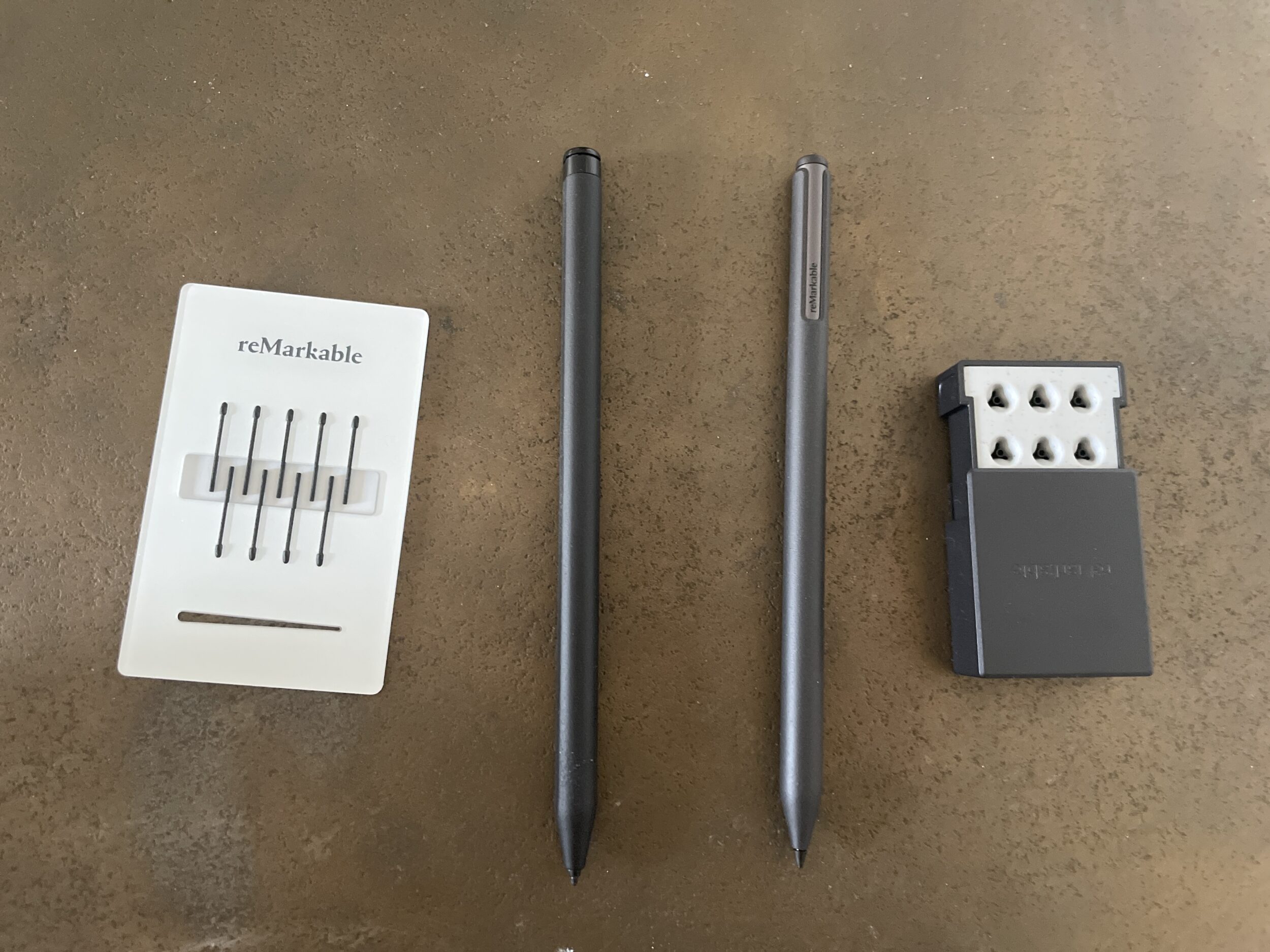
He optado por un lápiz con goma (Marker Plus, a pesar de los 50 € extra), porque encuentro poco prácticos los lápices sin goma. Los lápices de reMarkable son excepcionales. Su diseño magnético se adapta perfectamente a la curva de la tableta, lo que evita perderlos. El lápiz del Paper Pro incorpora una batería, necesaria para la tecnología E Ink Gallery 3, y se recarga automáticamente cuando se guarda en el lado derecho de la tableta. Debido a esta batería, es un poco más pesado y ancho que el de reMarkable 2.
Sé que Amazon ofrece un lápiz compatible con Paper Pro pero os lo desaconsejo porque tendréis que acordaros de cargar el lápiz vosotros mismos. Además, reMarkable despliega actualizaciones en sus lápices oficiales. Tienen un nivel de sensibilidad superior a los lápices no oficiales.
He notado que mucha gente los guarda mal. Hay que poner la punta hacia abajo.
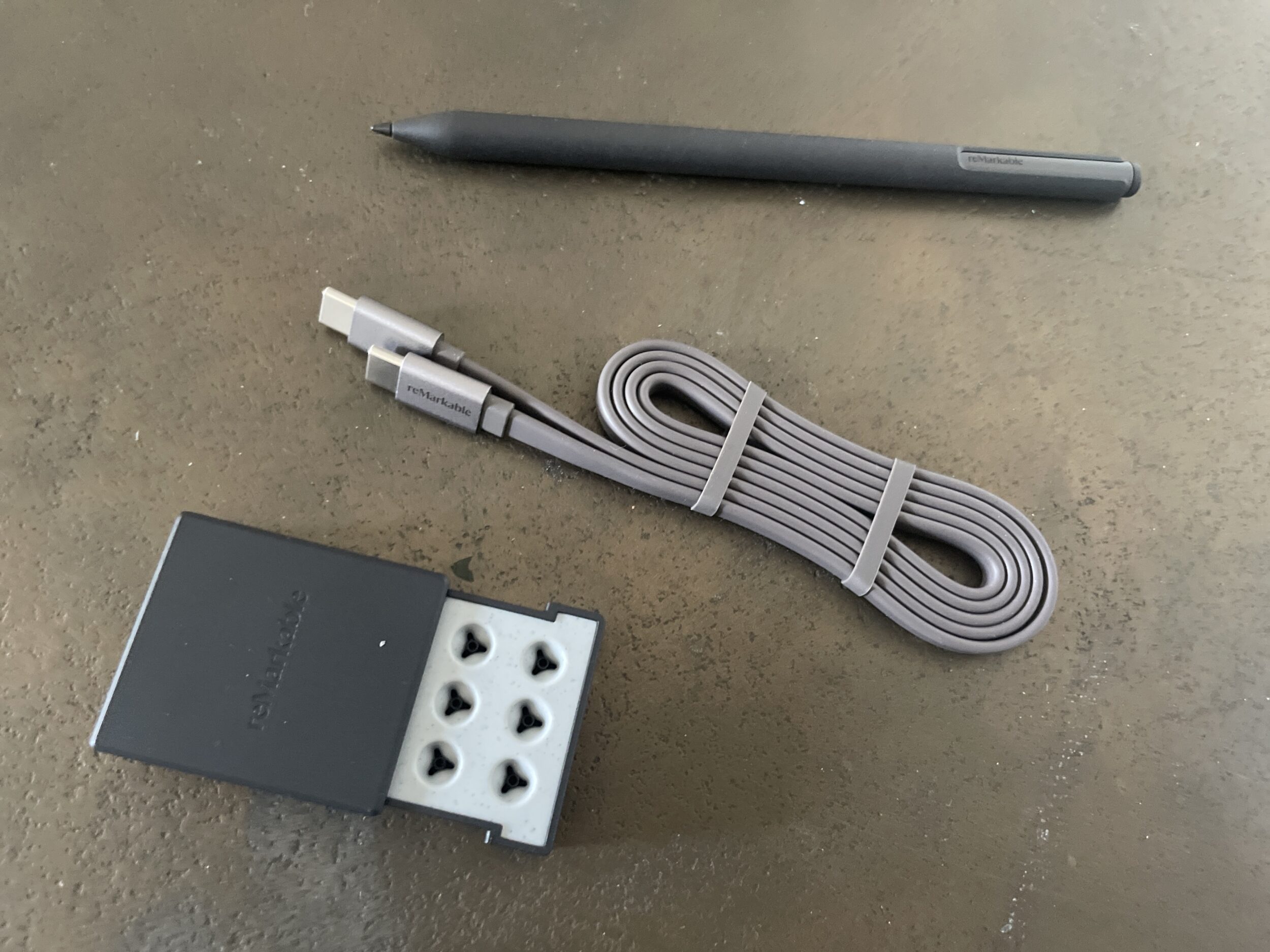
Como decía, la punta de este nuevo lápiz reMarkable es más dura que la de reMarkable 2, pero eso significa que se podrá usar durante más tiempo. Al mismo tiempo, no cambio las puntas de reMarkable 2 tan a menudo. Podéis notar que las puntas de repuesto ahora vienen en una caja súper elegante.
Tened en cuenta que los lápices del reMarkable 2 no son compatibles con el Paper Pro debido a las diferencias tecnológicas.
El teclado
El teclado de reMarkable 2 tampoco será compatible con reMarkable Paper Pro. Nunca he usado el teclado de reMarkable porque no lo necesito, pero he oído bastantes opiniones positivas.
Tened en cuenta que el tipo de funda del reMarkable 2 no es compatible con el Paper Pro debido a la diferencia de tamaños
La batería
Debido a la luz, la batería del Paper Pro (5,030 mAh) puede agotarse más rápido que la de reMarkable 2 (3,000 mAh). Además, la misma batería se usa para cargar el lápiz. Pero no es un punto molesto porque puedo usarla todo el día igualmente. Y si la batería se agota, siempre puedo cargarla mientras sigo usándolo (tened cuidado de cargarlo mediante un ordenador para evitar que la batería se sobrecaliente).
Los acabados
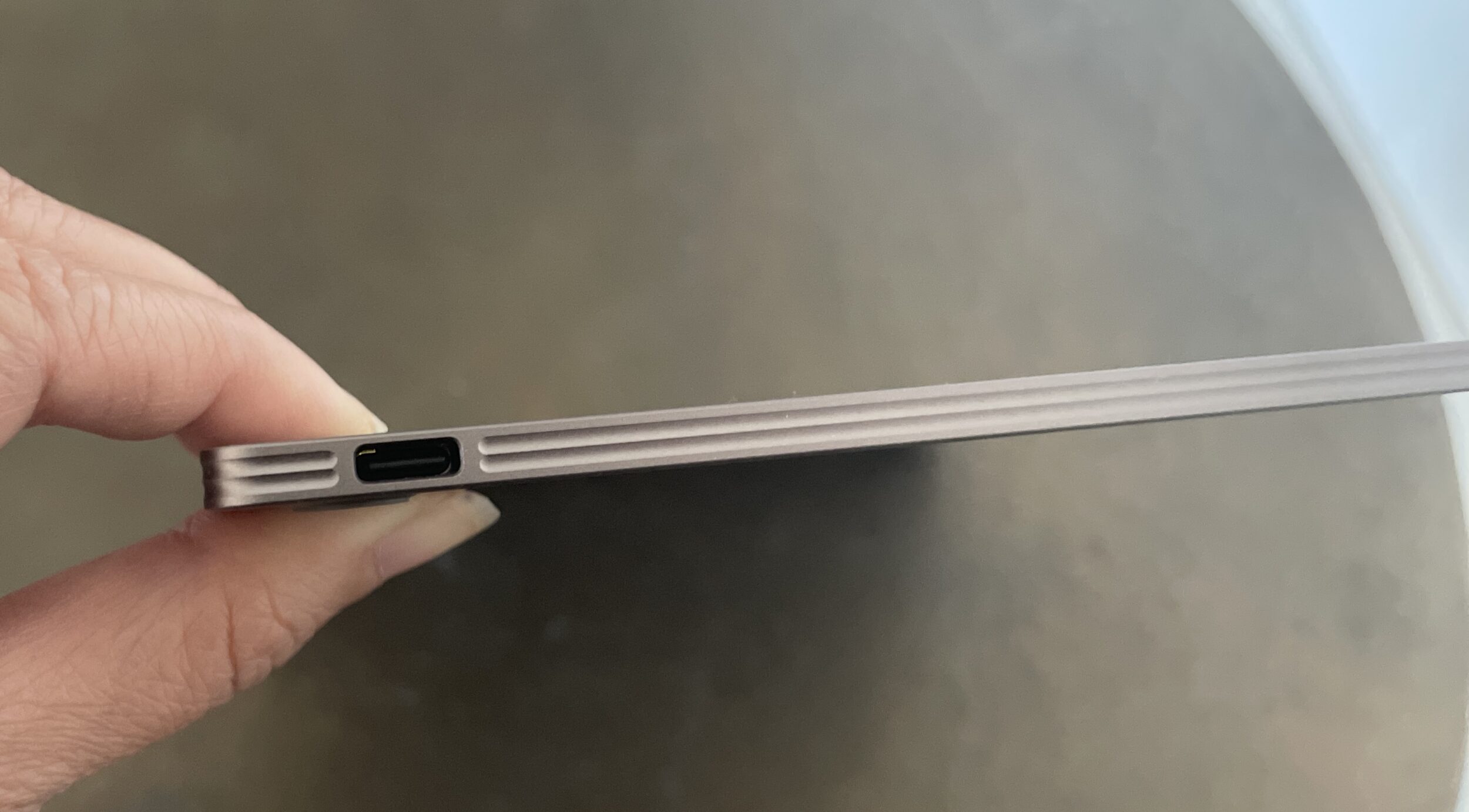
No hace falta decir lo sublimeque es reMarkable Paper Pro. Estamos ante una calidad estilo Apple. Aunque Paper Pro ha ganado unos milímetros de grosor, sigue siendo muy fino. Todo es bonito en ellos, incluidos los embalajes & el diseño de los embalajes. Os dejo que veáis el vídeo de unboxing para que os deis cuenta de la atención al detalle de esta empresa.
Mi uso
Aparte de todos los usos que ya he mencionado en mi otro artículo sobre reMarkable 2, la adición de colores me permite:
- Leer contenidos en color (idealmente textos en negro & blanco con algunos gráficos en color de vez en cuando)
- Ver mejor mis subrayados de colores, lo que facilita considerablemente mis relecturas
- Diseñar mis diseños de bolsos de cuero con colores
- Usar mis dos tabletas en sincronización: leo en una y tomo notas en la otra, todos mis documentos se sincronizan entre ambos dispositivos, porque uso la misma cuenta my reMarkable en las dos
- La pixelación hace que la lectura sea penosa, para la lectura de revistas 100% en color & cómics en color, pero teóricamente se puede hacer (aunque no lo aconsejo)
- Sobre los escaneos de libros iluminados, redibujo encima los motivos a mano para obtener una capa vectorizada. Aquí, trabajo en los roleos del manuscrito Las Bellas Horas del Duque de Berry con mi reMarkable Paper Pro, para obtener un motivo digital imprimible y modificable.
Los pros y los contras de reMarkable Paper Pro
Los puntos fuertes
- La mejor tecnología eink colores del mercado: 20 000 matices de colores, y menos oscuro que otras pantallas en color
- Experiencia «Sin distracciones»
- Una pantalla más grande
- Acceso vía SSH para crear tus propios scripts
- Una experiencia de escritura bastante cercana al papel
- Un diseño elegante y depurado
- Muchos gestos manuales para ir más rápido. Todos estos gestos se explican claramente al iniciar la tableta.
- Actualizaciones de software periódicas, no hay obsolescencia programada; las tabletas, incluso las antiguas (reMarkable 1), se siguen actualizando a día de hoy.
- Se puede usar la misma cuenta my remarkable en varios dispositivos. Personalmente, tengo los mismos documentos en reMarkable 2 y Paper Pro.
- La tableta sale del modo reposo automáticamente al abrir la funda magnética (en reMarkable 2 hay que pulsar un botón).
Los puntos negativos
- El precio elevado (pero hablaremos de ello más adelante)
- La sensación de papel es inferior a la del reMarkable 2
- El peso, más de 500 g, se vuelve bastante pesado de llevar con una sola mano
- Solo 229 DPI
- Los accesorios del reMarkable 2 no son compatibles con el reMarkable Paper Pro, así que hay que comprarlos todos de nuevo
- La tecnología eink Gallery 3 aún presenta inconvenientes técnicos: parpadeo cada vez que se añade color, pantalla un poco más oscura que una pantalla en blanco y negro (aunque bastante luminosa comparada con Kobo & Cie.), colores pastel, un negro más bien azulado
- Estos inconvenientes siguientes no están relacionados con Paper Pro, sino con todas las tabletas reMarkable:
- El menú solo está en inglés. Bueno, se necesita un nivel muy básico de inglés para entender este menú, pero puedo entender que moleste a algunos.
- Como todas las tabletas reMarkable, se necesita una suscripción Connect para acceder a funciones más avanzadas pero personalmente no uso mucho esas funciones avanzadas (1er año gratis, luego 2,99 €/mes)
- No se pueden sincronizar del todo los documentos con Google Drive/Dropbox. En resumen, se accede a los Drive para descargar los archivos en la tableta y luego se vuelven a subir los archivos a esos Drive; no es una sincronización real. Pero la nube de reMarkable permite una sincronización real.
- No hay compatibilidad directa con Kindle, Kobo, Google Play, etc.; hay que descargar los libros sin DRM (sin protección) y meterlos en la tableta en formato epub o pdf. Ya he indicado aquí cómo quitar el DRM de Kindle y para Kobo es muy fácil, pero entiendo que algunas personas no se sienten lo bastante geeks para eso y prefieren una solución más fácil. Sin embargo, es la única forma de anotar directamente un ebook. Incluso en Kindle Scribe, hay que escribir en un post-it aparte por el DRM.
Manual de uso de reMarkable Paper Pro en español
Como siempre, me he dedicado a traducirte el manual de inicio de reMarkable Paper Pro al español. Puedes descargarlo aquí (archivo pdf).
Para las funciones, os recomiendo este artículo, este manual de uso para reMarkable en general (pdf)), y los funciones exclusivas de Paper Pro aquí
¿Cuánto cuesta y dónde comprarla?
La tableta se compra en el sitio oficial de reMarkable. También se puede encontrar en Amazon pero a un precio mucho más alto. Los precios están en euros (reMarkable es una empresa noruega), el envío se realiza mediante FEDEX (calcula de 2 a 6 días laborables – no elijas la entrega exprés, con la entrega estándar pedí el día 9 y lo recibí el 11) y no pagas ni gastos de aduana ni gastos de envío.
- La tableta cuesta 649 € con el lápiz estándar (sin goma).
- Pero por 50 € más, tienes el Marker Plus con goma (lo que te recomiendo encarecidamente, es un verdadero cambio radical tener la goma y sobre todo un lápiz magnético que se adhiere a la tableta)
- Las fundas oficiales cuestan como mínimo 99 €, pero puedes encontrar alternativas en Amazon por unos 20 €
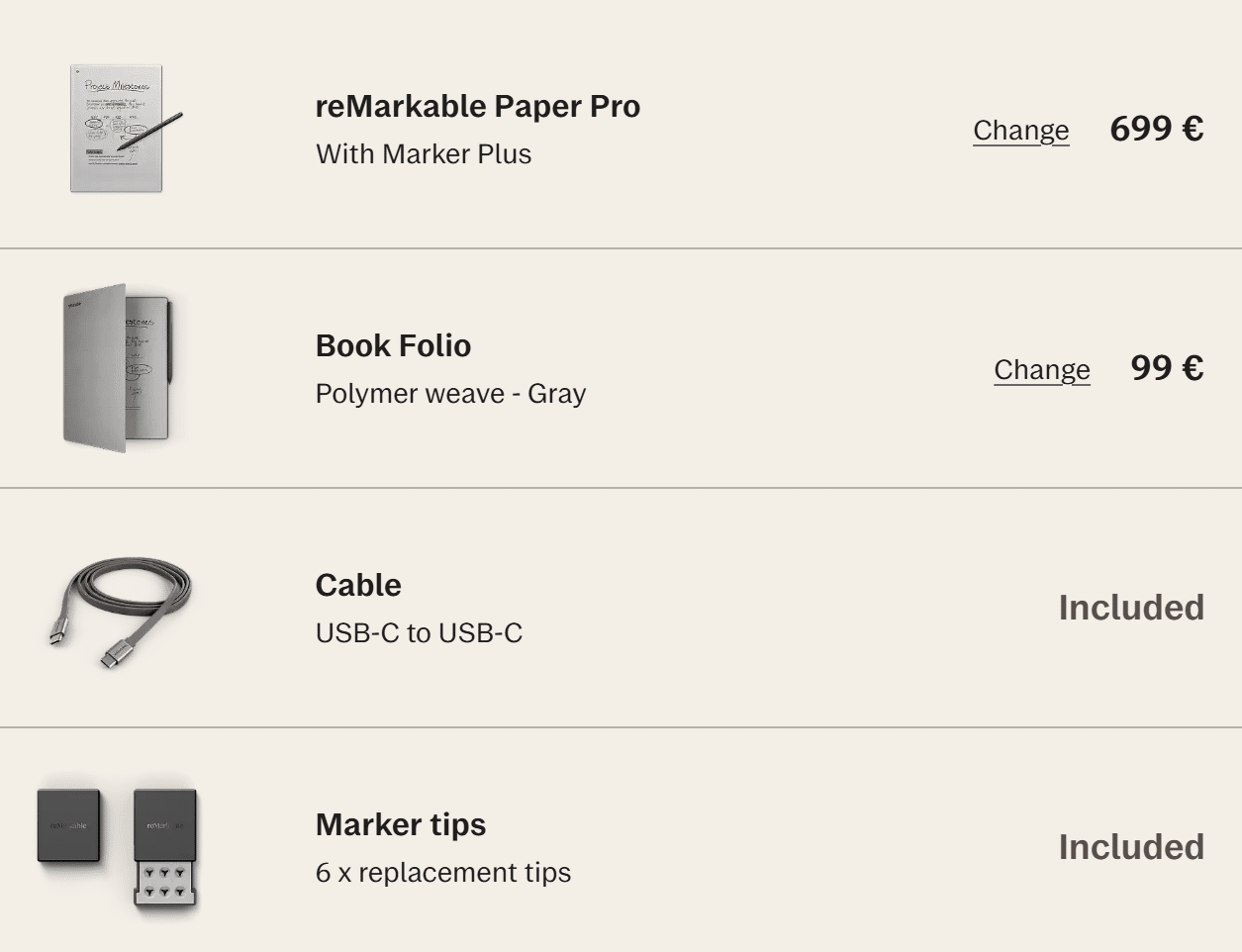
Lo que te propongo es ahorrar un poco comprando una funda equivalente a la oficial en Amazon, lo que supone un ahorro de 80 € !!
| reMarkable Paper Pro + con el Marker Plus (con goma) | 699€ |
| Funda de Amazon (enlace Amazon) | 20€ |
| TOTAL | 719€ |
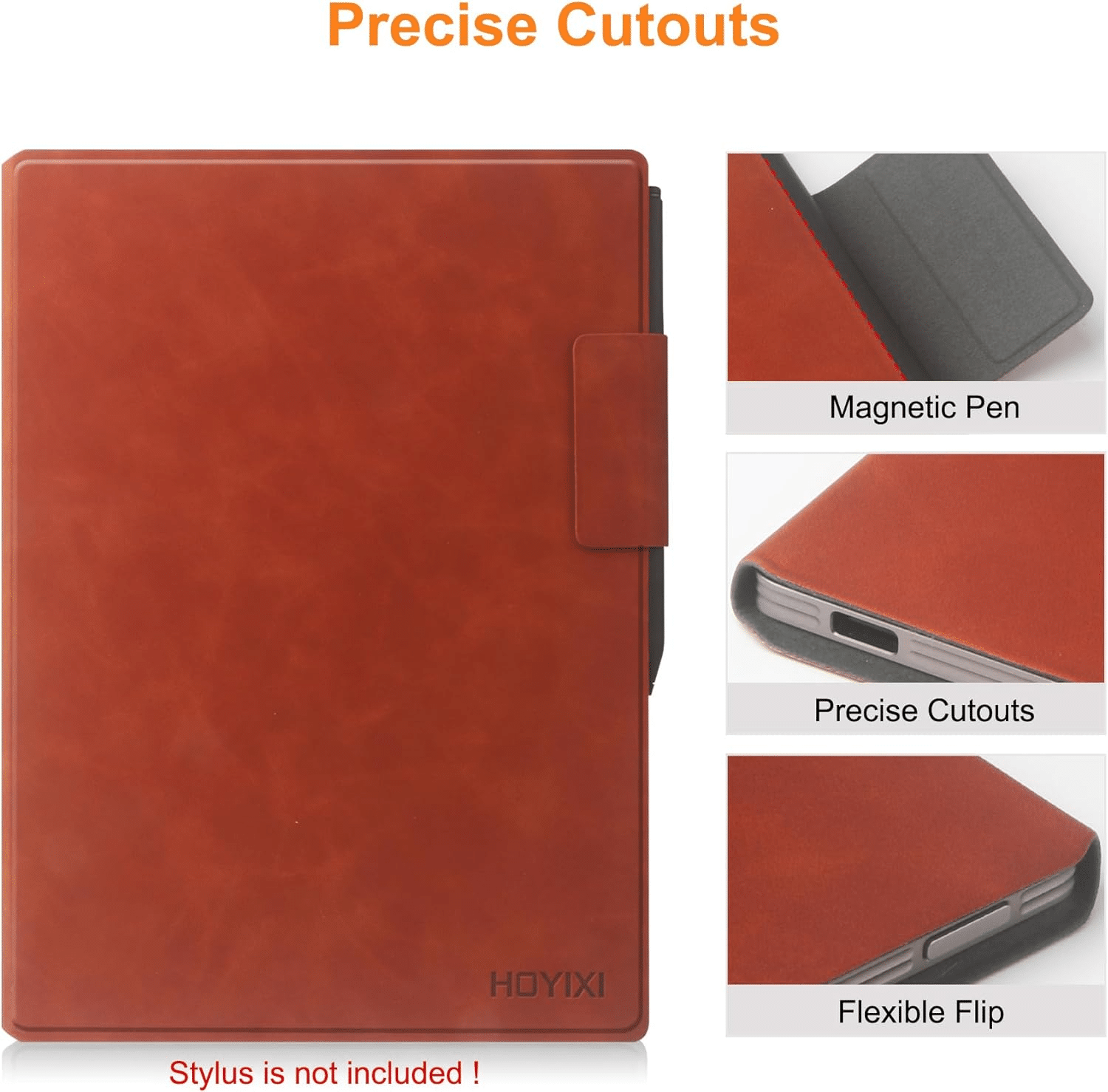
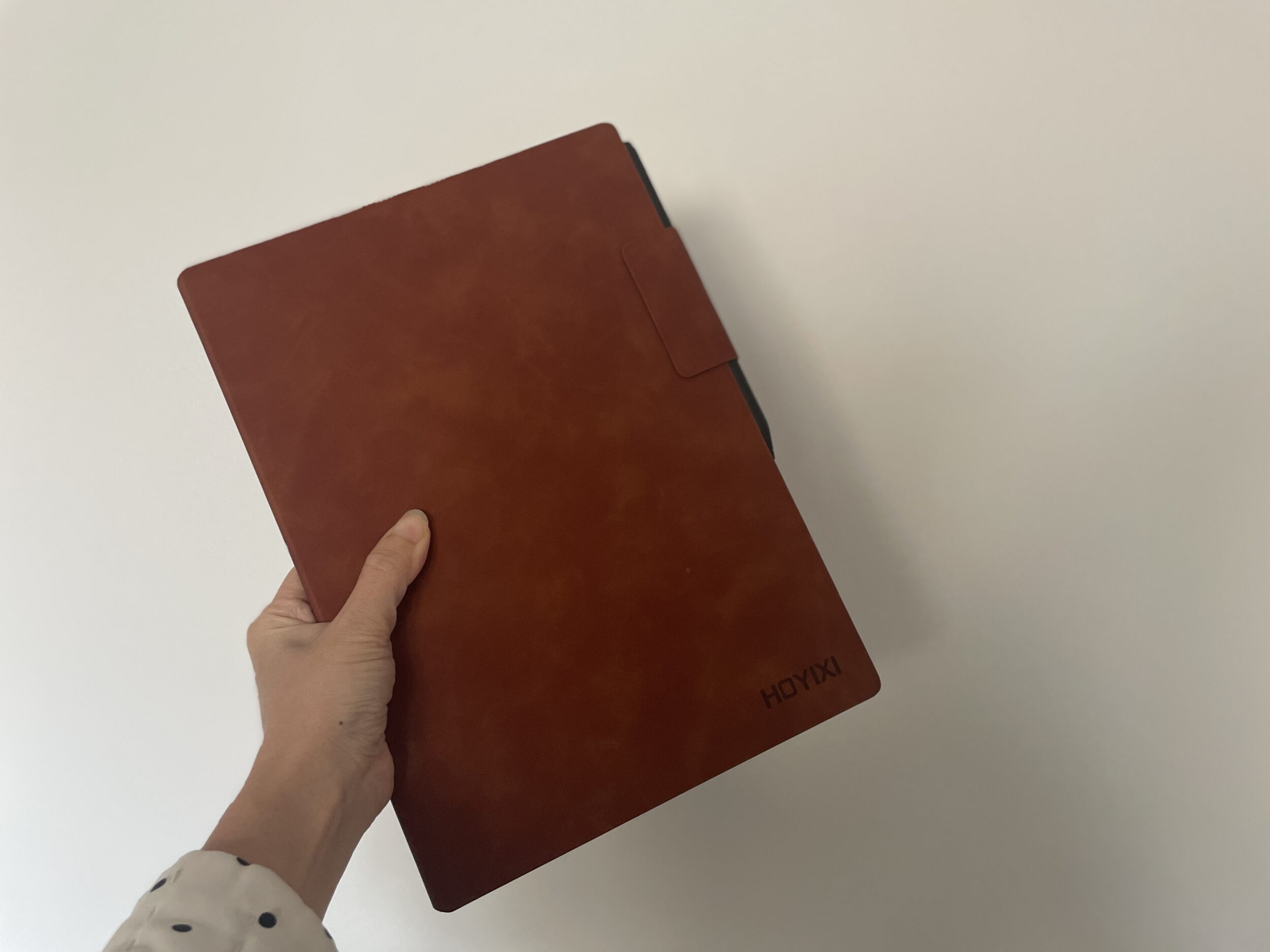
La funda de Amazon (enlace Amazon) se parece mucho a la oficial. Es un poco más pesada, pero tiene las funciones básicas (la posibilidad de quitarla fácilmente, la apertura magnética enciende la tableta automáticamente, espacio para el lápiz). Está hecha de cuero sintético y tiene un tacto muy agradable.
Connect
Hay un suscripción Connect (gratis el primer año, 2,99 €/mes después) para acceder a las funciones avanzadas pero no las uso demasiado:
- Acceso a los Drive Google Drive y Dropbox: sin Connect, se puede sortear usando las apps de reMarkable (ordenador, teléfono) para enviar los archivos a reMarkable
- convertir un documento escrito a mano en texto mecanografiado: no lo necesito
- mostrar en vivo la pantalla de reMarkable en el ordenador: muy útil para profesores, personalmente no lo necesito
- sincronización continua e ilimitada con la nube de reMarkable: sin Connect, todos los archivos se sincronizan en la nube de reMarkable siempre que los abras cada 50 días. Cuando veas que un archivo ya no está sincronizado con la nube de reMarkable, basta con abrirlo en la tableta y listo
- espacio en la nube de reMarkable ilimitado: sinceramente, después de dos años y medio, solo necesito 4 GB en mi tableta, así que el lado ilimitado no me es imprescindible. Paper Pro tiene 64 GB, vamos sobradísimos.
- escribir texto en la app de reMarkable (en ordenador y smartphone)
Como Connect es gratis el primer año, te recomiendo probarlo igualmente para ver si de verdad lo necesitas o no.
reMarkable te da 100 días de prueba (la devolución se hace gratis vía FEDEX), así que si tienes dudas, pruébalo y luego devuélvelo.
Conclusión
Quiero aclarar que no tengo ninguna afiliación con reMarkable. Compré esta tableta con mi propio dinero. Mi objetivo es simplemente ayudarte a tomar una decisión informada, ya que tengo tanto la reMarkable 2 como la Paper Pro.
Si dudabas entre la reMarkable 2 y la Paper Pro, espero que este artículo te haya ayudado a verlo más claro. La Paper Pro ofrece ciertamente añadidos como los colores y el front light, pero estas mejoras menores vienen acompañadas de compromisos significativos en la sensación de papel y de limitaciones técnicas inherentes a la tecnología E Ink de color actual. La pregunta sigue en el aire: ¿valen realmente estos 280 € extra?
Personalmente, pienso quedarme con mi tableta reMarkable Paper Pro aunque a pesar de estas imperfecciones, quiero apoyar la innovación y a las empresas que se atreven a superar los límites tecnológicos. En el universo de las E Ink en color, reMarkable Paper Pro representa lo mejor que existe actualmente. Con las prioridades actuales de la I+D tecnológica centradas mayoritariamente en la IA y otros campos más lucrativos, es poco probable que se produzca un avance significativo en esta tecnología de nicho antes de varios años. Mejor aprovechar desde ya la mejor opción disponible, aunque no sea perfecta.
Si los colores pastel y la iluminación no son elementos esenciales para ti, el reMarkable 2 en versión «reacondicionado» a 419€ representa claramente la mejor relación calidad-precio, ofreciendo además 100 días de prueba. Incluso en 2025, el modelo anterior sigue siendo perfectamente competitivo frente a otras tabletas con lápiz, sin hacerte pagar una prima por una tecnología de color aún imperfecta.
Preguntas y respuestas
Algunos me preguntan si reMarkable puede adaptarse a su uso, pero no puedo responder porque cada persona es única. Sé que gastar 700€ para probar un producto y recuperarlo 100 días después si no te gusta no es un lujo que todo el mundo pueda permitirse, pero si tienes el presupuesto y sigues leyendo este artículo, quizás formas parte del público objetivo?
El sistema de recomendación de reMarkable se ha puesto en pausa y no se sabe cuándo volverá. Pero siguiendo mis consejos, ya te ahorras 80€ en la funda.
Así que cerraré los comentarios de este artículo y no responderé a las solicitudes sobre reMarkable, porque algunos me toman por el servicio de atención al cliente en francés de reMarkable o por la adivina («¿cuándo saldrá tal función?»). Quiero dejar claro que no tengo ninguna afiliación con reMarkable. Puedes contactar con ellos, responden super rápido. También puedes releer mi artículo sobre reMarkable 2 y la lista de funciones aquí.

