
6 funciones exclusivas de la reMarkable Paper Pro
Te he listado 26 funciones de la reMarkable 2 aquí, que también se aplican a la reMarkable Paper Pro. Sin embargo, gracias a su hardware más avanzado, la reMarkable Paper Pro ofrece algunas funciones exclusivas. Te las presento aquí.
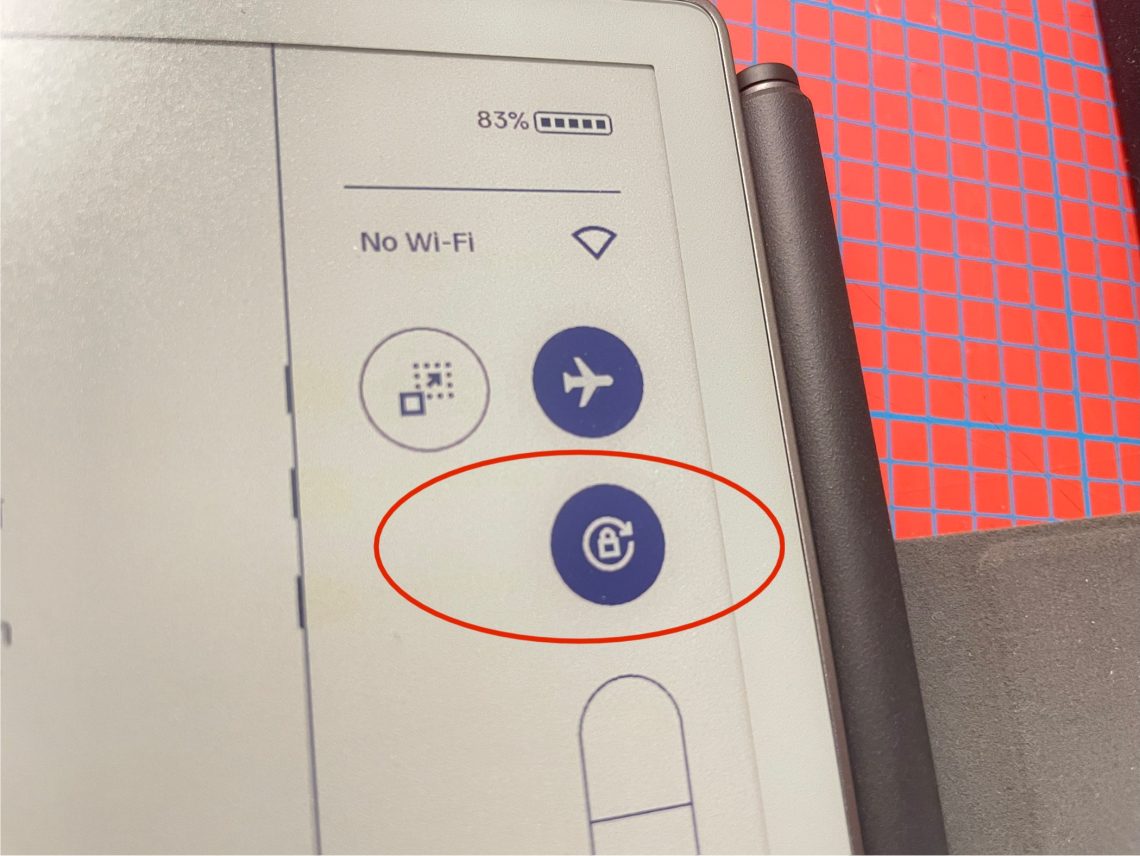
1/ Poner en reposo y salir del modo reposo con una funda magnética
Esta es una función que ya está presente en muchos lectores de tinta electrónica, pero solo ahora aparece en la reMarkable Paper Pro. Con las fundas magnéticas oficiales de la marca, o incluso algunos modelos compatibles (como este en Amazon), basta con cerrar la funda para que la tableta se ponga automáticamente en reposo. Y al abrirla, se reactiva de inmediato.
Ya no es necesario pulsar 1000 veces el botón de encendido, con el riesgo de dañarlo. La verdad, me parece una función súper práctica.
2/ Los pinceles y colores
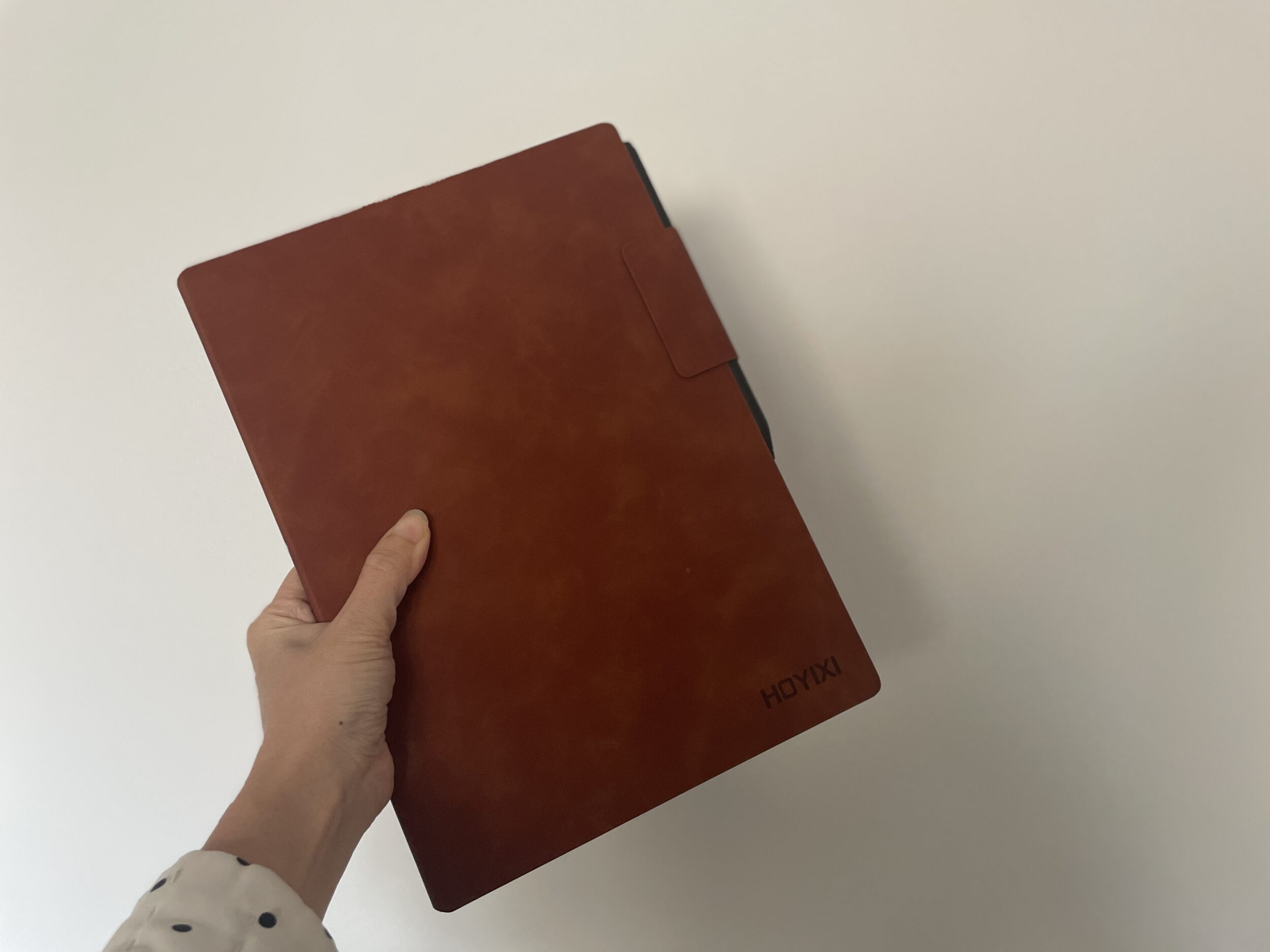
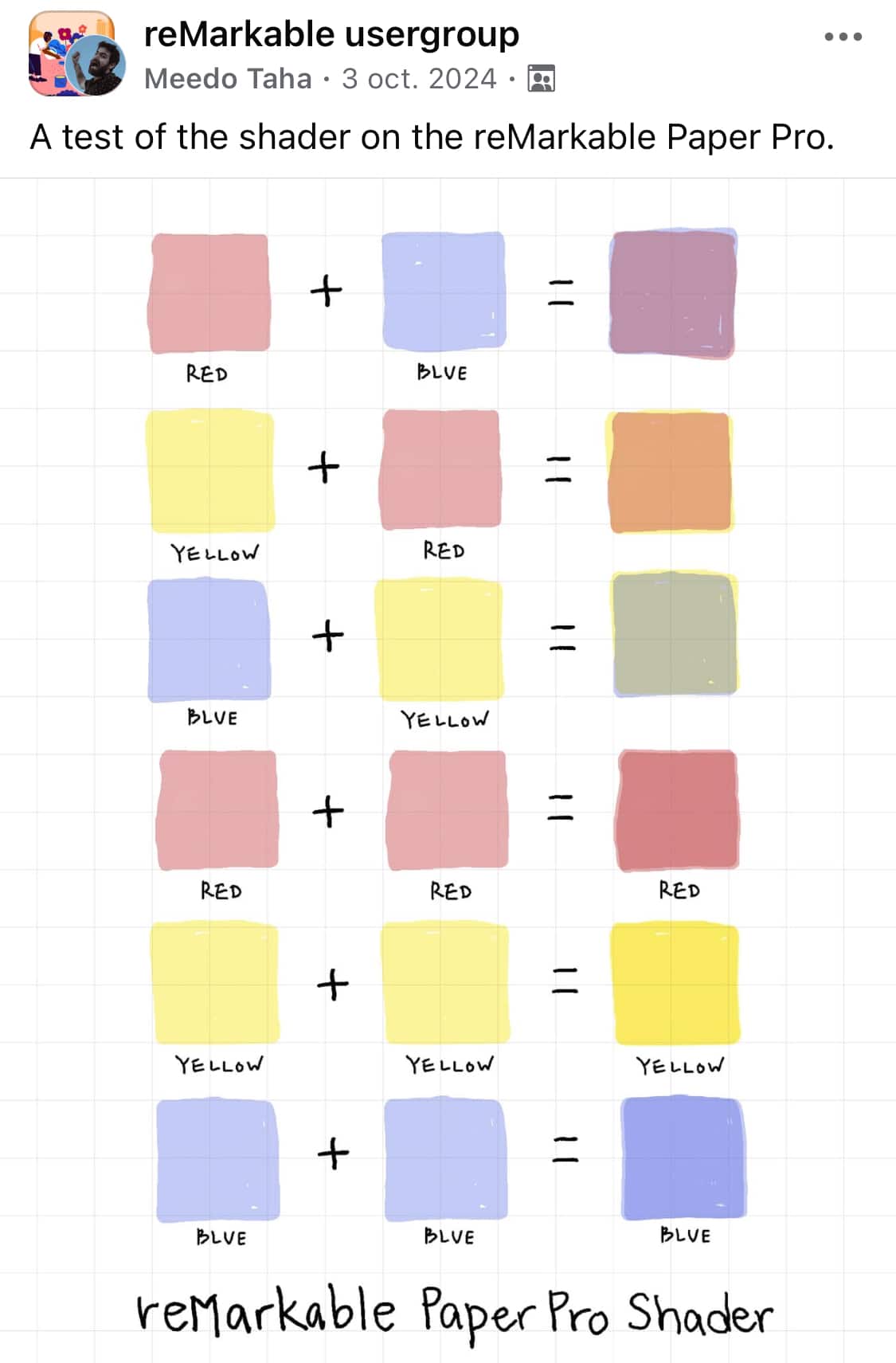
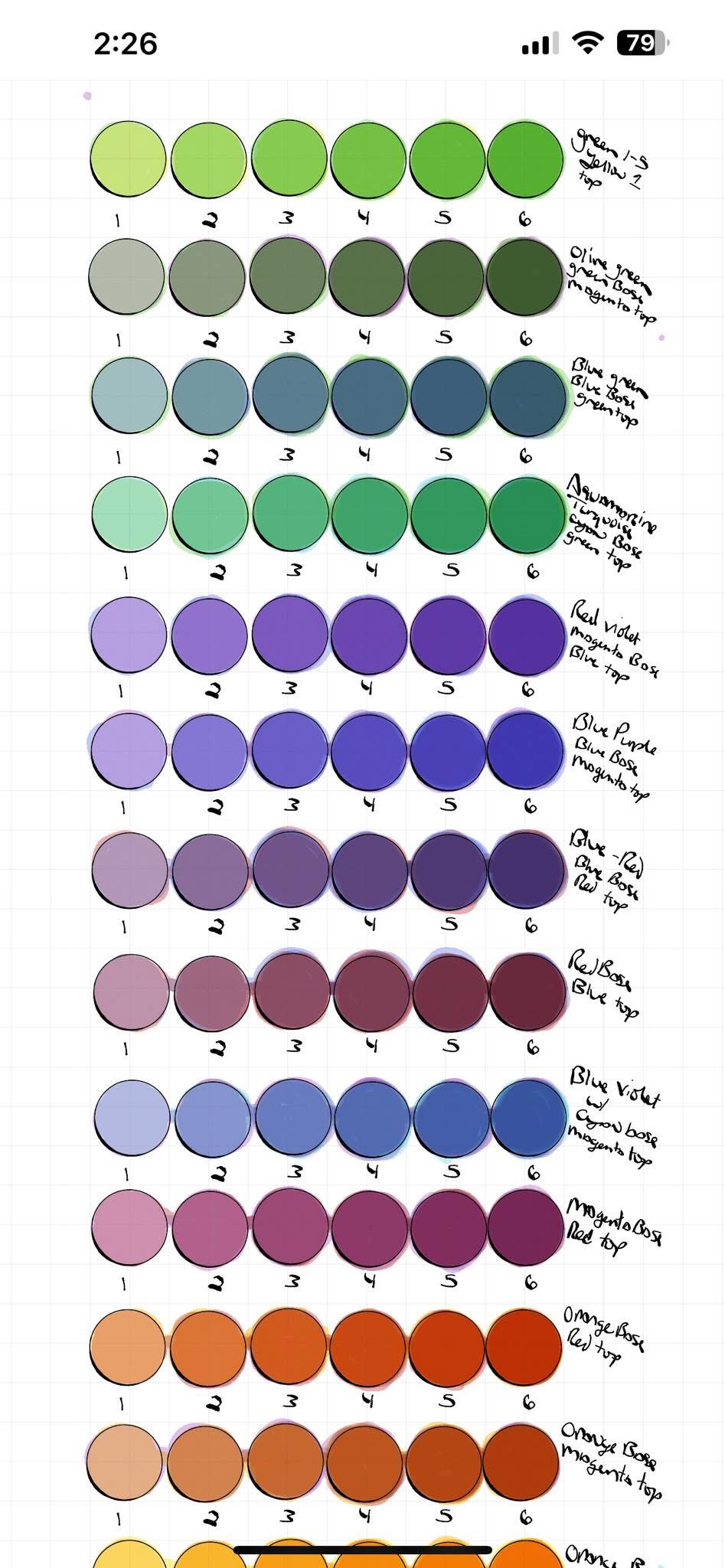
Con los colores, reMarkable permite usar 9 colores para diferentes pinceles.
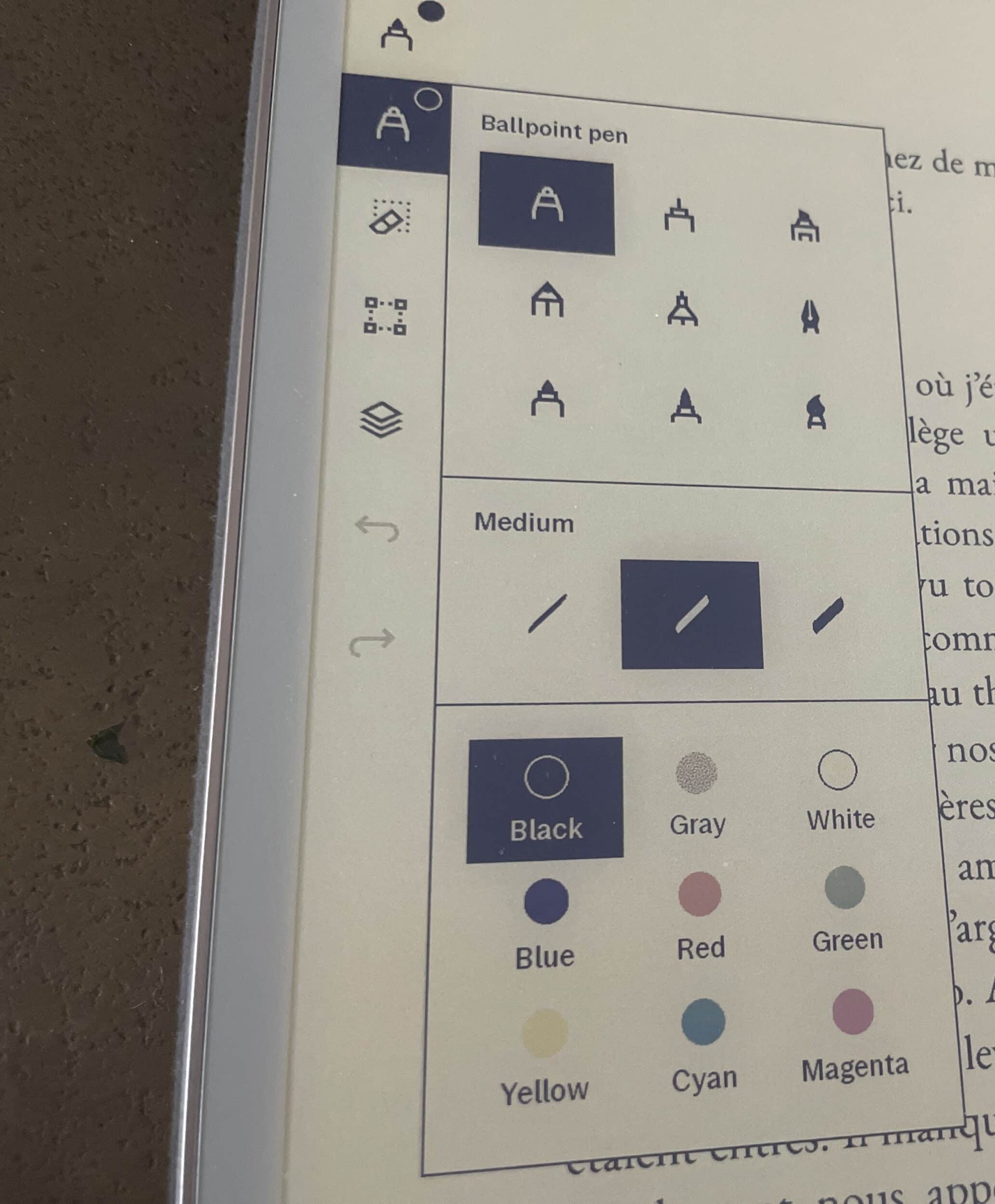
El pincel Shader es absolutamente inútil en reMarkable 2, pero cobra todo su sentido en reMarkable Paper Pro. Es un pincel que permite superponer varios colores y crear matices.
3/ Rotación automática
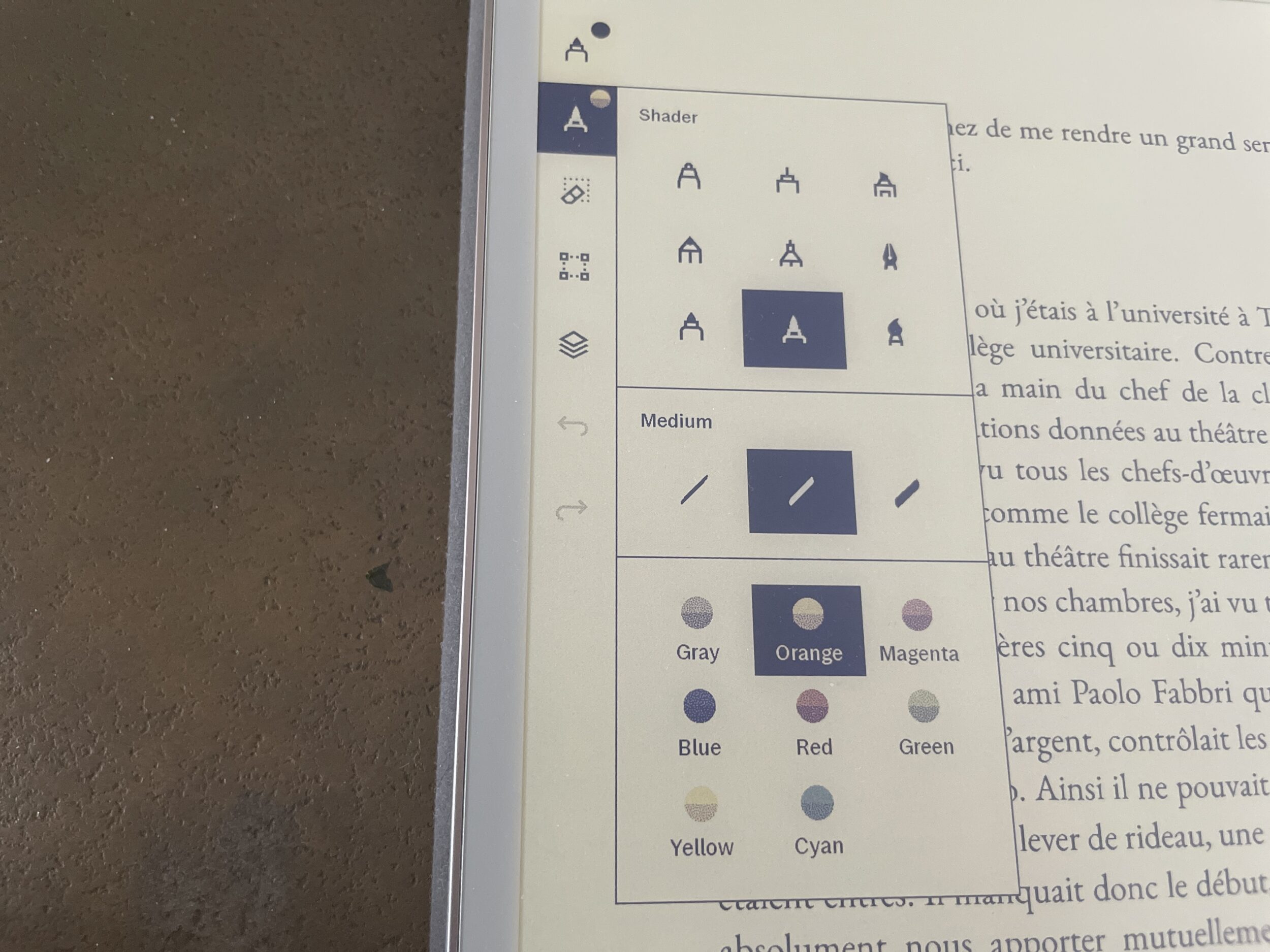
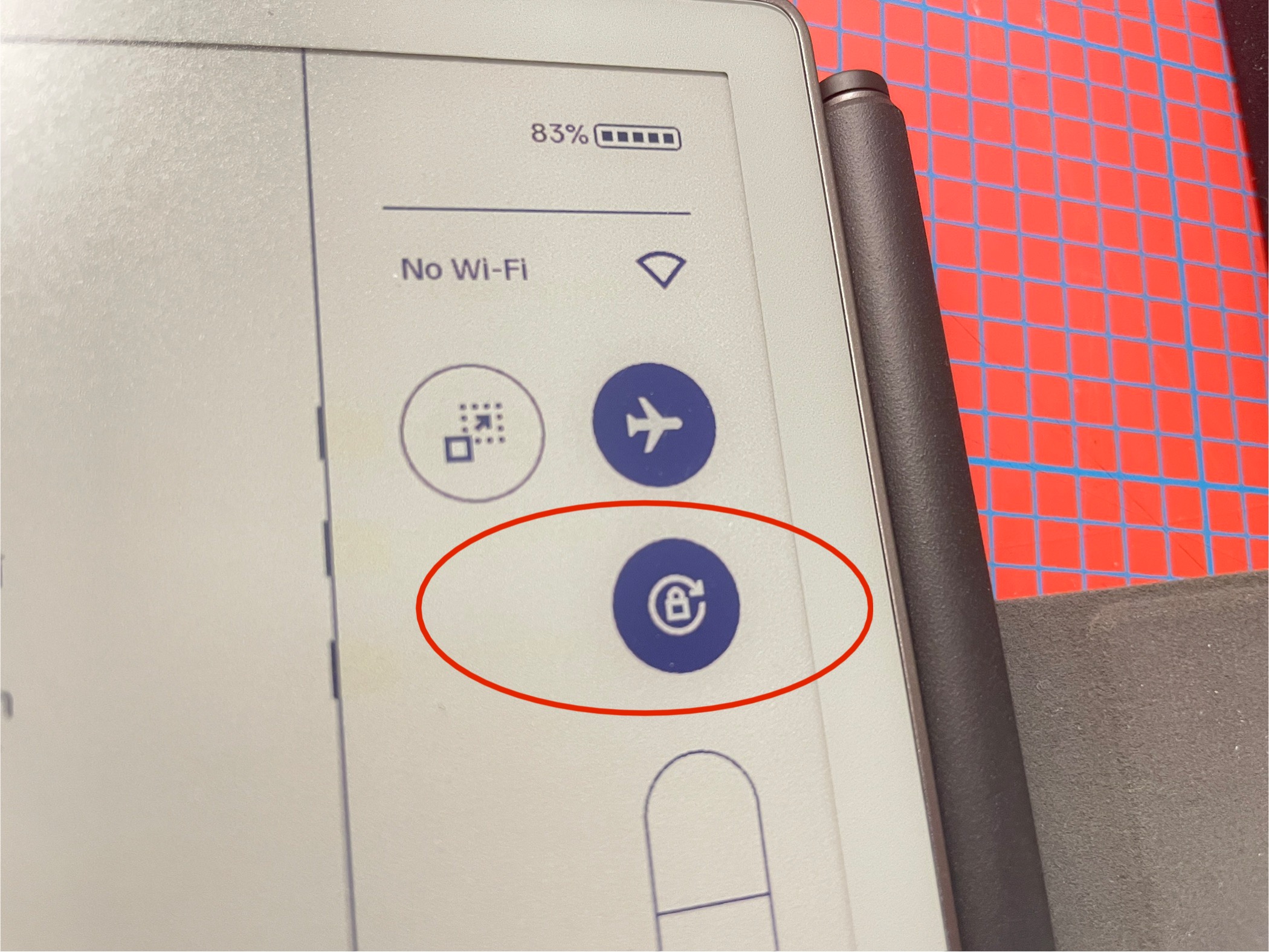
Como en los smartphones o tabletas, la rotación de la tableta hace girar el documento automáticamente. Puedes desactivar la rotación automática deslizando el dedo en la esquina superior derecha (de arriba hacia abajo) y desactivarla.
4/ La luz frontal
También puedes modificar la intensidad de la luz deslizando el dedo en la esquina superior derecha (de arriba hacia abajo).
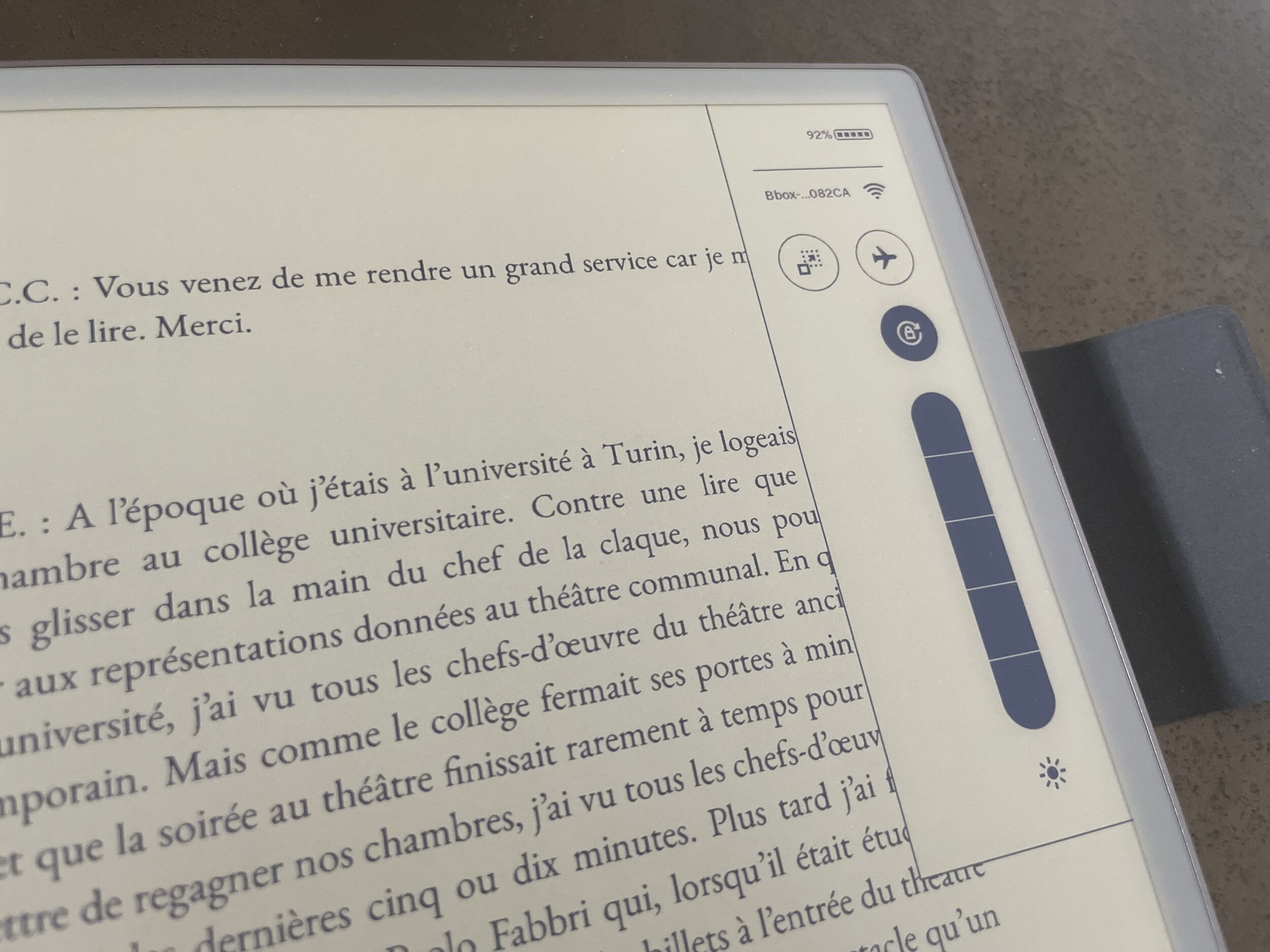
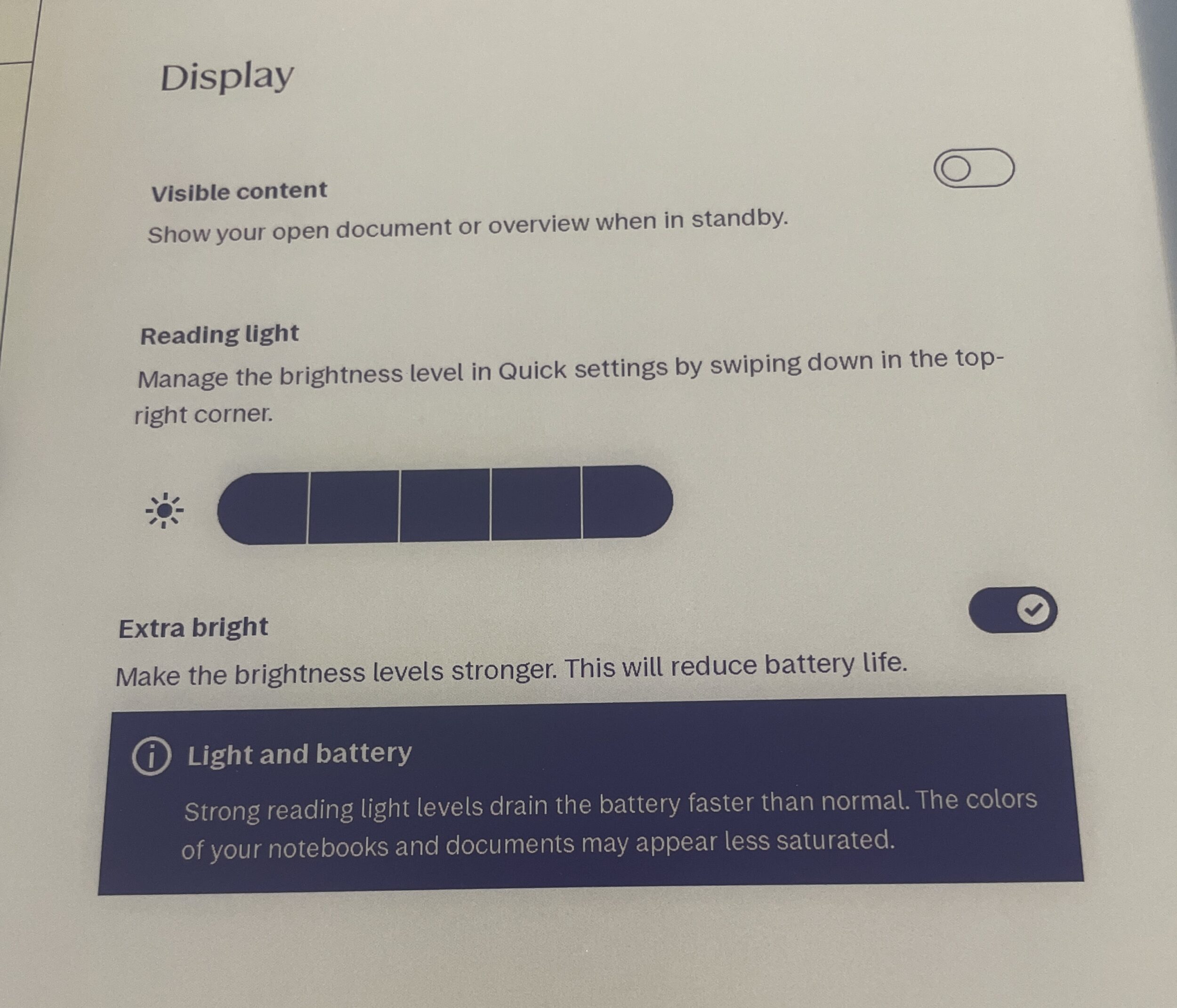
Si la luz máxima es demasiado oscura para ti, puedes cambiar al modo «super light» (2,4 veces más brillante). Para ello, ve a Configuración > Pantalla para activar el modo «super light». Ojo, este modo puede agotar la batería más rápido y dañarla antes.
5/ Carga automática del Marker (lápiz)
El lápiz de reMarkable 2 no tiene batería, pero el de reMarkable Paper Pro sí.
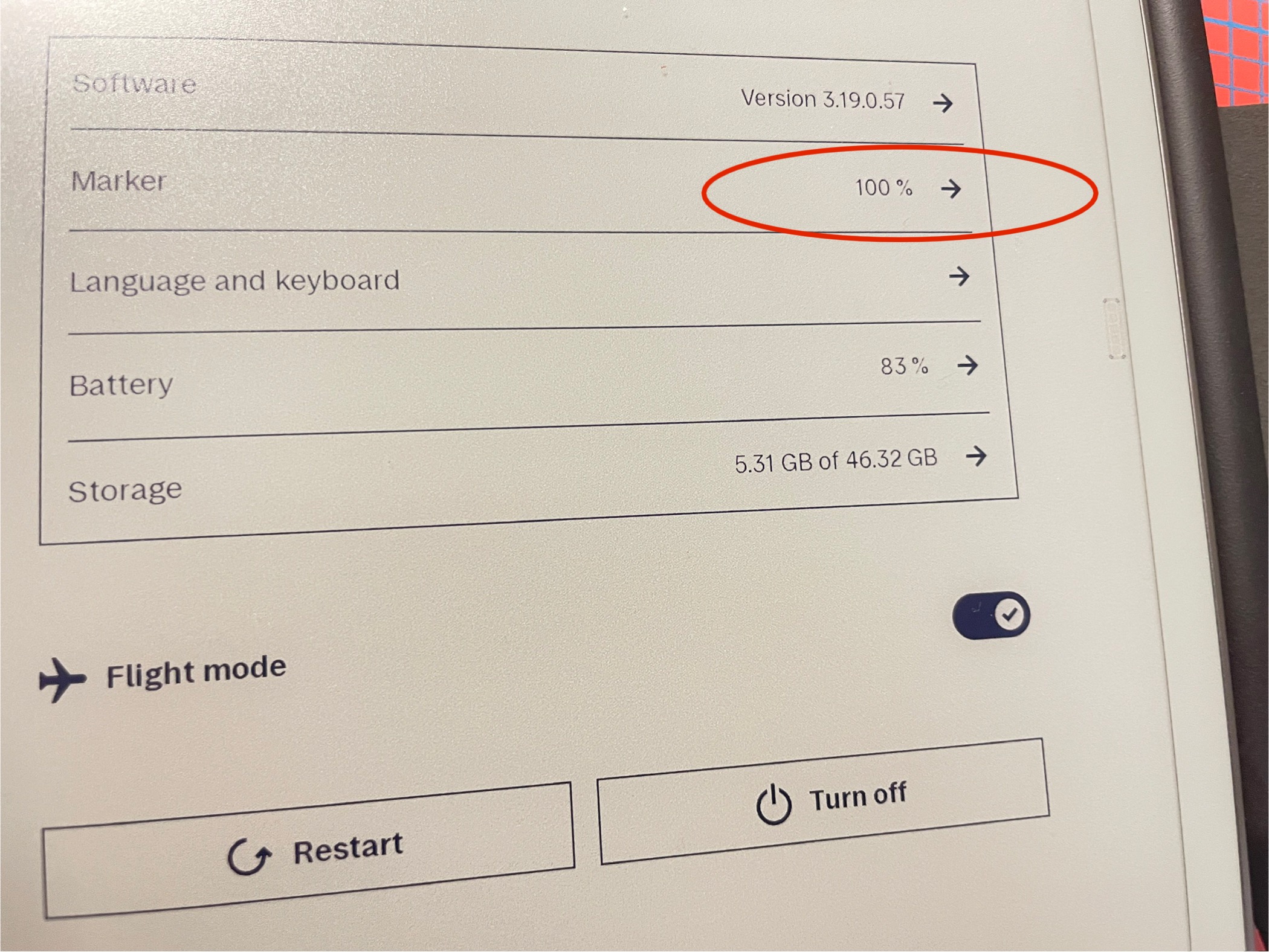
Si optas por un lápiz oficial (Marker o Marker Plus), puedes guardarlo magnéticamente en el lado derecho de la tableta y se cargará automáticamente cuando esté ahí. Puedes saber si aún tiene batería o no yendo a Configuración. A veces, los markers también reciben la actualización. En ese caso, la tableta te lo indicará y debes dejarlo en su lugar durante al menos 4 minutos.
6/ Modo desarrollador
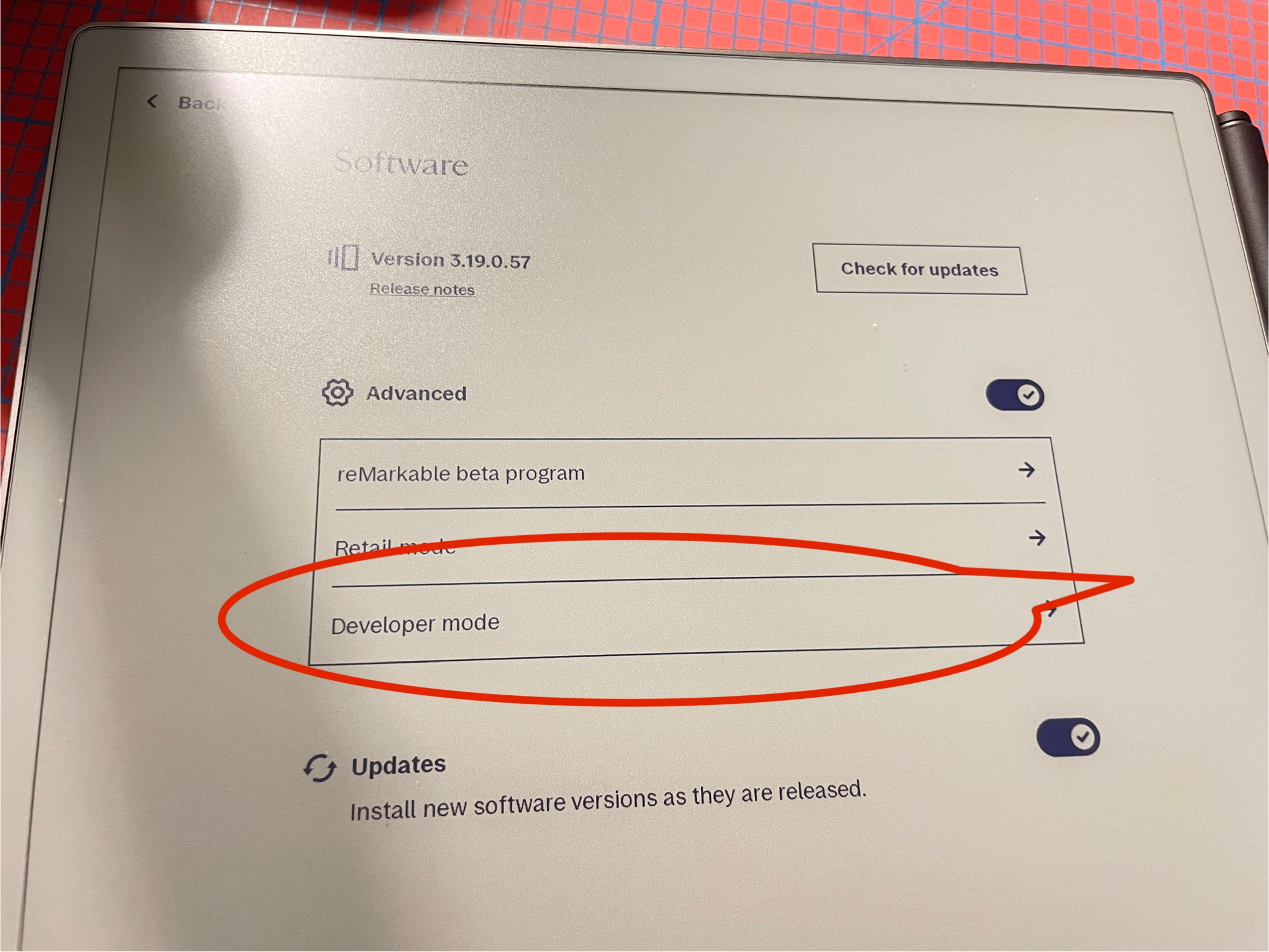
Si por defecto se puede acceder a reMarkable 2 vía SSH, en reMarkable Paper Pro hay que indicar explícitamente que se quiere acceder vía SSH activando el Modo Desarrollador. Si activas este modo, la tableta hará un reset (no perderás tus archivos si ya están en la nube). Ojo, cuando estás en Modo Desarrollador, no podrás desactivar este modo fácilmente. Habrá que hacer un hard reset para salir. El modo desarrollador permite hackear un poco la tableta 🙂
Manual de uso de reMarkable Paper Pro en español
Como siempre, me he dedicado a traducirte el manual de inicio de reMarkable Paper Pro al español. Puedes descargarlo aquí (archivo pdf).

